
Radio Manager

Keine Kreditkarte erforderlich

Zurück zum Handbuch Guide

KI-Animatorenstimmen

Wählen Sie die Stimme Ihrer virtuellen Moderatoren

Wofür dient „KI-Animatorenstimmen"?

Auf dieser Seite legen Sie fest, wer spricht, wenn die KI auf Ihrem Sender das Wort ergreift: welche Stimme, welcher Lesestil, welche Klangkulisse. Sie erstellen ein Profil pro Verwendungszweck, das die Plattform anschließend automatisch wiederverwendet.

Sie finden diese Seite im Menü „Werkzeuge" > „Animatorenstimmen". Der angezeigte Titel lautet „KI-Animatorenstimmen" mit dem Untertitel „Konfigurieren Sie die Stimmen Ihrer virtuellen Moderatoren".
Gut zu wissen: Das Erstellen, Bearbeiten oder Löschen eines Profils verbraucht keine KI-Credits. Credits werden erst dann abgebucht, wenn eine Produktion tatsächlich erstellt wird.
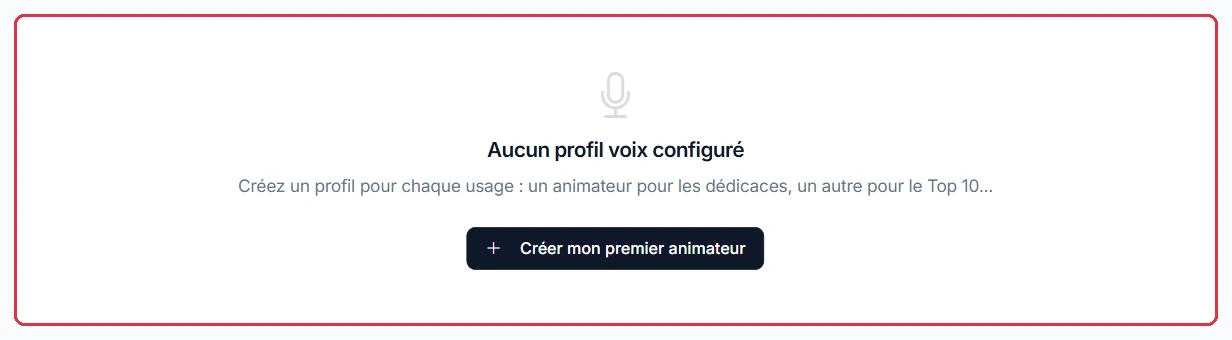
Die Seite vor jeder Konfiguration und die Schaltfläche zum Erstellen eines ersten Profils
Die Seite vor jeder Konfiguration und die Schaltfläche zum Erstellen eines ersten Profils Zum Vergrößern klicken

Voraussetzungen

  • Ein Sender ist erforderlich. Die Profile werden einem Sender Ihres Kontos zugeordnet: Ist kein Sender verknüpft, wird die Seite sofort geschlossen und Sie werden zum Dashboard weitergeleitet.
  • Außerdem ist ein aktives Abonnement erforderlich oder, falls nicht vorhanden, mindestens ein installierter Sender.

Die Seite bietet keine Senderauswahl: Sie arbeitet mit Ihrem Hauptsender.

Die drei Verwendungszwecke

Die Seite ist in drei Abschnitte unterteilt, die immer angezeigt werden, auch wenn sie leer sind:

  • „Widmungen" — „Stimme zum Vorlesen der Hörerwidmungen".
  • „Top 10 / Rangliste" — „Stimme des Moderators für die wöchentliche Rangliste".
  • „Voice Tracks" — „Stimme für Voice Tracks und Produktionen".

Jeder leere Abschnitt zeigt einen gestrichelten Rahmen mit dem Hinweis „Kein Profil für …" und einer Schaltfläche „Hinzufügen". Andernfalls werden Ihre Profile als Karten angezeigt.

Gut zu wissen: Der dritte Verwendungszweck heißt tatsächlich „Voice Tracks". Falls ein älteres Dokument von einem Verwendungszweck „Allgemein" spricht, handelt es sich um dasselbe Feld, jedoch nicht mehr um die angezeigte Bezeichnung.
Beispiel

Radio Soleil startet und erstellt zwei statt drei Profile, um alle drei Verwendungszwecke abzudecken.

  • „Widmungen" — Profil Animateur dédicaces, warme weibliche Stimme. Es wird für Widmungen und für das Top 10 verwendet.
  • „Voice Tracks" — Profil Voix antenne, neutrale männliche Stimme, für Voice Tracks und Produktionen.

Ein drittes Profil im Abschnitt „Top 10 / Rangliste" würde gespeichert und angezeigt, hätte jedoch keinen Einfluss auf die Erstellung der Rangliste.

Warum: Zwei Profile reichen aus, um alle drei Abschnitte abzudecken, und verhindern die irrtümliche Annahme, eine Stimme sei konfiguriert, obwohl sie nie verwendet wird. Die Details werden weiter unten erläutert.

Die Auswahl „Verwendet für
Die Auswahl „Verwendet für": Sie legt den Verwendungszweck des Profils fest Zum Vergrößern klicken

Wichtig: Welches Profil für das Top 10?

Dies ist der Punkt, der die meisten Support-Anfragen auslöst – daher direkt auf den Punkt.

Die Stimme, die vom „Wöchentlichen Top 10" (Menü „Werkzeuge" > „Wöchentliches Top 10") tatsächlich verwendet wird, ist die Stimme, die im Profil „Widmungen" hinterlegt ist. Dieselbe Stimme dient für beide Funktionen.

Ein Profil, das im Abschnitt „Top 10 / Rangliste" erstellt wurde, wird zwar gespeichert und auf dieser Seite angezeigt, ersetzt jedoch nicht die bei der Erstellung der Rangliste verwendete Stimme.

Damit das Top 10 mit der Stimme Ihrer Wahl spricht, gehen Sie wie folgt vor:

  • Erstellen Sie ein Profil, bei dem das Feld „Verwendet für" auf „Widmungen" eingestellt ist.
  • Wählen Sie dort die gewünschte Stimme, Intonation und Klangkulisse aus und speichern Sie.
  • Überprüfen Sie anschließend auf der Seite „Wöchentliches Top 10": Die standardmäßig vorgeschlagene Stimme sollte nun die soeben festgelegte sein.
Tipp: Wenn Ihr Top 10 weiterhin eine Stimme verwendet, die Sie nicht gewählt haben, suchen Sie nicht beim Profil „Top 10 / Rangliste": Es ist das Profil „Widmungen", das erstellt oder korrigiert werden muss. Sie können diese Stimme auch direkt auf der Seite „Werkzeuge" > „Widmungen" einstellen.
Beispiel

Radio Soleil möchte eine energische männliche Stimme für seine Samstagrangliste. Hier ist genau, was einzugeben ist.

„Neues Profil"→ „Verwendet für" = Widmungen→ Energische männliche Stimme→ „Profil speichern"→ Kontrolle unter „Wöchentliches Top 10"
  • „Profilname": Animateur dédicaces.
  • „Name auf Sendung": DJ Alex.
  • „Verwendet für": „Widmungen" — keinesfalls „Top 10 / Rangliste".

Das grüne Banner „Profil gespeichert!" bestätigt die Speicherung. Auf der Seite „Wöchentliches Top 10" ist die standardmäßig vorgeschlagene Stimme nun die von DJ Alex.

Warum: Die Rangliste liest die Stimme, die den Widmungen zugeordnet ist. Das Erstellen des Profils im Abschnitt „Top 10 / Rangliste" erweckt den Eindruck, alles sei erledigt, während die Rangliste weiterhin mit einer anderen Stimme spricht.

Ein Profil erstellen

Klicken Sie oben rechts auf „Neues Profil" oder auf die Schaltfläche „Hinzufügen" des betreffenden Abschnitts – in diesem Fall ist der Verwendungszweck bereits vorausgefüllt. Existiert noch kein Profil, zeigt die Seite „Kein Stimmprofil konfiguriert" und eine Schaltfläche „Meinen ersten Moderator erstellen".

Ein Seitenbereich öffnet sich rechts mit folgenden Feldern:

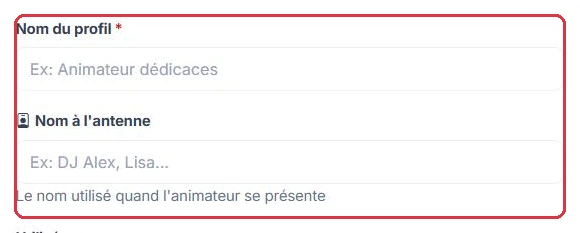
  • „Profilname" — Pflichtfeld. Dies ist Ihre interne Bezeichnung, z. B. „Widmungsmoderator".
  • „Name auf Sendung" — optional. Dies ist der Name, der verwendet wird, wenn der Moderator sich vorstellt, z. B. „DJ Alex" oder „Lisa".
  • „Verwendet für" — die Liste der drei Verwendungszwecke.
  • „Stimme" — Pflichtfeld.
  • „Intonation" — optional, standardmäßig „Standard".
  • „Klangkulisse" — optional, standardmäßig „Ohne Klangkulisse".

Schließen Sie mit „Profil speichern" ab. Ein grünes Banner „Profil gespeichert!" bestätigt die Speicherung.

Gut zu wissen: Fehlen Profilname oder Stimme, wird die Speicherung mit der Meldung „Profilname und Stimme sind erforderlich." abgelehnt.
Beispiel

Das zweite Profil von Radio Soleil, das für Voice Tracks, Feld für Feld.

  • „Profilname": Voix antenne.
  • „Name auf Sendung": leer gelassen.
  • „Verwendet für": „Voice Tracks".
  • „Stimme": eine neutrale männliche Stimme.
  • „Intonation": „Standard".
  • „Klangkulisse": „Ohne Klangkulisse".

Warum: Ein Voice Track wird zwischen zwei Musikstücken eingefügt. Ein Name auf Sendung und eine Klangkulisse würden jeden Übergang zu einem kleinen Moderationsbeitrag machen, während der Hörer schlicht einen Übergang erwartet.

Die Schaltfläche „Neues Profil
Die Schaltfläche „Neues Profil" oben rechts Zum Vergrößern klicken
Der Profilname und der auf Sendung gesprochene Name
Der Profilname und der auf Sendung gesprochene Name Zum Vergrößern klicken

Die Auswahlbereiche

Die drei letzten Felder sind keine Dropdown-Listen: Jedes öffnet einen eigenen seitlichen Bereich.

  • „Stimme auswählen" — „Wählen Sie die Stimme für Ihre Produktion". Ein großer Bereich mit den Filtern „Alle", „Männer", „Frauen" und einer Suche. Jede Stimme wird mit Foto und einem anhörbaren Ausschnitt präsentiert.
  • „Intonation auswählen" — „Legen Sie den Lesestil fest". Die Option „Standard" steht an erster Stelle, gefolgt von den verfügbaren Intonationen, die jeweils angehört werden können.
  • „Klangkulisse auswählen" — eine Umschaltung zwischen „Bibliothek" (die bereitgestellten Klangkulissen, nach Kategorie geordnet) und „Meine Klangkulissen" (Ihre eigenen Musikstücke), mit einer Suche und der Option „Ohne Klangkulisse".

Nach Ihrer Auswahl schließt sich der Bereich und Sie kehren zum Profilformular zurück, wobei die Schaltflächenbeschriftung aktualisiert wird.

Tipp: Hören Sie sich die Ausschnitte an, bevor Sie bestätigen: Eine Stimme nachträglich zu ändern kostet nichts, aber alle Produktionen neu zu erstellen, um den Klang zu vereinheitlichen, schon.
Beispiel

Radio Soleil gestaltet sein Profil „Widmungen" in drei aufeinanderfolgenden Bereichen.

Stimme: Filter „Männer"→ Intonation: andere als „Standard"→ Klangkulisse: „Bibliothek" → „Dynamisch"

Drei Stimmen werden angehört, bevor eine Entscheidung getroffen wird. Der Klangkulissen-Bereich wechselt zu „Meine Klangkulissen", wenn das eigene Jingle der Bibliothek vorgezogen wird.

Warum: Dieses Profil dient sowohl für Widmungen als auch für das Top 10. Die gewählte Stimme muss sowohl bei einer Hörernachricht als auch bei der Ankündigung einer Rangliste überzeugen: Hören Sie mehrere Ausschnitte an, bevor Sie Ihren Sender festlegen.
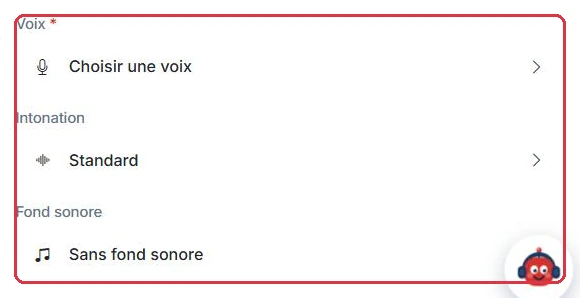
Stimme, Intonation und Klangkulisse, jede in ihrem eigenen Bereich
Stimme, Intonation und Klangkulisse, jede in ihrem eigenen Bereich Zum Vergrößern klicken

Profile anzeigen und bearbeiten

Jedes Profil wird als Karte mit einem farbigen Balken entsprechend seinem Verwendungszweck angezeigt. Die Karte enthält:

  • Den Profilnamen und darunter den Namen auf Sendung als Etikett, sofern angegeben.
  • Die gewählte Stimme mit Foto.
  • Die Intonation, sofern eine ausgewählt wurde.
  • Den Hinweis „Klangkulisse konfiguriert", sofern eine Klangkulisse zugeordnet wurde.

Die Drei-Punkte-Schaltfläche oben rechts auf jeder Karte öffnet ein kleines Menü mit zwei Einträgen: „Bearbeiten", das den vorausgefüllten Bereich erneut öffnet, und „Löschen", das vor dem Löschen des Profils eine Bestätigung „Dieses Profil löschen?" anfordert.

Gut zu wissen: Es ist möglich, mehrere Profile für denselben Verwendungszweck zu erstellen – zum Beispiel eine männliche und eine weibliche Stimme für Widmungen. Das zuletzt gespeicherte Profil „Widmungen" legt die für Widmungen und das Top 10 verwendete Stimme fest.
Beispiel

Radio Soleil besitzt zwei Profile „Widmungen", DJ Alex und Lisa, und möchte für den Sommer zur Stimme von Lisa zurückkehren.

Karte „Lisa"→ Drei-Punkte-Schaltfläche→ „Bearbeiten"→ „Profil speichern"

Im Formular muss nichts geändert werden: Das bloße erneute Speichern des Profils „Lisa" macht es zum zuletzt gespeicherten Profil „Widmungen" und damit zur Stimme der Widmungen und des Top 10.

Warum: „DJ Alex" muss nicht gelöscht werden. Er bleibt für den Herbst verfügbar, und ein Wechsel zwischen zwei Stimmen kostet keine Credits.