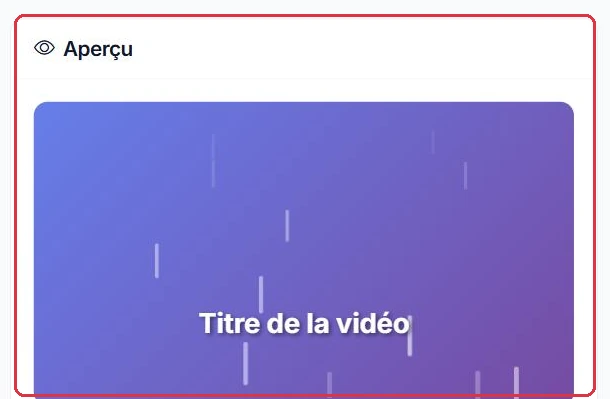
Mit der Videobearbeitung können Sie eine MP4-Videodatei aus Ihren Audioproduktionen in Verbindung mit einem visuellen Hintergrund erstellen – ideal, um Ihre Inhalte in sozialen Netzwerken oder auf einer Videoplattform zu veröffentlichen.
Dieses Werkzeug finden Sie im Menü Werkzeuge > Videobearbeitung. Es erfordert die Berechtigung „montages-video".
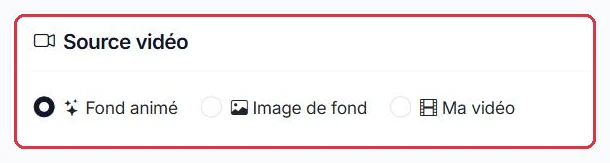
Die „Videoquelle" bietet drei Modi:
Ambiance FM möchte seine Rubrik „Le conseil jardin" in sozialen Netzwerken veröffentlichen und verwendet dafür ein Foto.
Das Originalfoto hatte direkt aus der Kamera 14 MB – damit überschreitet es das Limit von 10 MB und wird abgelehnt. Nach dem erneuten Export als JPEG mit Qualität 80 beträgt die Dateigröße 2,4 MB und wird akzeptiert.
Warum: Ein Equalizer bei 30 % ist auf einem kontrastreichen Foto kaum sichtbar, aber ab 60 % verdeckt er das Motiv. 45 % erzeugt die Bewegung, die im Newsfeed das Auge festhält, ohne das Bild zu überlagern.
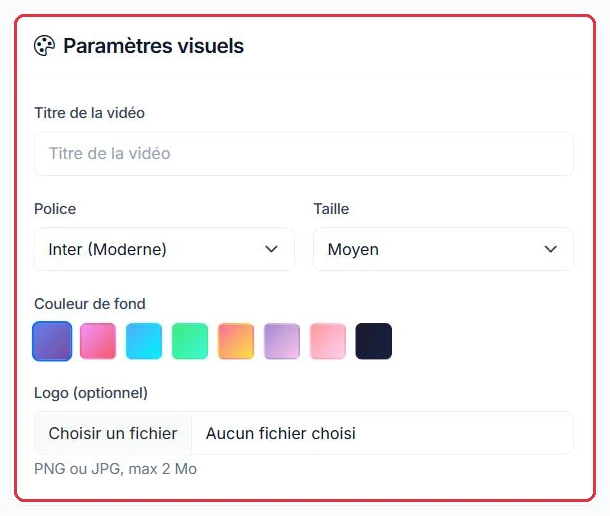
Im Modus „Animierter Hintergrund" können Sie die Gestaltung anpassen:
Da für die nächste Folge kein geeignetes Foto vorhanden ist, wechselt Ambiance FM zu „Animierter Hintergrund" und füllt die vier Felder aus.
Le conseil jardin — Épisode 2.ambiancefm-logo.png, PNG mit transparentem Hintergrund, 180 KB.Warum: Bebas Neue in „Groß" bleibt auf einem Smartphone gut lesbar, während eine feine Schriftart in „Klein" unleserlich wird. Außerdem fügt sich ein transparentes PNG nahtlos in den Farbverlauf ein, ohne weißen Rahmen – anders als ein JPG.
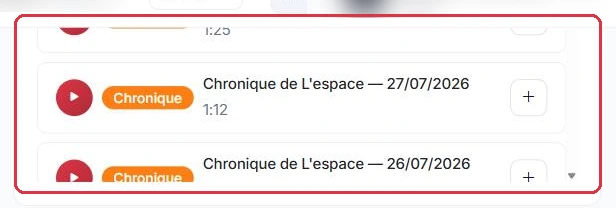
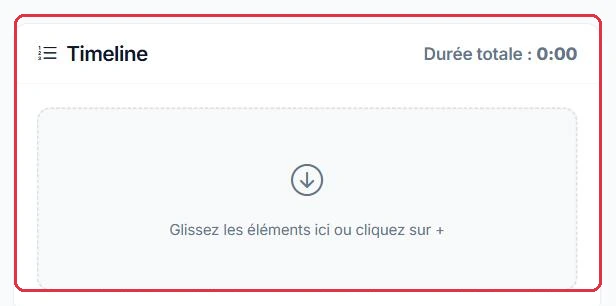
Die Auswahl der Elemente und die Timeline funktionieren genau wie bei der Audiobearbeitung: dieselben Quellen (Spots, Jingles, Voice Tracks, Rubriken, Podcasts, Meine Dateien), Filter nach Typ, Suche, Vorschau, Hinzufügen per „+" oder Doppelklick, Neuanordnung per Drag-and-Drop, Löschen und automatisch berechnete Gesamtdauer.
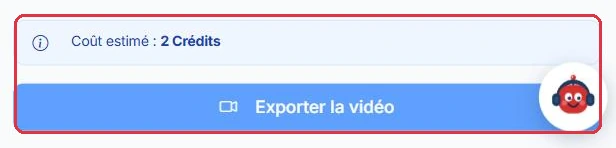
Klicken Sie auf „Video exportieren", um die Verarbeitung zu starten: Sie werden auf eine Fortschrittsseite weitergeleitet.
Für die Social-Media-Version stellt Ambiance FM nur zwei Elemente zusammen.
Der Abschlussjingle, der in der Antennenfassung enthalten ist, wird aus der Timeline entfernt: Die angezeigte Gesamtdauer sinkt dadurch auf unter zwei Minuten.
Warum: Ein Social-Media-Video wird in den ersten Sekunden bewertet. Der Eröffnungsjingle vermittelt die Identität des Senders, der Abschlussjingle verlängert lediglich eine Datei, die ohnehin niemand bis zum Ende ansieht.
Die Oberfläche zeigt „2 Credits" pro Videobearbeitung an. KI-Credits werden ausschließlich für die Generierung verwendet (1 Credit ≈ 3 Sekunden); die Ausstrahlung ist kostenlos. Weitere Einzelheiten finden Sie im Tutorial „KI-Credits".
Ambiance FM veröffentlicht eine Folge pro Woche als Video, also vier Bearbeitungen pro Monat.
Die Audioaufnahme der Rubrik wurde bereits bei ihrer Generierung abgerechnet: Die Videobearbeitung stellt die Stimme nicht erneut in Rechnung, sondern nur den Zusammenschnitt.
Warum: Da die Kosten pauschal pro Export anfallen, sollten Sie Titel, Schriftart und Logo festlegen, bevor Sie auf „Video exportieren" klicken. Ein nachträglich entdeckter Tippfehler kostet Sie weitere 2 Credits.