Sin tarjeta de crédito
Sin tarjeta de crédito
El montaje de vídeo le permite crear un vídeo MP4 a partir de sus producciones de audio asociadas a un fondo visual: ideal para publicar sus contenidos en redes sociales o en una plataforma de vídeo.
Encontrará esta herramienta en el menú Herramientas > Montaje de vídeo. Requiere el permiso «montajes-video».
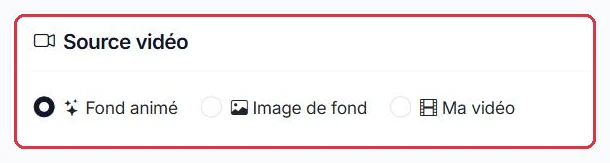
La «Fuente de vídeo» ofrece tres modos:
Ambiance FM quiere publicar su crónica «El consejo de jardín» en redes sociales y parte de una fotografía.
La foto original salía de la cámara con 14 MB: al superar el límite de 10 MB, fue rechazada. Reexportada en JPEG con calidad 80, pasó a 2,4 MB y fue aceptada.
Por qué: el ecualizador al 30 % apenas se aprecia sobre una foto cargada, pero por encima del 60 % tapa el motivo. El 45 % aporta el movimiento que capta la atención en un feed, sin ocultar la imagen.
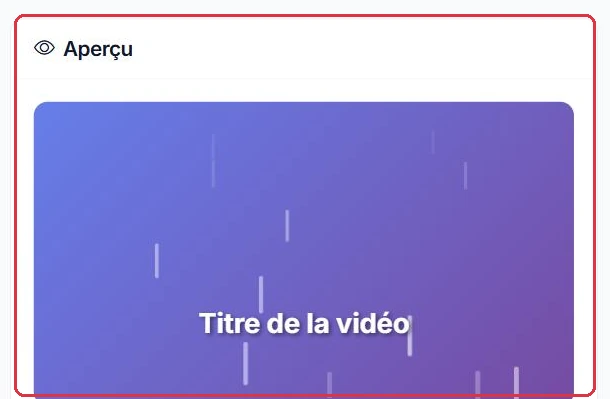
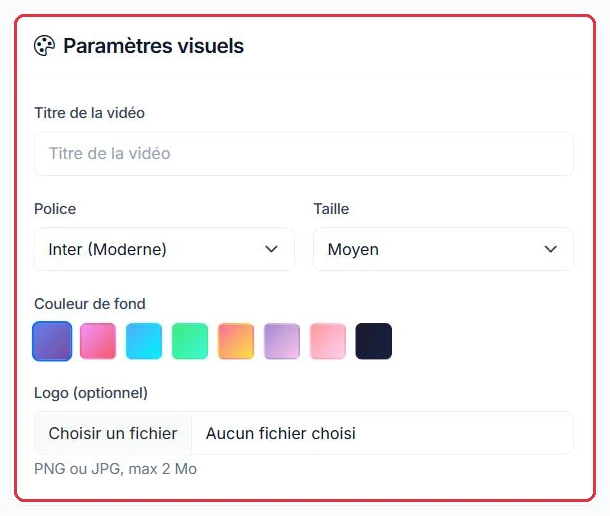
En el modo «Fondo animado», puede personalizar el diseño visual:
Sin foto aprovechable para el siguiente episodio, Ambiance FM cambia a «Fondo animado» y rellena los cuatro campos.
Le conseil jardin — Épisode 2.ambiancefm-logo.png, PNG con fondo transparente, 180 KB.Por qué: Bebas Neue en «Grande» sigue siendo legible en un teléfono, mientras que una fuente fina en «Pequeño» resulta ilegible. Además, un logotipo PNG transparente se superpone al degradado sin un rectángulo blanco alrededor, al contrario que un JPG.
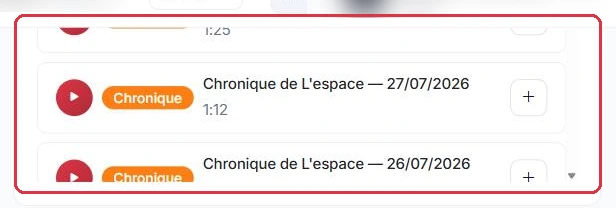
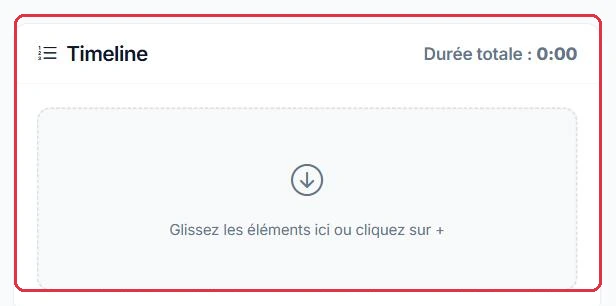
La selección de elementos y la línea de tiempo funcionan exactamente igual que en el montaje de audio: mismas fuentes (Spots, Jingles, Voice Tracks, Crónicas, Podcasts, Mis archivos), filtro por tipo, búsqueda, preescucha, adición con «+» o doble clic, reordenación mediante arrastrar y soltar, eliminación y duración total calculada en tiempo real.
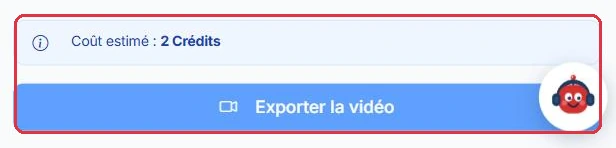
Haga clic en «Exportar el vídeo» para iniciar el procesamiento: será redirigido a una página de seguimiento.
Para la versión en redes sociales, Ambiance FM monta únicamente dos elementos.
El jingle de cierre, presente en la versión de antena, se elimina de la línea de tiempo: la duración total mostrada baja por debajo de los dos minutos.
Por qué: un vídeo para redes sociales se juzga en los primeros segundos. El jingle de apertura establece la identidad de la emisora; el jingle de cierre solo alarga un archivo que nadie verá hasta el final.
La interfaz indica «2 créditos» por montaje de vídeo. Los créditos de IA se utilizan únicamente para la generación (1 crédito ≈ 3 segundos); la difusión es gratuita. Consulte el tutorial «Crédito IA» para más detalles.
Ambiance FM publica un episodio en vídeo por semana, es decir, cuatro montajes al mes.
La crónica de audio ya fue cobrada en el momento de su generación: el montaje de vídeo no vuelve a facturar la voz, solo el ensamblado.
Por qué: dado que el coste es fijo por exportación, configure el título, la fuente y el logotipo antes de hacer clic en «Exportar el vídeo». Un error tipográfico detectado después le costará 2 créditos adicionales.