Sin tarjeta de crédito
Sin tarjeta de crédito
El montaje de audio le permite combinar varias de sus producciones en una sola pista MP3: una recopilación, un best-of, una secuencia de sintonías, etc.
Encontrará esta herramienta en el menú Herramientas > Montaje de audio. Requiere el permiso «montajes-audio». Desde la lista de montajes, el botón «Nuevo montaje» abre el editor.

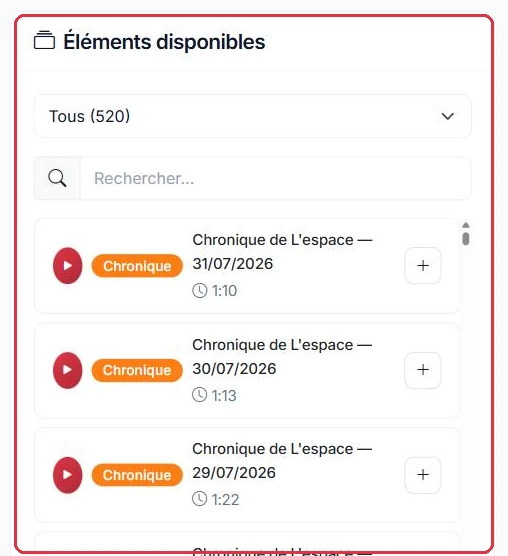
En la columna izquierda, «Elementos disponibles» agrupa todas sus producciones. Un filtro por tipo permite mostrar: «Todos», «Cuñas», «Jingles», «Voice Tracks», «Crónicas», «Podcasts» o «Mis archivos». Un campo de búsqueda y un botón de preescucha (play) completan la columna.
Para añadir un elemento a la línea de tiempo, utilice el botón «+» o haga doble clic.
Studio Nova prepara el avance de su nueva crónica y reúne tres elementos ya producidos.
ouverture → preescucha → doble clic en «Jingle de apertura».fin → doble clic en «Jingle de cierre».Por qué: la preescucha antes de añadir evita montar la versión equivocada de un jingle. Dos archivos con nombres casi idénticos se confunden fácilmente en la lista.
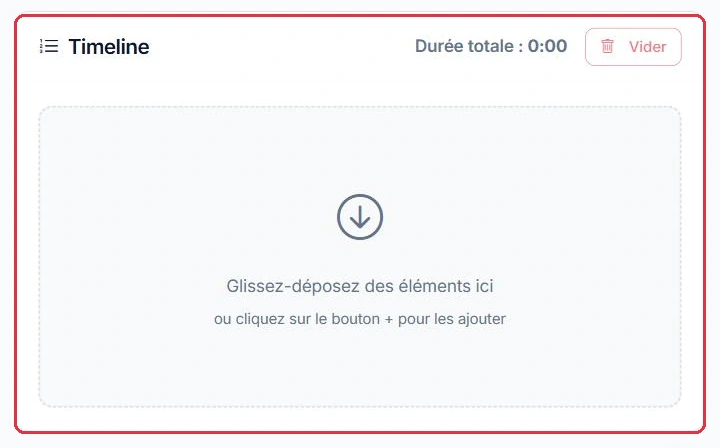
La línea de tiempo muestra los elementos en el orden de emisión. Puede:
La duración total de la recopilación se calcula y se muestra en tiempo real a medida que añade elementos.
El avance de Studio Nova se compone de tres bloques, en este orden.
La crónica completa se había añadido primero por error: un arrastrar y soltar la coloca en el centro, y la duración total mostrada pasa a aproximadamente 40 segundos.
Por qué: controle este contador durante el montaje. Un avance de más de un minuto no encontrará hueco en una parrilla, y no se dará cuenta hasta demasiado tarde si espera a la exportación.
Haga clic en «Generar el MP3» para iniciar el procesamiento: será redirigido a una página de seguimiento (consulte el tutorial «Exportaciones»).
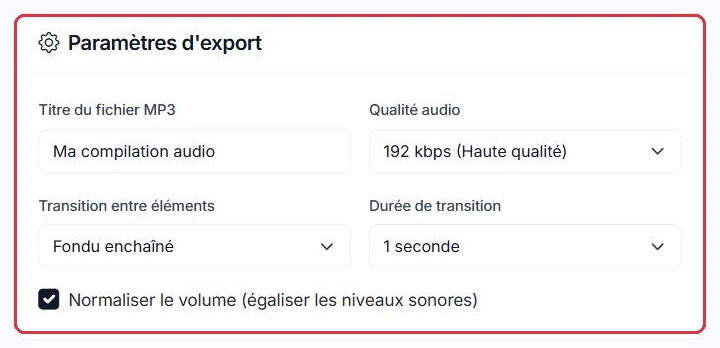
Studio Nova configura la exportación de su avance, destinado a la emisión y a las redes sociales.
Bande-annonce Le conseil jardin.Por qué: 256 kbps ofrece un margen de calidad para un archivo que será recodificado por las plataformas, sin llegar a 320. Y con tres bloques cortos, un crossfade de 1 segundo recortaría el final del jingle de apertura: 0,5 segundos es suficiente para enlazar sin mutilar.
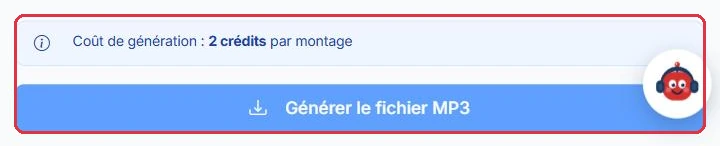
La interfaz indica «2 créditos por montaje». Cabe recordar que los créditos de IA se utilizan únicamente para la generación (1 crédito ≈ 3 segundos), mientras que la emisión es gratuita. Para más detalles sobre el funcionamiento de los créditos, consulte el tutorial «Crédito IA».
El avance de Studio Nova tiene un coste de 2 créditos, exactamente igual que un best-of de 30 minutos que reúna veinte elementos.
Sin embargo, cada exportación relanzada tras corregir la línea de tiempo tiene de nuevo un coste de 2 créditos.
Por qué: la tarifa no depende ni del número de elementos ni de la duración final, sino del número de exportaciones. Compruebe el orden y la duración total antes de hacer clic en «Generar el MP3», no después.