Ihre Produktionen zu einer einzigen MP3-Spur zusammenstellen
Das Audio-Montage ermöglicht es Ihnen, mehrere Ihrer Produktionen zu einer einzigen MP3-Spur zusammenzustellen: eine Compilation, ein Best-of, eine aneinandergereihte Verpackung usw.
Dieses Werkzeug finden Sie im Menü Werkzeuge > Audio-Montage. Es erfordert die Berechtigung „montages-audio". In der Montage-Liste öffnet die Schaltfläche „Neue Montage" den Editor.

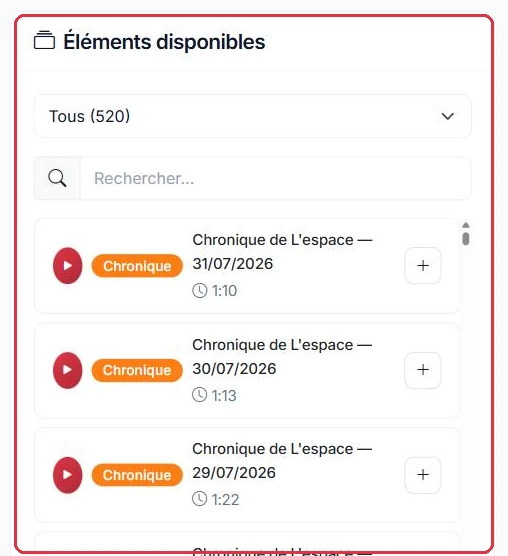
In der linken Spalte fasst „Verfügbare Elemente" alle Ihre Produktionen zusammen. Ein Filter nach Typ ermöglicht die Anzeige von: „Alle", „Spots", „Jingles", „Voice Tracks", „Chroniken", „Podcasts" oder „Meine Dateien". Ein Suchfeld und eine Schaltfläche zur Vorschau (Play) ergänzen die Spalte.
Um ein Element zur Timeline hinzuzufügen, verwenden Sie die Schaltfläche „+" oder einen Doppelklick.
Studio Nova bereitet den Trailer seiner neuen Chronik vor und stellt drei bereits produzierte Elemente zusammen.
ouverture → Vorschau → Doppelklick auf „Eröffnungs-Jingle".fin → Doppelklick auf „Abschluss-Jingle".Warum: Die Vorschau vor dem Hinzufügen verhindert, dass die falsche Version eines Jingles montiert wird. Zwei Dateien mit nahezu identischem Namen werden in der Liste schnell verwechselt.
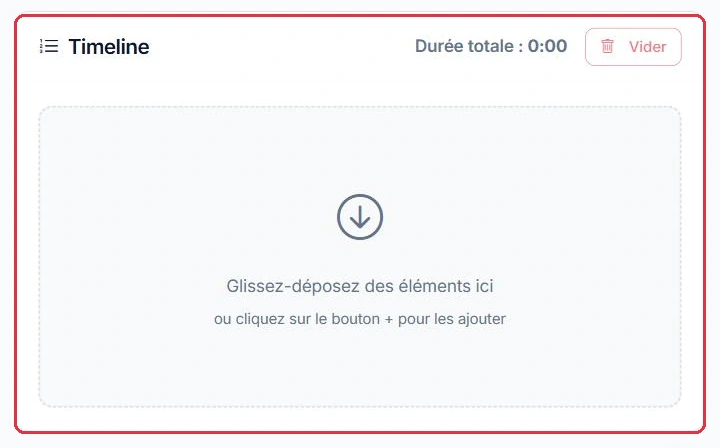
Die Timeline zeigt die Elemente in der Reihenfolge der Ausstrahlung an. Sie können:
Die Gesamtdauer der Compilation wird in Echtzeit berechnet und während Ihrer Bearbeitung angezeigt.
Der Trailer von Studio Nova besteht aus drei Blöcken in dieser Reihenfolge.
Die vollständige Chronik wurde versehentlich zuerst hinzugefügt: Ein Drag-and-Drop verschiebt sie in die Mitte, und die angezeigte Gesamtdauer beträgt nun etwa 40 Sekunden.
Warum: Behalten Sie diesen Zähler während der Montage im Blick. Ein Trailer von mehr als einer Minute findet keinen Platz im Sendeplan, und Sie bemerken es zu spät, wenn Sie bis zum Export warten.
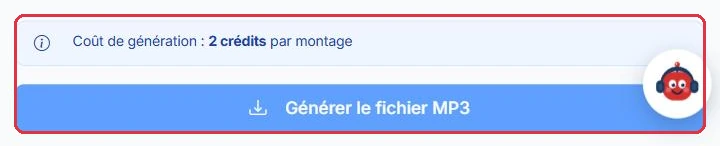
Klicken Sie auf „MP3 generieren", um die Verarbeitung zu starten: Sie werden zu einer Fortschrittsseite weitergeleitet (siehe Tutorial „Exporte").
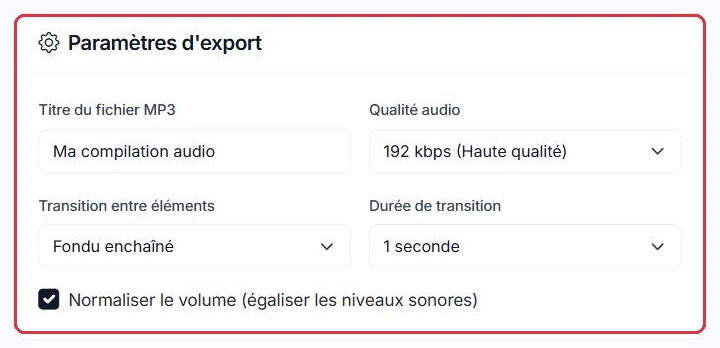
Studio Nova konfiguriert den Export seines Trailers, der für die Ausstrahlung und die sozialen Netzwerke bestimmt ist.
Bande-annonce Le conseil jardin.Warum: 256 kbps bietet eine Qualitätsreserve für eine Datei, die von Plattformen neu kodiert wird, ohne bis auf 320 zu gehen. Und bei drei kurzen Blöcken würde ein 1-Sekunden-Crossfade das Ende des Eröffnungs-Jingles abschneiden: 0,5 Sekunden reichen aus, um zu verbinden, ohne zu kürzen.
Die Oberfläche zeigt „2 Credits pro Montage" an. Zur Erinnerung: KI-Credits dienen ausschließlich der Generierung (1 Credit ≈ 3 Sekunden), während die Ausstrahlung kostenlos bleibt. Einzelheiten zur Funktionsweise der Credits finden Sie im Tutorial „KI-Credits".
Der Trailer von Studio Nova wird mit 2 Credits berechnet, genauso wie ein 30-minütiges Best-of aus zwanzig Elementen.
Jeder nach einer Korrektur der Timeline neu gestartete Export kostet jedoch erneut 2 Credits.
Warum: Der Preis hängt weder von der Anzahl der Elemente noch von der Endlänge ab, sondern von der Anzahl der Exporte. Überprüfen Sie Reihenfolge und Gesamtdauer, bevor Sie auf „MP3 generieren" klicken, nicht danach.