Un abbonamento per radio, le vostre opzioni e le vostre fatture
A cosa serve «Abbonamento»?
La pagina «Abbonamento» raccoglie tutto ciò che riguarda la fatturazione delle vostre radio: lo stato di ogni abbonamento, le offerte, le opzioni, i metodi di pagamento, le fatture e la disdetta.
Si accede dal menu profilo, in fondo alla barra laterale, poi «Abbonamento». Il collegamento «Le mie fatture» dello stesso menu porta direttamente alla tabella delle fatture.
Da sapere:
Questa pagina è accessibile anche senza un abbonamento attivo: è proprio qui che si riattiva una radio. È riservata all'account principale; i sotto-utenti non vi hanno accesso.
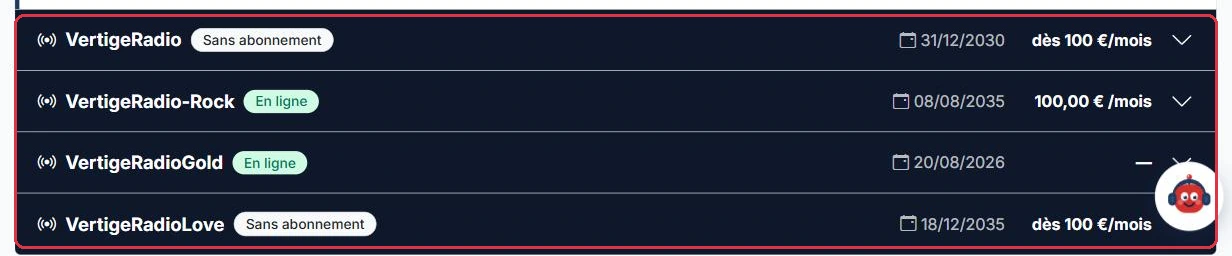
Il contatore delle vostre radio, in cima alla pagina Cliccare per ingrandire
Un abbonamento = una radio
VestaRadio funziona con abbonamenti multipli: ogni radio del vostro account ha il proprio abbonamento, la propria offerta, le proprie opzioni e la propria scadenza. Sottoscrivere un abbonamento per una seconda radio non annulla il primo.
Il blocco «Le vostre radio» mostra un accordion con una riga per radio. Cliccate su una riga per espanderla. L\'intestazione fornisce già l\'essenziale: il nome della radio, un badge di stato, la data di scadenza e l\'importo.
I badge di stato possibili sono:
«Online» — abbonamento a pagamento attivo e radio installata e in onda;
«Attivo» — abbonamento a pagamento attivo, radio non ancora in onda;
«Disdetta programmata» — la radio funziona fino alla data indicata;
«Prova gratuita» — periodo di prova in corso;
«Prova scaduta» — il periodo di prova è terminato;
«Senza abbonamento» — radio disdetta o mai abbonata.
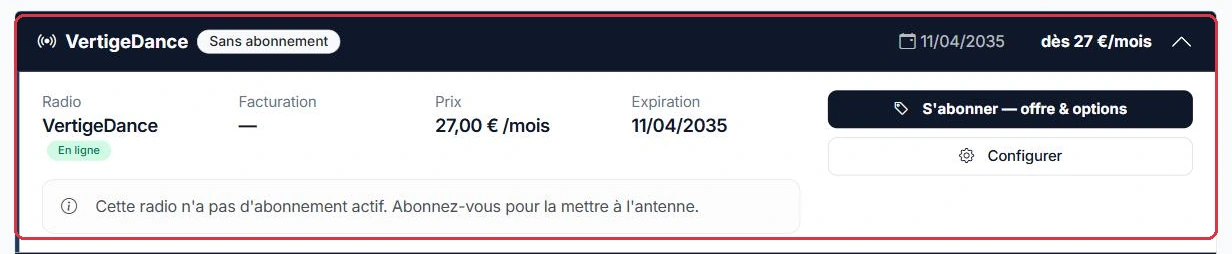
Una volta espansa, ogni radio mostra «Radio», «Fatturazione» (Mensile o Annuale), «Prezzo», poi «Rinnovo» o «Scadenza», una barra «Periodo in corso» con i giorni rimanenti, l\'elenco «Incluso nell\'offerta» e le «Opzioni attivate».
Esempio
Lo stesso account gestisce Radio Soleil, in onda da sei mesi, e Studio Nova, pagata la settimana scorsa ma non ancora configurata. Il blocco «Le vostre radio» mostra due righe:
Radio Soleil — badge «Online», fatturazione Mensile, con la propria data di rinnovo;
Studio Nova — badge «Attivo» accompagnato da «Da installare», con la propria scadenza e le proprie opzioni.
Cliccate su una riga per espanderla: «Incluso nell\'offerta», «Opzioni attivate» e la barra «Periodo in corso» sono specifici di quella radio.
Perché: i due abbonamenti sono completamente separati. Disdire Studio Nova non tocca né l\'offerta, né la scadenza, né le opzioni di Radio Soleil.
Da sapere:
Il badge «Da installare» accanto al nome indica che la radio è pagata ma non ancora configurata. Il pulsante «Installa questa radio» porta alla configurazione; finché non viene completata, nulla va in onda.
Una riga per radio: stato, scadenza e prezzo Cliccare per ingrandire Il dettaglio di una radio, una volta espansa la riga Cliccare per ingrandire
Aggiungere una radio o riabbonarsi
Il pulsante «Aggiungi una radio», in cima al blocco «Le vostre radio», apre la finestra modale «Scegli un\'offerta». Contiene il catalogo «Le nostre offerte webradio».
Il selettore «Mensile» / «Annuale» cambia la visualizzazione dei prezzi; l\'annuale mostra il numero di mesi in omaggio.
Ogni offerta elenca le proprie caratteristiche, poi un blocco «Opzioni»: spuntate quelle di interesse e il «Totale» si ricalcola in tempo reale.
Le opzioni contrassegnate «Incluso» sono già comprese nell\'offerta e non possono essere deselezionate.
La riga «Rubriche» di ogni offerta è cliccabile: espande l\'elenco delle rubriche pronte per la messa in onda incluse («Rubriche pronte per la messa in onda incluse»), con la loro categoria e frequenza («7g/7», «1×/sett»…). Se l\'offerta non ne comprende nessuna, viene visualizzato il messaggio «Nessuna rubrica pronta per la messa in onda è associata a questa offerta.»
Sotto il prezzo mensile, la dicitura «o X €/anno (N mesi in omaggio)» è anch\'essa cliccabile: passa la scheda alla fatturazione annuale e mostra «risparmiate …».
Tra le opzioni figurano i livelli di spazio di archiviazione aggiuntivo: «+4 GB» (4 €/mese), «+8 GB» (7 €/mese), «+12 GB» (10 €/mese) e «+24 GB» (18 €/mese). Sono cumulabili: +4 e +8 danno +12 GB.
Se si parte da una radio esistente (pulsanti «Abbonati», «Riattiva questa radio», «Attiva il mio abbonamento» o «Scegli un\'altra offerta / opzioni»), la finestra modale si apre con un banner «Abbonamento per la radio: …». Il pagamento viene quindi associato a quella radio. Il pulsante «Annulla — crea una nuova radio» rimuove questo collegamento e passa alla creazione di una radio aggiuntiva.
Esempio
Ambiance FM è stata disdetta l\'anno scorso. Volete rimetterla in onda, non creare un\'altra radio.
Riga «Ambiance FM»→«Riattiva questa radio»→Banner «Abbonamento per la radio: Ambiance FM»→Offerta, opzioni, pagamento
Perché: è il banner che associa il pagamento alla radio esistente e le restituisce le impostazioni. Partendo da «Aggiungi una radio», avreste pagato un secondo abbonamento per una radio vuota.
Suggerimento:
Verificate il banner prima di pagare. Senza banner, il pagamento crea una nuova radio — è la prima causa di richieste al supporto su questa pagina.
Il pulsante «Aggiungi una radio», in alto a destra Cliccare per ingrandire
I metodi di pagamento
Sotto ogni offerta, il menu a tendina «Metodo di pagamento» propone:
«Carta di credito (CC)» — il pulsante diventa «Paga con carta» e si viene indirizzati al pagamento sicuro online;
«Bonifico bancario» — il pulsante diventa «Paga tramite bonifico»; l\'abbonamento viene attivato dal team alla ricezione dei fondi;
«Prova 7 giorni gratis — senza carta» — questa voce appare solo se ne avete diritto.
La dicitura «Senza impegno · Disdetta in qualsiasi momento» è riportata sotto ogni pulsante.
Una volta attivato l\'abbonamento con carta, la carta registrata viene visualizzata nel blocco «Metodo di pagamento» della radio interessata, e il pulsante «Gestisci su Stripe» (o «Gestisci su Stripe» in cima alla pagina) apre il portale di fatturazione per cambiare carta o consultare lo storico completo.
Da sapere:
Se il vostro abbonamento è stato creato manualmente dal team (bonifico, caso particolare), non è previsto alcun addebito automatico: sulla radio appare un pulsante «Paga il mio abbonamento — offerta & opzioni» per regolarizzare online.
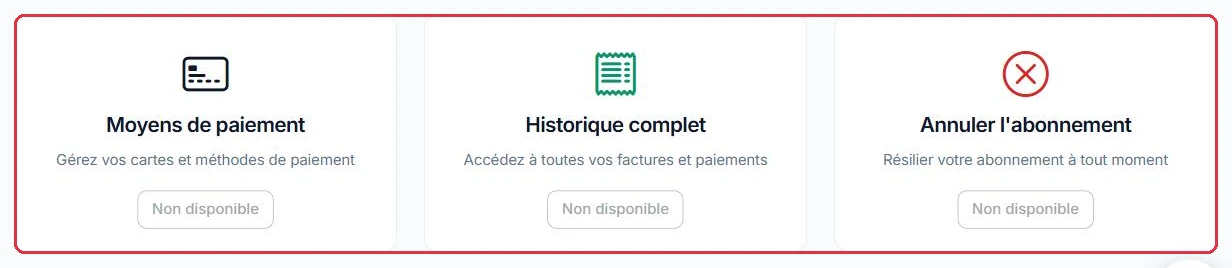
Metodi di pagamento, storico delle fatture e disdetta Cliccare per ingrandire
La prova gratuita di 7 giorni
La prova dura 7 giorni e non richiede alcuna carta di credito. Viene proposta nel menu «Metodo di pagamento» solo se sono soddisfatte entrambe le condizioni:
non avete mai utilizzato una prova gratuita su questo account (una sola prova per account, a vita);
non avete nessun abbonamento attivo in corso.
Durante la prova, la radio mostra il badge «Prova gratuita» e l\'importo viene sostituito da «Prova gratuita». Sono disponibili due pulsanti: «Attiva il mio abbonamento» (passaggio immediato all\'offerta in corso, in modalità mensile) e «Scegli un\'altra offerta / opzioni» per cambiare formula contestualmente.
Esempio
Radio Soleil è in prova da 5 giorni: ne restano 2 e la radio sta già trasmettendo.
Badge «Prova gratuita»→«Attiva il mio abbonamento»→Abbonamento mensile attivo→Nessuna interruzione della trasmissione
Perché: la prova dura 7 giorni e non può essere ripetuta — una sola prova per account, a vita. Pagare durante la prova evita l\'interruzione del flusso all\'8° giorno. Se volete approfittarne per scegliere un\'altra formula o aggiungere opzioni, passate piuttosto per «Scegli un\'altra offerta / opzioni».
Suggerimento:
Non aspettate l\'ultimo giorno. Se pagate durante la prova, l\'abbonamento a pagamento subentra senza interruzioni e la vostra radio non si ferma mai.
Le vostre fatture e il pulsante «Paga»
La tabella «Le mie fatture» elenca le vostre ultime 20 fatture con numero, data, importo, tipo («Abbonamento» per un importo ricorrente, «Unico» altrimenti) e stato: «In preparazione», «Da pagare» o «Pagata».
L\'icona PDF apre la fattura per consultarla o scaricarla.
Il pulsante «Paga» appare solo sulle fatture non pagate e vi indirizza direttamente al pagamento con carta.
Quando una fattura è in attesa di pagamento, viene visualizzato un banner di avviso in cima alla pagina con il numero di fatture in attesa e un pulsante «Paga la fattura …» che punta alla più vecchia.
Più in basso, la scheda «Fatture» di ogni radio riporta le fatture emesse dal sistema di pagamento per quello specifico abbonamento, con un link per il download in PDF.
Esempio
Un bonifico non è mai arrivato: la fattura corrispondente rimane allo stato «Da pagare» e un banner rosso appare in cima alla pagina.
Banner di avviso→«Paga la fattura …»→Pagamento con carta→Stato «Pagata»
Perché: il banner punta sempre alla fattura più vecchia, quella che blocca il resto. E poiché il link di pagamento viene rigenerato a ogni clic, non capiterà mai di trovare un link scaduto.
Da sapere:
Un link di pagamento di una fattura è valido solo per alcune ore. Per questo motivo viene creato un nuovo link a ogni clic su «Paga»: utilizzate sempre il pulsante, mai un vecchio link ricevuto per e-mail.
Al ritorno dal pagamento, si torna alla tabella «Le mie fatture» con un messaggio: pagamento registrato, oppure pagamento annullato (la fattura rimane «Da pagare»). Il pulsante «Paga» rifiuta anche alcuni casi, con un messaggio esplicito: fattura non trovata, già pagata, annullata o importo pari a zero.
Da sapere:
Un preventivo redatto dal team non appare in «Le mie fatture» e non può essere pagato online finché non viene convertito in fattura. Una volta convertito, segue il percorso normale: stato «Da pagare», pulsante «Paga».
Aggiungere opzioni durante l\'abbonamento
Su una radio con abbonamento a pagamento attivo, un blocco «Aggiungi opzioni» elenca le opzioni disponibili per la vostra offerta che non sono né incluse né già attivate.
Queste opzioni vengono fatturate in proporzione, fino alla scadenza dell\'abbonamento in corso, in un unico pagamento. Il calcolo è semplice:
il sistema conta il numero di mesi interi rimanenti prima della data di scadenza (minimo 1 mese);
ogni opzione viene fatturata: prezzo mensile dell\'opzione × numero di mesi rimanenti;
il dettaglio del calcolo è visualizzato sotto ogni opzione e il «Totale» si aggiorna man mano che spuntate le voci.
Il pulsante «Aggiungi le opzioni selezionate» rimane disattivato finché non viene selezionato nulla, poi mostra il numero di opzioni e l\'importo. Viene richiesta una conferma prima del pagamento.
Una volta pagata, l\'opzione è attiva fino alla scadenza del vostro abbonamento, poi viene rinnovata insieme ad esso.
Esempio
Radio Soleil è pagata fino al 15 aprile. Siamo il 20 gennaio e volete attivare un\'opzione nel corso del periodo.
il blocco indica «Fatturate in proporzione fino alla scadenza del 15/04/…» e conta 3 mesi rimanenti;
sotto ogni opzione spuntata viene mostrato il dettaglio: prezzo mensile × 3;
il «Totale» si aggiorna a ogni selezione, poi una conferma ricorda il numero di opzioni e l\'importo prima del pagamento.
Il prezzo mensile di un\'opzione dipende dall\'offerta sottoscritta: leggetelo sotto l\'opzione, è visualizzato con il relativo calcolo.
Perché: l\'opzione termina esattamente alla stessa data dell\'abbonamento, poi viene rinnovata insieme ad esso. Non vi ritrovate con due calendari di fatturazione sfasati.
Da sapere:
Questo blocco appare solo su un abbonamento a pagamento attivo. Durante una prova, dopo una disdetta o su una radio senza abbonamento, passate per «Scegli un\'altra offerta / opzioni»: le opzioni si spuntano direttamente nella finestra modale.
L\'opzione «spazio di archiviazione aggiuntivo»
Quando l\'indicatore di archiviazione si avvicina al 90%, il pulsante «Aggiungi spazio» della pagina «Archiviazione» porta direttamente a questo blocco. Sono disponibili quattro livelli, fatturati in proporzione come le altre opzioni e poi rinnovati con l\'abbonamento:
«+4 GB» — 4 €/mese;
«+8 GB» — 7 €/mese;
«+12 GB» — 10 €/mese;
«+24 GB» — 18 €/mese.
I livelli sono cumulabili, anche tra più radio dello stesso account: due radio con ciascuna «+8 GB» danno effettivamente +16 GB sulla riserva comune. La quota totale visualizzata nella pagina «Archiviazione» si legge quindi «X GB inclusi nella vostra offerta + Y GB di opzioni».
Da sapere:
Gli account che dispongono solo del Sito Radio o dell\'Applicazione mobile, senza un\'offerta webradio, hanno a disposizione una base di 5 GB per pubblicare i propri contenuti. Questa base non si cumula con la quota di un\'offerta webradio: un account la cui offerta include 8 GB mantiene 8 GB.
Cambiare offerta
Su una radio il cui abbonamento a pagamento viene addebitato online, la colonna di destra propone il pulsante «Cambia offerta». La finestra modale «Cambia offerta» ricorda in cima «Radio: …», «Offerta attuale: …» (fatturazione mensile o annuale) e la data di scadenza, poi mostra il catalogo con il selettore «Mensile» / «Annuale». L\'offerta in corso porta il badge «attuale».
Cliccate su una scheda, o su «Scegli questa offerta», per selezionarla; passa a «Selezionata».
Le opzioni della scheda sono selezionabili: come indicato nella finestra modale, «Spuntate o deselezionate le opzioni: l\'importo si ricalcola e potete rimanere sulla stessa offerta cambiando solo le opzioni.»
Un\'opzione della vostra offerta attuale che non esiste nella nuova viene segnalata come «Opzione/i non disponibile/i su questa offerta, quindi rimossa/e».
Prima di confermare, un riquadro riepiloga l\'importo (opzioni comprese), le opzioni aggiunte e rimosse, poi la data di entrata in vigore:
Passaggio a un\'offerta superiore (o passaggio al ciclo annuale) — «Effetto immediato»: «la nuova formula e i suoi limiti si applicano subito», e il pagamento online fattura oggi il proporzionale fino alla vostra scadenza. Se cambiate ciclo, un nuovo ciclo di fatturazione inizia lo stesso giorno. Il proporzionale non consumato delle opzioni rimosse viene accreditato sulla stessa fattura.
Passaggio a un\'offerta inferiore (o ritorno al mensile) — «Effetto il …», alla vostra scadenza: «mantenete la vostra formula attuale e tutte le sue funzioni fino ad allora, nulla viene fatturato oggi». Il cambiamento può essere annullato fino a quella data.
Confermate con «Conferma il cambiamento» (il pulsante indica «Nessuna modifica» finché nulla differisce dalla situazione attuale).
Un cambiamento programmato viene poi visualizzato nell\'accordion della radio: «Cambiamento di offerta programmato: passaggio a … il …», con il promemoria «Conservate la vostra offerta attuale e tutte le sue funzioni fino ad allora», l\'elenco delle «Opzione/i che non verranno rinnovate» e il pulsante «Annulla questo cambiamento». Se riaprite la finestra modale, avvisa: «Un cambiamento è già programmato: confermarlo qui lo sostituirà.»
Esempio
Radio Soleil è pagata fino al 15 aprile con un\'offerta mensile. Due decisioni, due calendari.
Passare all\'offerta superiore per avere più ascoltatori già da stasera: «Effetto immediato». La fattura odierna riporta solo il proporzionale delle settimane rimanenti fino al 15 aprile; in seguito, il nuovo importo viene addebitato normalmente.
Passare all\'offerta inferiore per l\'estate: «Effetto il 15/04». Nulla viene fatturato oggi, la radio mantiene i suoi limiti attuali fino al 15 aprile e «Annulla questo cambiamento» rimane disponibile fino ad allora.
Perché: un passaggio a un\'offerta superiore si applica subito perché si paga la differenza; un passaggio a un\'offerta inferiore attende la scadenza perché il periodo in corso è già saldato — non perdete mai un servizio che avete pagato.
Da sapere:
Il pulsante «Cambia offerta» è nascosto in quattro casi: la radio è in prova o senza abbonamento a pagamento attivo, è programmata una disdetta, l\'abbonamento non viene addebitato online (bonifico, configurazione manuale), oppure la vostra radio beneficia di un prezzo personalizzato. In questi casi, passate per «Scegli un\'altra offerta / opzioni» o contattate il supporto.
Rimuovere un\'opzione
Nel blocco «Opzioni attivate», ogni opzione a pagamento e non inclusa porta un link «Rimuovi». Una conferma ricorda cosa sta per accadere, poi la rimozione viene programmata.
La rimozione ha effetto alla scadenza del periodo già pagato:
l\'opzione rimane pienamente utilizzabile fino alla data di scadenza — avete pagato questo periodo, ne usufruirete fino in fondo;
viene rimossa dalla vostra fatturazione da subito: la prossima fattura sarà ridotta di conseguenza;
al rinnovo, l\'opzione non è più attiva e il servizio corrispondente si interrompe;
non viene generato alcun rimborso né accredito, poiché nulla viene perso.
L\'opzione rimossa mostra quindi un badge «Rimozione programmata — attiva fino al …» accompagnato da un link «Ripristina». Finché la scadenza non è passata, questo link annulla la rimozione: l\'opzione torna al rinnovo normale, senza costi aggiuntivi.
Esempio
Radio Soleil è pagata fino al 15 aprile e dispone dell\'opzione «Sito Internet» a 9 €/mese. Il 20 gennaio cliccate su «Rimuovi».
il sito radio continua a funzionare normalmente fino al 15 aprile;
la fattura del 15 aprile è ridotta di 9 €: viene rinnovata solo l\'offerta di base;
se cambiate idea il 3 marzo, «Ripristina» rimette l\'opzione in vigore e verrà nuovamente fatturata a partire dal 15 aprile.
Perché: interrompere immediatamente significherebbe farvi perdere un servizio già pagato. La rimozione alla scadenza allinea la fine dell\'opzione con la fine del periodo pagato.
Da sapere:
Le opzioni contrassegnate «Incluso» fanno parte dell\'offerta: non possono essere rimosse separatamente. Per rinunciarvi, cambiate offerta tramite «Scegli un\'altra offerta / opzioni». Dopo la scadenza, un\'opzione rimossa può essere riacquistata normalmente dal blocco «Aggiungi opzioni».
Disdire una radio
La disdetta avviene radio per radio. Espandete la radio interessata, poi utilizzate il pulsante «Disdici questa radio» nella colonna di destra. Una conferma ricorda che la radio rimane attiva fino alla fine del periodo in corso.
Dopo la disdetta, la radio passa a «Disdetta programmata» e un riquadro indica «Disdetta prevista il …», con un link «Riattiva» che apre il portale di fatturazione.
Le altre vostre radio non sono interessate: i loro abbonamenti continuano normalmente.
Da sapere:
Il pulsante «Disdici questa radio» esiste solo per gli abbonamenti a pagamento addebitati online. Per un abbonamento configurato manualmente dal team, contattate il supporto.
Cosa succede alla scadenza
A seconda dello stato della radio, il messaggio visualizzato nell\'accordion e le conseguenze concrete differiscono:
Prova terminata — «Prova terminata — riattivate per riprendere la trasmissione. Le vostre impostazioni sono conservate.» La radio viene messa in pausa e la trasmissione si interrompe. Musiche, jingle, playlist e animatori vengono conservati per 30 giorni; oltre i 30 giorni senza abbonamento, la radio e i suoi dati vengono eliminati definitivamente.
Abbonamento disdetto — «Abbonamento disdetto. Riabbonatevi per riprendere la trasmissione.» La trasmissione si interrompe alla data di scadenza indicata, non prima.
Radio senza abbonamento — «Questa radio non ha un abbonamento attivo. Abbonatevi per metterla in onda.» Esiste nel vostro account ma non trasmette.
In tutti e tre i casi, il pulsante di azione della radio riporta al catalogo delle offerte e la ripresa della trasmissione è immediata una volta validato il pagamento.
Esempio
Ambiance FM ha terminato la prova gratuita senza sottoscrivere un abbonamento.
Perché: durante questi 30 giorni, musiche, jingle, playlist e animatori sono ancora presenti: un pagamento rimette l\'antenna in funzione senza dover ricostruire nulla. Passato questo termine, tutto è da rifare da zero.
Suggerimento:
Riceverete solleciti per e-mail prima e dopo la scadenza. Se prevedete un\'interruzione, riabbonatevi prima della fine dei 30 giorni di conservazione: oltre tale termine, tutto è da rifare.