Ein Abonnement pro Radio, Ihre Optionen und Ihre Rechnungen
Wofür dient „Abonnement"?
Die Seite „Abonnement" bündelt alles, was die Abrechnung Ihrer Radios betrifft: den Status jedes Abonnements, die Angebote, die Optionen, die Zahlungsmethoden, die Rechnungen und die Kündigung.
Sie öffnen sie über das Profilmenü am unteren Rand der Seitenleiste, dann „Abonnement". Der Kurzlink „Meine Rechnungen" im selben Menü führt Sie direkt zur Rechnungsübersicht.
Gut zu wissen:
Diese Seite ist auch ohne aktives Abonnement zugänglich – genau hier reaktivieren Sie ein Radio. Sie ist dem Hauptkonto vorbehalten; Unterbenutzer haben keinen Zugriff darauf.
Der Radio-Zähler am Seitenanfang Zum Vergrößern klicken
Ein Abonnement = ein Radio
VestaRadio funktioniert nach dem Prinzip mehrerer Abonnements: Jedes Radio in Ihrem Konto verfügt über ein eigenes Abonnement, ein eigenes Angebot, eigene Optionen und ein eigenes Fälligkeitsdatum. Ein zweites Radio zu abonnieren hebt das erste nicht auf.
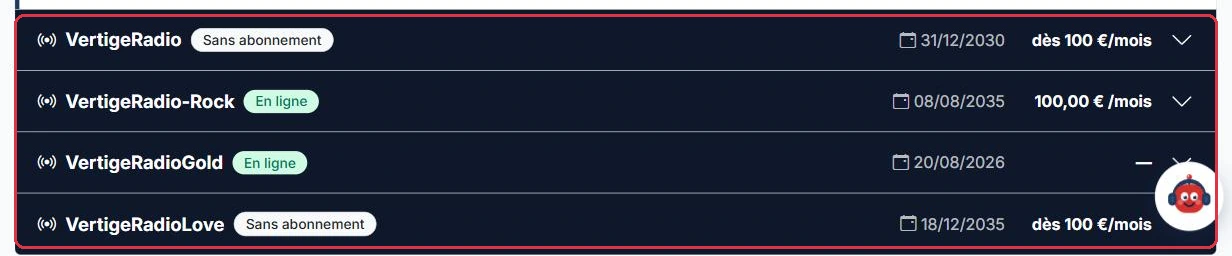
Der Bereich „Ihre Radios" zeigt eine Akkordeon-Liste mit einer Zeile pro Radio. Klicken Sie auf eine Zeile, um sie aufzuklappen. Die Kopfzeile liefert bereits das Wesentliche: den Namen des Radios, ein Status-Badge, das Fälligkeitsdatum und den Betrag.
Mögliche Status-Badges sind:
„Online" — aktives kostenpflichtiges Abonnement, Radio installiert und sendet;
„Aktiv" — aktives kostenpflichtiges Abonnement, Radio noch nicht auf Sendung;
„Kündigung geplant" — das Radio läuft bis zum angegebenen Datum;
„Kostenlose Testphase" — Testzeitraum läuft;
„Testphase abgelaufen" — der Test ist beendet;
„Kein Abonnement" — Radio gekündigt oder nie abonniert.
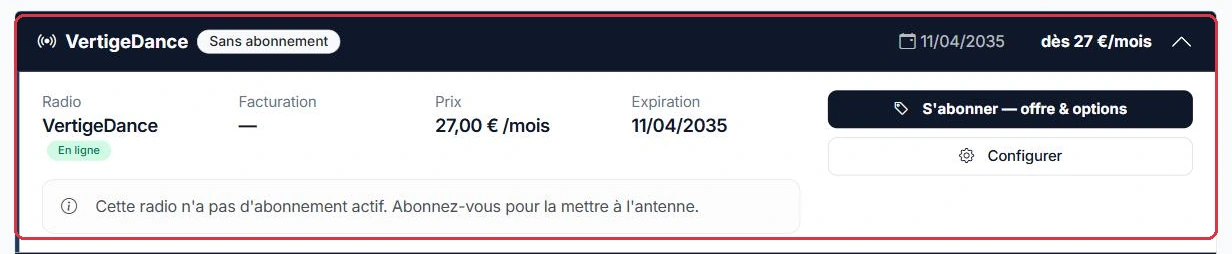
Einmal aufgeklappt, zeigt jedes Radio „Radio", „Abrechnung" (Monatlich oder Jährlich), „Preis", dann „Verlängerung" oder „Ablauf", einen Fortschrittsbalken „Aktueller Zeitraum" mit den verbleibenden Tagen, die Liste „Im Angebot enthalten" sowie die „Aktivierten Optionen".
Beispiel
Ein Konto verwaltet Radio Soleil, seit sechs Monaten auf Sendung, und Studio Nova, letzte Woche bezahlt, aber noch nicht eingerichtet. Der Bereich „Ihre Radios" zeigt zwei Zeilen:
Radio Soleil — Badge „Online", monatliche Abrechnung, eigenes Verlängerungsdatum;
Studio Nova — Badge „Aktiv" mit dem Hinweis „Zu installieren", eigenes Fälligkeitsdatum, eigene Optionen.
Klicken Sie auf eine Zeile, um sie aufzuklappen: „Im Angebot enthalten", „Aktivierte Optionen" und der Balken „Aktueller Zeitraum" gehören jeweils zu diesem Radio.
Warum: Die beiden Abonnements sind vollständig voneinander getrennt. Das Kündigen von Studio Nova berührt weder das Angebot noch das Fälligkeitsdatum noch die Optionen von Radio Soleil.
Gut zu wissen:
Das Badge „Zu installieren" neben dem Namen bedeutet, dass das Radio bezahlt, aber noch nicht eingerichtet ist. Die Schaltfläche „Dieses Radio installieren" führt Sie zur Konfiguration; solange dies nicht erledigt ist, wird nichts gesendet.
Eine Zeile pro Radio: Status, Fälligkeit und Preis Zum Vergrößern klicken Die Detailansicht eines Radios nach dem Aufklappen der Zeile Zum Vergrößern klicken
Ein Radio hinzufügen oder erneut abonnieren
Die Schaltfläche „Radio hinzufügen" oben im Bereich „Ihre Radios" öffnet das Dialogfenster „Angebot wählen". Es enthält den Katalog „Unsere Webradio-Angebote".
Der Umschalter „Monatlich" / „Jährlich" wechselt die Preisanzeige; bei jährlicher Abrechnung wird die Anzahl der geschenkten Monate angezeigt.
Jedes Angebot listet seine Merkmale auf, gefolgt von einem Bereich „Optionen": Aktivieren Sie die gewünschten Optionen, der „Gesamtbetrag" wird in Echtzeit neu berechnet.
Als „Enthalten" markierte Optionen sind bereits im Angebot inbegriffen und können nicht abgewählt werden.
Die Zeile „Rubriken" jedes Angebots ist anklickbar: Sie klappt die Liste der sendefertigen Rubriken auf, die enthalten sind („Sendefertigen Rubriken enthalten"), mit ihrer Kategorie und Häufigkeit („7T/7", „1×/Wo" …). Enthält das Angebot keine, erscheint die Meldung „Diesem Angebot sind keine sendefertigen Rubriken zugeordnet."
Unter dem Monatspreis ist der Hinweis „oder X €/Jahr (N Monate geschenkt)" ebenfalls anklickbar: Er schaltet die Karte auf jährliche Abrechnung um und zeigt „Sie sparen …" an.
Zu den Optionen gehören die Stufen für zusätzlichen Speicherplatz: „+4 GB" (4 €/Monat), „+8 GB" (7 €/Monat), „+12 GB" (10 €/Monat) und „+24 GB" (18 €/Monat). Sie sind kumulierbar: +4 und +8 ergeben +12 GB.
Wenn Sie von einem bestehenden Radio aus starten (Schaltflächen „Abonnieren", „Dieses Radio reaktivieren", „Mein Abonnement aktivieren" oder „Anderes Angebot / Optionen wählen"), öffnet sich das Dialogfenster mit einem Banner „Abonnement für das Radio: …". Die Zahlung wird dann diesem Radio zugeordnet. Die Schaltfläche „Abbrechen — neues Radio erstellen" hebt diese Zuordnung auf und wechselt zur Erstellung eines zusätzlichen Radios.
Beispiel
Ambiance FM wurde letztes Jahr gekündigt. Sie möchten es wieder auf Sendung bringen, kein weiteres Radio erstellen.
Zeile „Ambiance FM"→„Dieses Radio reaktivieren"→Banner „Abonnement für das Radio: Ambiance FM"→Angebot, Optionen, Zahlung
Warum: Das Banner verknüpft die Zahlung mit dem bestehenden Radio und stellt dessen Einstellungen wieder her. Wären Sie über „Radio hinzufügen" gegangen, hätten Sie ein zweites Abonnement für ein leeres Radio bezahlt.
Tipp:
Prüfen Sie das Banner vor der Zahlung. Ohne Banner erstellt die Zahlung ein neues Radio — das ist der häufigste Grund für Support-Anfragen auf dieser Seite.
Die Schaltfläche „Radio hinzufügen" oben rechts Zum Vergrößern klicken
Die Zahlungsmethoden
Unter jedem Angebot bietet das Dropdown-Menü „Zahlungsmethode" folgende Optionen:
„Kreditkarte (CB)" — die Schaltfläche wird zu „Per Kreditkarte bezahlen" und leitet Sie zur gesicherten Online-Zahlung weiter;
„Banküberweisung" — die Schaltfläche wird zu „Per Überweisung bezahlen"; das Abonnement wird vom Team nach Zahlungseingang aktiviert;
„7 Tage kostenlos testen — ohne Kreditkarte" — diese Option erscheint nur, wenn Sie dazu berechtigt sind.
Der Hinweis „Ohne Bindung · Jederzeit kündbar" erscheint unter jeder Schaltfläche.
Sobald ein Kreditkartenabonnement eingerichtet ist, wird die hinterlegte Karte im Bereich „Zahlungsmittel" des betreffenden Radios angezeigt, und die Schaltfläche „Über Stripe verwalten" (oder „Über Stripe verwalten" oben auf der Seite) öffnet das Abrechnungsportal, um die Karte zu ändern oder den vollständigen Verlauf einzusehen.
Gut zu wissen:
Wurde Ihr Abonnement manuell vom Team eingerichtet (Überweisung, Sonderfall), gibt es keinen automatischen Einzug: Eine Schaltfläche „Mein Abonnement bezahlen — Angebot & Optionen" erscheint beim Radio, um die Zahlung online nachzuholen.
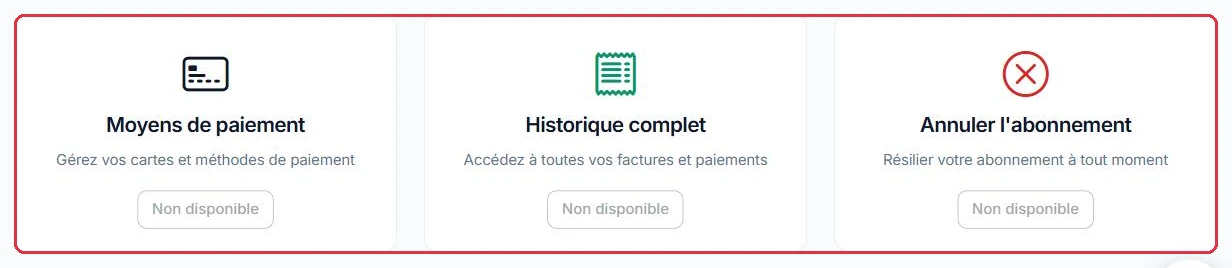
Zahlungsmittel, Rechnungsverlauf und Kündigung Zum Vergrößern klicken
Die kostenlose 7-Tage-Testphase
Die Testphase dauert 7 Tage und erfordert keine Kreditkarte. Sie wird im Menü „Zahlungsmethode" nur angeboten, wenn beide Bedingungen erfüllt sind:
Sie haben noch nie eine kostenlose Testphase auf diesem Konto genutzt (ein Testzeitraum pro Konto, lebenslang);
Sie haben kein aktives Abonnement.
Während der Testphase zeigt das Radio das Badge „Kostenlose Testphase" und der Betrag wird durch „Kostenlose Testphase" ersetzt. Zwei Schaltflächen stehen zur Verfügung: „Mein Abonnement aktivieren" (sofortiger Wechsel zum aktuellen Angebot, monatlich) und „Anderes Angebot / Optionen wählen", um beim Wechsel die Tarifoption zu ändern.
Beispiel
Radio Soleil ist seit 5 Tagen in der Testphase: Es verbleiben noch 2 Tage, und das Radio sendet bereits.
Warum: Die Testphase dauert 7 Tage und kann nicht wiederholt werden — ein Testzeitraum pro Konto, lebenslang. Während der Testphase zu bezahlen verhindert, dass der Stream am 8. Tag abbricht. Möchten Sie die Gelegenheit nutzen, um ein anderes Angebot zu wählen oder Optionen hinzuzufügen, verwenden Sie stattdessen „Anderes Angebot / Optionen wählen".
Tipp:
Warten Sie nicht bis zum letzten Tag. Wenn Sie während der Testphase bezahlen, übernimmt das kostenpflichtige Abonnement nahtlos und Ihr Radio wird nie unterbrochen.
Ihre Rechnungen und die Schaltfläche „Bezahlen"
Die Tabelle „Meine Rechnungen" listet Ihre 20 letzten Rechnungen mit Nummer, Datum, Betrag, Typ („Abonnement" für einen wiederkehrenden Betrag, „Einmalig" sonst) und Status auf: „In Vorbereitung", „Zu bezahlen" oder „Bezahlt".
Das PDF-Symbol öffnet die Rechnung zum Ansehen oder Herunterladen.
Die Schaltfläche „Bezahlen" erscheint nur bei unbezahlten Rechnungen und leitet Sie direkt zur Kartenzahlung weiter.
Wenn eine Rechnung auf Begleichung wartet, erscheint oben auf der Seite ein Warnbanner mit der Anzahl ausstehender Rechnungen und einer Schaltfläche „Rechnung … bezahlen", die zur ältesten führt.
Weiter unten fasst die Karte „Rechnungen" jedes Radios die vom Zahlungssystem für dieses Abonnement ausgestellten Rechnungen zusammen, mit einem PDF-Download-Link.
Beispiel
Eine Überweisung ist nie eingegangen: Die entsprechende Rechnung bleibt im Status „Zu bezahlen" und oben auf der Seite erscheint ein rotes Banner.
Warum: Das Banner verweist immer auf die älteste Rechnung, die den Rest blockiert. Da der Zahlungslink bei jedem Klick neu generiert wird, gelangen Sie nie auf einen abgelaufenen Link.
Gut zu wissen:
Ein Rechnungszahlungslink ist nur wenige Stunden gültig. Deshalb wird bei jedem Klick auf „Bezahlen" ein neuer Link erstellt: Verwenden Sie immer die Schaltfläche, niemals einen alten per E-Mail erhaltenen Link.
Nach der Rückkehr von der Zahlung gelangen Sie zur Tabelle „Meine Rechnungen" mit einer Meldung: Zahlung erfasst oder Zahlung abgebrochen (die Rechnung bleibt „Zu bezahlen"). Die Schaltfläche „Bezahlen" lehnt auch bestimmte Fälle mit einer eindeutigen Meldung ab: Rechnung nicht gefunden, bereits bezahlt, storniert oder Betrag gleich null.
Gut zu wissen:
Ein vom Team erstellter Kostenvoranschlag erscheint nicht unter „Meine Rechnungen" und kann nicht online bezahlt werden, solange er nicht in eine Rechnung umgewandelt wurde. Nach der Umwandlung folgt er dem normalen Ablauf: Status „Zu bezahlen", Schaltfläche „Bezahlen".
Optionen während des laufenden Abonnements hinzufügen
Bei einem Radio mit aktivem kostenpflichtigem Abonnement listet ein Bereich „Optionen hinzufügen" die für Ihr Angebot verfügbaren Optionen auf, die weder enthalten noch bereits aktiviert sind.
Diese Optionen werden anteilig bis zum Fälligkeitsdatum des laufenden Abonnements in einer einzigen Zahlung abgerechnet. Die Berechnung ist einfach:
Das System zählt die Anzahl der verbleibenden vollen Monate bis zu Ihrem Fälligkeitsdatum (mindestens 1 Monat);
Die Berechnungsdetails werden unter jeder Option angezeigt, und der „Gesamtbetrag" aktualisiert sich beim Aktivieren der Optionen.
Die Schaltfläche „Ausgewählte Optionen hinzufügen" bleibt deaktiviert, solange nichts ausgewählt ist, und zeigt dann die Anzahl der Optionen und den Betrag an. Vor der Zahlung wird eine Bestätigung eingeholt.
Nach der Zahlung ist die Option bis zum Fälligkeitsdatum Ihres Abonnements aktiv und wird danach mit ihm verlängert.
Beispiel
Radio Soleil ist bis zum 15. April bezahlt. Es ist der 20. Januar und Sie möchten eine Option nachträglich aktivieren.
Der Bereich zeigt „Anteilig bis zum Fälligkeitsdatum 15.04.…" und zählt 3 verbleibende Monate;
Unter jeder aktivierten Option erscheint die Berechnung: Monatspreis × 3;
Der „Gesamtbetrag" aktualisiert sich bei jeder Auswahl, und eine Bestätigung erinnert vor der Zahlung an die Anzahl der Optionen und den Betrag.
Der Monatspreis einer Option hängt vom gewählten Angebot ab: Lesen Sie ihn unter der Option ab, er wird mit seiner Berechnung angezeigt.
Warum: Die Option endet genau zum selben Datum wie das Abonnement und wird dann mit ihm verlängert. Sie haben keine zwei versetzten Abrechnungskalender.
Gut zu wissen:
Dieser Bereich erscheint nur bei einem aktiven kostenpflichtigen Abonnement. Während einer Testphase, nach einer Kündigung oder bei einem Radio ohne Abonnement verwenden Sie „Anderes Angebot / Optionen wählen": Die Optionen können dann direkt im Dialogfenster aktiviert werden.
Die Option „Zusätzlicher Speicherplatz"
Wenn die Speicheranzeige sich 90 % nähert, führt die Schaltfläche „Speicher hinzufügen" auf der Seite „Speicher" direkt zu diesem Bereich. Vier Stufen stehen zur Verfügung, die wie andere Optionen anteilig abgerechnet und mit dem Abonnement verlängert werden:
„+4 GB" — 4 €/Monat;
„+8 GB" — 7 €/Monat;
„+12 GB" — 10 €/Monat;
„+24 GB" — 18 €/Monat.
Die Stufen sind kumulierbar, auch über mehrere Radios desselben Kontos hinweg: Zwei Radios mit je „+8 GB" ergeben tatsächlich +16 GB im gemeinsamen Speicher. Das auf der Seite „Speicher" angezeigte Gesamtkontingent lautet dann „X GB in Ihrem Angebot enthalten + Y GB aus Optionen".
Gut zu wissen:
Konten, die nur die Radio-Website oder die mobile App ohne Webradio-Angebot nutzen, verfügen über ein Grundkontingent von 5 GB zur Veröffentlichung ihrer Inhalte. Dieses Grundkontingent addiert sich nicht zum Kontingent eines Webradio-Angebots: Ein Konto, dessen Angebot 8 GB umfasst, behält 8 GB.
Angebot wechseln
Bei einem Radio, dessen kostenpflichtiges Abonnement online abgebucht wird, bietet die rechte Spalte die Schaltfläche „Angebot wechseln". Das Dialogfenster „Angebot wechseln" zeigt oben „Radio: …", „Aktuelles Angebot: …" (monatliche oder jährliche Abrechnung) und das Fälligkeitsdatum, dann den Katalog mit dem Umschalter „Monatlich" / „Jährlich". Das aktuelle Angebot trägt das Badge „Aktuell".
Klicken Sie auf eine Karte oder auf „Dieses Angebot wählen", um sie auszuwählen; sie wechselt zu „Ausgewählt".
Die Optionen der Karte sind aktivierbar: Wie das Dialogfenster erklärt, „Aktivieren oder deaktivieren Sie Optionen: Der Betrag wird neu berechnet, und Sie können beim gleichen Angebot bleiben und nur die Optionen ändern."
Eine Option Ihres aktuellen Angebots, die im neuen nicht vorhanden ist, wird als „Option(en) in diesem Angebot nicht verfügbar, daher entfernt" gekennzeichnet.
Vor der Bestätigung fasst ein Rahmen den Betrag (Optionen eingeschlossen), die hinzugefügten und entfernten Optionen sowie das Wirksamkeitsdatum zusammen:
Upgrade (oder Wechsel zum Jahreszyklus) — „Sofort wirksam": „Das neue Angebot und seine Grenzen gelten sofort", und die Online-Zahlung stellt heute den anteiligen Betrag bis zu Ihrem Fälligkeitsdatum in Rechnung. Bei einem Zykluswechsel beginnt am selben Tag ein neuer Abrechnungszyklus. Der nicht verbrauchte anteilige Betrag entfernter Optionen wird auf dieser Rechnung gutgeschrieben.
Downgrade (oder Rückkehr zum Monatstarif) — „Wirksam ab …", zu Ihrem Fälligkeitsdatum: „Sie behalten Ihr aktuelles Angebot und alle seine Funktionen bis dahin, heute wird nichts berechnet." Der Wechsel kann bis zu diesem Datum widerrufen werden.
Bestätigen Sie mit „Wechsel bestätigen" (die Schaltfläche zeigt „Keine Änderung", solange sich nichts von Ihrer aktuellen Situation unterscheidet).
Ein geplanter Wechsel wird anschließend im Akkordeon des Radios angezeigt: „Angebotswechsel geplant: Wechsel zu … am …", mit dem Hinweis „Sie behalten Ihr aktuelles Angebot und alle seine Funktionen bis dahin", der Liste der „Option(en), die nicht verlängert werden" und der Schaltfläche „Diesen Wechsel abbrechen". Wenn Sie das Dialogfenster erneut öffnen, erscheint der Hinweis: „Ein Wechsel ist bereits geplant: Ihn hier zu bestätigen ersetzt den vorherigen."
Beispiel
Radio Soleil ist bis zum 15. April mit einem monatlichen Angebot bezahlt. Zwei Entscheidungen, zwei Kalender.
Auf das höhere Angebot wechseln, um noch heute Abend mehr Hörer zu erreichen: „Sofort wirksam". Die heutige Rechnung enthält nur den anteiligen Betrag für die verbleibenden Wochen bis zum 15. April; danach wird der neue Tarif normal abgebucht.
Für den Sommer auf das günstigere Angebot wechseln: „Wirksam ab 15.04." Heute wird nichts berechnet, das Radio behält seine aktuellen Grenzen bis zum 15. April, und „Diesen Wechsel abbrechen" bleibt bis dahin verfügbar.
Warum: Ein Upgrade gilt sofort, weil Sie die Differenz bezahlen; ein Downgrade wartet auf das Fälligkeitsdatum, weil der laufende Zeitraum bereits bezahlt ist — Sie verlieren nie einen Dienst, für den Sie bezahlt haben.
Gut zu wissen:
Die Schaltfläche „Angebot wechseln" ist in vier Fällen ausgeblendet: Das Radio befindet sich in der Testphase oder hat kein aktives kostenpflichtiges Abonnement, eine Kündigung ist geplant, das Abonnement wird nicht online abgebucht (Überweisung, manuelle Einrichtung), oder Ihr Radio hat einen individuellen Preis. Verwenden Sie in diesen Fällen „Anderes Angebot / Optionen wählen" oder wenden Sie sich an den Support.
Eine Option entfernen
Im Bereich „Aktivierte Optionen" trägt jede kostenpflichtige, nicht enthaltene Option einen Link „Entfernen". Eine Bestätigung erklärt, was geschehen wird, dann wird die Entfernung geplant.
Die Entfernung wird zum Fälligkeitsdatum des bereits bezahlten Zeitraums wirksam:
Die Option bleibt bis zum Fälligkeitsdatum vollständig nutzbar — Sie haben diesen Zeitraum bezahlt und profitieren davon bis zum Ende;
Sie wird sofort aus Ihrer Abrechnung entfernt: Die nächste Rechnung wird entsprechend reduziert;
Bei der Verlängerung ist die Option nicht mehr aktiv und der entsprechende Dienst wird eingestellt;
Es wird keine Rückerstattung oder Gutschrift ausgestellt, da nichts verloren geht.
Die entfernte Option zeigt dann das Badge „Entfernung geplant — aktiv bis …" zusammen mit einem Link „Wiederherstellen". Solange das Fälligkeitsdatum nicht erreicht ist, bricht dieser Link die Entfernung ab: Die Option wird normal verlängert, ohne zusätzliche Kosten.
Beispiel
Radio Soleil ist bis zum 15. April bezahlt und verfügt über die Option „Website" für 9 €/Monat. Am 20. Januar klicken Sie auf „Entfernen".
Die Radio-Website funktioniert bis zum 15. April normal weiter;
Die Rechnung vom 15. April wird um 9 € reduziert: Nur das Grundangebot wird verlängert;
Wenn Sie am 3. März Ihre Meinung ändern, stellt „Wiederherstellen" die Option wieder her und sie wird ab dem 15. April erneut berechnet.
Warum: Eine sofortige Abschaltung würde bedeuten, dass Sie einen bereits bezahlten Dienst verlieren. Die Entfernung zum Fälligkeitsdatum richtet das Ende der Option am Ende des bezahlten Zeitraums aus.
Gut zu wissen:
Als „Enthalten" markierte Optionen sind Teil des Angebots: Sie können nicht separat entfernt werden. Um sie loszuwerden, wechseln Sie das Angebot über „Anderes Angebot / Optionen wählen". Nach dem Fälligkeitsdatum kann eine entfernte Option normal über den Bereich „Optionen hinzufügen" erneut erworben werden.
Ein Radio kündigen
Die Kündigung erfolgt radio für radio. Klappen Sie das betreffende Radio auf und verwenden Sie die Schaltfläche „Dieses Radio kündigen" in der rechten Spalte. Eine Bestätigung weist darauf hin, dass das Radio bis zum Ende des laufenden Zeitraums aktiv bleibt.
Nach der Kündigung wechselt das Radio zu „Kündigung geplant" und ein Rahmen zeigt „Kündigung geplant am …" mit einem Link „Reaktivieren", der das Abrechnungsportal öffnet.
Ihre anderen Radios sind nicht betroffen: Ihre Abonnements laufen normal weiter.
Gut zu wissen:
Die Schaltfläche „Dieses Radio kündigen" existiert nur für kostenpflichtige Abonnements, die online abgebucht werden. Für ein vom Team manuell eingerichtetes Abonnement wenden Sie sich bitte an den Support.
Was beim Fälligkeitsdatum passiert
Je nach Status des Radios unterscheiden sich die im Akkordeon angezeigte Meldung und die tatsächlichen Folgen:
Testphase beendet — „Testphase beendet — reaktivieren Sie das Radio, um die Ausstrahlung fortzusetzen. Ihre Einstellungen sind gespeichert." Das Radio wird pausiert und die Ausstrahlung stoppt. Ihre Musik, Jingles, Playlists und Moderatoren werden 30 Tage aufbewahrt; nach mehr als 30 Tagen ohne Abonnement werden das Radio und seine Daten endgültig gelöscht.
Abonnement gekündigt — „Abonnement gekündigt. Abonnieren Sie erneut, um die Ausstrahlung wieder aufzunehmen." Die Ausstrahlung stoppt zum angezeigten Fälligkeitsdatum, nicht früher.
Radio ohne Abonnement — „Dieses Radio hat kein aktives Abonnement. Abonnieren Sie es, um es auf Sendung zu bringen." Es ist in Ihrem Konto vorhanden, sendet aber nicht.
In allen drei Fällen führt die Aktionsschaltfläche des Radios zum Angebotskatalog, und die Ausstrahlung wird sofort nach Bestätigung der Zahlung wieder aufgenommen.
Beispiel
Ambiance FM hat seine kostenlose Testphase beendet, ohne ein Abonnement abzuschließen.
Warum: Während dieser 30 Tage sind Musik, Jingles, Playlists und Moderatoren noch vorhanden: Eine Zahlung bringt das Radio wieder auf Sendung, ohne alles neu aufbauen zu müssen. Nach Ablauf dieser Frist muss alles von Grund auf neu erstellt werden.
Tipp:
Sie erhalten Erinnerungs-E-Mails vor und nach dem Fälligkeitsdatum. Wenn Sie eine Unterbrechung planen, abonnieren Sie erneut vor Ablauf der 30-tägigen Aufbewahrungsfrist: Danach muss alles neu erstellt werden.