
Les crédits paient la génération IA : voix de synthèse, spots, jingles, voice tracks, chroniques, flash info, Top 10. Chaque production terminée débite votre solde.
Ouvrez la page depuis le menu profil, en bas de la barre latérale, puis « Crédit IA ». Le compteur de crédits affiché dans l'en-tête est également cliquable et mène à cette page.

Le repère est simple : 1 crédit ≈ 3 secondes d'audio IA, soit environ 20 crédits par minute. La durée est arrondie au crédit supérieur, avec un minimum de 1 crédit par production.
Une règle s'ajoute : +1 crédit par recherche internet réellement effectuée pendant la rédaction (typiquement une chronique d'actualité, une météo ou un flash info qui va chercher des informations fraîches), dans la limite de 5 recherches, donc 5 crédits au maximum par production. Une production sans recherche n'a pas ce supplément.
En haut de la page, un bandeau récapitule trois choses :
Si vous n'avez pas d'abonnement crédits, le bandeau vous invite simplement à en choisir un.

La page compte cinq onglets : « Abonnement », « Achat unique », « Historique », « Ma programmation » et « Simulateur ».
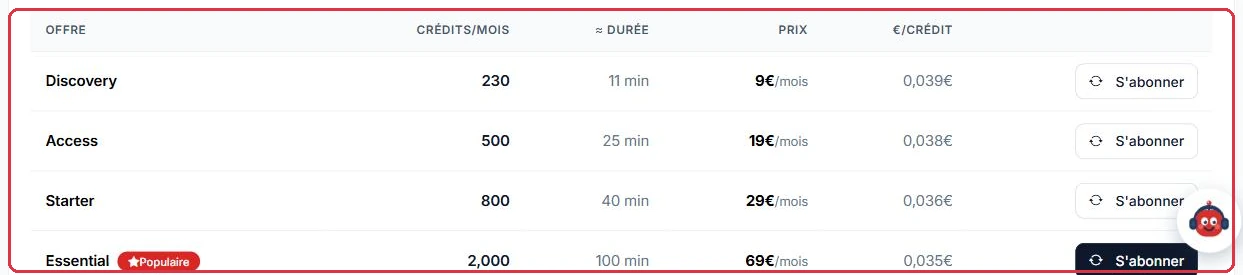
C'est l'onglet ouvert par défaut. Il liste les abonnements crédits mensuels disponibles : « Offre », « Crédits/mois », « ≈ durée », « Prix » et « €/crédit », ce qui permet de comparer d'un coup d'œil.
Les crédits sont rechargés automatiquement chaque mois, sans engagement, annulable à tout moment.
Pour modifier, mettre en pause ou annuler votre abonnement crédits, utilisez le bouton « Gérer / Annuler sur Stripe » situé dans le bandeau du haut : il ouvre votre espace de facturation.

Cet onglet propose les packs ponctuels, sans engagement, utilisables immédiatement. Le tableau affiche « Pack », « Crédits », « ≈ durée », « Prix » et « €/crédit ». Le bouton « Acheter » vous emmène au paiement, et le solde est crédité dès validation.
Les crédits achetés en pack n'expirent jamais et s'ajoutent à votre solde existant.
L'historique liste chaque mouvement, 20 lignes par page : « Date », « Description », « Type », le nombre de crédits (en vert pour un ajout, en rouge pour une consommation) et le « Solde » après opération.
La colonne « Écouter » est la vraie valeur ajoutée : quand le fichier généré est retrouvé, un bouton de lecture vous permet de réécouter la production directement depuis la ligne d'historique. Sinon un tiret s'affiche.
Cet onglet répond à une question précise : combien de crédits votre antenne va-t-elle consommer toute seule, sans que vous cliquiez ? Il s'appuie sur votre grille, pas sur votre historique : « Estimation prévisionnelle, calculée sur votre grille — pas sur votre historique : ce que l'antenne va générer toute seule, sans que vous cliquiez. »
Deux postes sont comptés :
Le bloc « Total estimé » donne les crédits par jour et par mois, puis « Pour comparaison, réellement consommé sur 30 j : … ». En dessous, la page conclut par « Offre conseillée pour cette programmation : … », ou, si le volume dépasse la plus grosse offre, par « Une solution sur mesure sera plus adaptée » avec le bouton « Demander une solution Pro ».
Le tableau « D'où viennent les crédits » détaille chaque radio : « Antenne / sem. », « Productions / jour », « Crédits / jour », « Crédits / mois », avec les liens « Ajuster dans le simulateur » et « Modifier ma programmation ». Si la grille ne contient ni ligne animateur IA ni chronique programmée, l'onglet affiche « Aucune consommation automatique détectée » et le bouton « Voir ma programmation ».
Radio Soleil a une ligne animateur IA toutes les 20 minutes de 6 h à 20 h, et deux chroniques IA par jour.
Pourquoi : c'est la consommation automatique qui vide un solde pendant la nuit, pas les jingles que vous fabriquez à la main. Choisir l'offre sur cette base évite l'antenne muette au milieu du mois — quand le solde tombe à zéro, l'animateur IA et les chroniques automatiques ne sont plus générés.
Le simulateur estime votre consommation avant de choisir une offre. Une ligne par type de contenu (voice track, chronique, flash info, spot publicitaire, jingle), et pour chacune :
À droite, le bloc « Estimation » affiche les « Crédits / jour » et les « Crédits / mois », puis suggère l'offre d'abonnement la plus adaptée. Si votre volume dépasse la plus grosse offre, un bouton « Demander une solution Pro » ouvre une demande auprès du support.
Partout où une génération est bloquée par un solde insuffisant — l'éditeur d'émission, la programmation, le panneau de l'assistant — un lien « Recharger » vous ramène sur cette page. Après un achat ou une souscription par carte, la page « Crédits ajoutés ! » confirme le pack, les « Crédits ajoutés », votre « Nouveau solde » et le « Temps de production ajouté », puis propose « Retour au dashboard », « Voir mon solde » et des raccourcis « Que souhaitez-vous créer ? ». Si vous abandonnez le paiement, vous revenez simplement sur l'onglet « Abonnement » sans rien avoir été débité.