
I crediti pagano la generazione IA: voci sintetiche, spot, jingle, voice track, rubriche, flash info, Top 10. Ogni produzione completata scala il saldo.
Aprite la pagina dal menu profilo, in fondo alla barra laterale, poi « Credito IA ». Anche il contatore di crediti visualizzato nell\'intestazione è cliccabile e porta a questa pagina.

Il riferimento è semplice: 1 credito ≈ 3 secondi di audio IA, ovvero circa 20 crediti al minuto. La durata è arrotondata al credito superiore, con un minimo di 1 credito per produzione.
Si aggiunge una regola: +1 credito per ogni ricerca internet effettivamente eseguita durante la redazione (tipicamente una rubrica di attualità, un meteo o un flash info che recupera informazioni aggiornate), nel limite di 5 ricerche, quindi 5 crediti al massimo per produzione. Una produzione senza ricerche non ha questo supplemento.
In cima alla pagina, un banner riepiloga tre informazioni:
Se non avete un abbonamento crediti, il banner vi invita semplicemente a sceglierne uno.

La pagina conta cinque schede: « Abbonamento », « Acquisto singolo », « Cronologia », « La mia programmazione » e « Simulatore ».
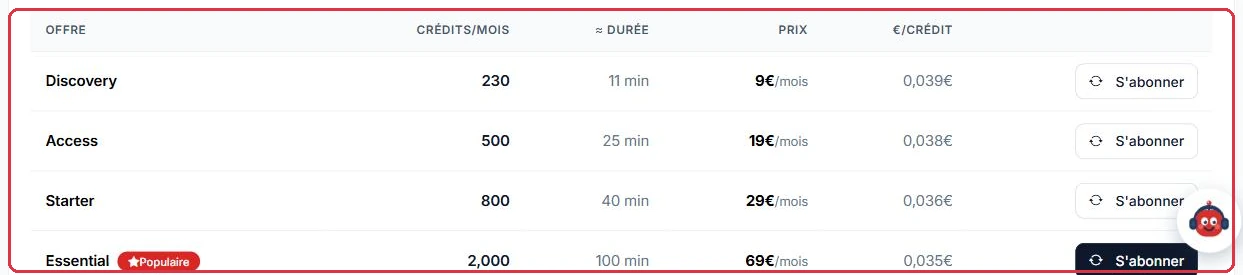
È la scheda aperta per impostazione predefinita. Elenca gli abbonamenti crediti mensili disponibili: « Offerta », « Crediti/mese », « ≈ durata », « Prezzo » e « €/credito », consentendo un confronto immediato.
I crediti vengono ricaricati automaticamente ogni mese, senza impegno, annullabile in qualsiasi momento.
Per modificare, mettere in pausa o annullare il vostro abbonamento crediti, utilizzate il pulsante « Gestisci / Annulla su Stripe » situato nel banner in alto: apre il vostro spazio di fatturazione.

Questa scheda propone i pacchetti una tantum, senza impegno, utilizzabili immediatamente. La tabella mostra « Pacchetto », « Crediti », « ≈ durata », « Prezzo » e « €/credito ». Il pulsante « Acquista » vi porta al pagamento e il saldo viene accreditato non appena la transazione è confermata.
I crediti acquistati in pacchetto non scadono mai e si aggiungono al vostro saldo esistente.
La cronologia elenca ogni movimento, 20 righe per pagina: « Data », « Descrizione », « Tipo », il numero di crediti (in verde per un\'aggiunta, in rosso per un consumo) e il « Saldo » dopo l\'operazione.
La colonna « Ascolta » è il vero valore aggiunto: quando il file generato viene trovato, un pulsante di riproduzione consente di riascoltare la produzione direttamente dalla riga della cronologia. In caso contrario viene visualizzato un trattino.
Questa scheda risponde a una domanda precisa: quanti crediti consumerà la vostra antenna da sola, senza che voi clicchiate? Si basa sulla vostra griglia, non sulla vostra cronologia: « Stima previsionale, calcolata sulla vostra griglia — non sulla vostra cronologia: ciò che l\'antenna genererà da sola, senza che voi clicchiate. »
Vengono conteggiati due elementi:
Il blocco « Totale stimato » fornisce i crediti al giorno e al mese, poi « Per confronto, realmente consumato negli ultimi 30 gg: … ». Più in basso, la pagina conclude con « Offerta consigliata per questa programmazione: … », oppure, se il volume supera l\'offerta più grande, con « Una soluzione su misura sarà più adatta » e il pulsante « Richiedere una soluzione Pro ».
La tabella « Da dove provengono i crediti » dettaglia ogni radio: « Antenna / sett. », « Produzioni / giorno », « Crediti / giorno », « Crediti / mese », con i link « Regola nel simulatore » e « Modifica la mia programmazione ». Se la griglia non contiene né righe animatore IA né rubriche programmate, la scheda mostra « Nessun consumo automatico rilevato » e il pulsante « Visualizza la mia programmazione ».
Radio Soleil ha una riga animatore IA ogni 20 minuti dalle 6 alle 20, e due rubriche IA al giorno.
Perché: è il consumo automatico che svuota un saldo durante la notte, non i jingle che producete manualmente. Scegliere l\'offerta su questa base evita un\'antenna silenziosa a metà mese — quando il saldo scende a zero, l\'animatore IA e le rubriche automatiche non vengono più generati.
Il simulatore stima il vostro consumo prima di scegliere un\'offerta. Una riga per tipo di contenuto (voice track, rubrica, flash info, spot pubblicitario, jingle), e per ciascuna:
A destra, il blocco « Stima » mostra i « Crediti / giorno » e i « Crediti / mese », quindi suggerisce l\'offerta di abbonamento più adatta. Se il vostro volume supera l\'offerta più grande, un pulsante « Richiedere una soluzione Pro » apre una richiesta al supporto.
Ovunque una generazione sia bloccata da un saldo insufficiente — l\'editor di trasmissione, la programmazione, il pannello dell\'assistente — un link « Ricarica » vi riporta su questa pagina. Dopo un acquisto o una sottoscrizione con carta, la pagina « Crediti aggiunti! » conferma il pacchetto, i « Crediti aggiunti », il vostro « Nuovo saldo » e il « Tempo di produzione aggiunto », quindi propone « Torna alla dashboard », « Visualizza il mio saldo » e dei collegamenti rapidi « Cosa desiderate creare? ». Se abbandonate il pagamento, tornate semplicemente alla scheda « Abbonamento » senza che nulla sia stato addebitato.