
Credits bezahlen die KI-Generierung: Synthesestimmen, Spots, Jingles, Voice Tracks, Chroniken, Kurznachrichten, Top 10. Jede abgeschlossene Produktion belastet Ihr Guthaben.
Öffnen Sie die Seite über das Profilmenü unten in der Seitenleiste, dann „KI-Credit". Der in der Kopfzeile angezeigte Credit-Zähler ist ebenfalls anklickbar und führt zu dieser Seite.

Die Faustregel ist einfach: 1 Credit ≈ 3 Sekunden KI-Audio, also etwa 20 Credits pro Minute. Die Dauer wird auf den nächsten Credit aufgerundet, mit einem Minimum von 1 Credit pro Produktion.
Eine weitere Regel gilt: +1 Credit pro tatsächlich durchgeführter Internetsuche während der Texterstellung (typischerweise eine Aktualitätschronik, ein Wetterbericht oder eine Kurznachricht, die aktuelle Informationen abruft), begrenzt auf 5 Suchen, also maximal 5 Credits pro Produktion. Eine Produktion ohne Suche hat diesen Aufschlag nicht.
Oben auf der Seite fasst ein Banner drei Informationen zusammen:
Wenn Sie kein Credit-Abonnement haben, fordert der Banner Sie einfach auf, eines auszuwählen.

Die Seite enthält fünf Registerkarten: „Abonnement", „Einmaliger Kauf", „Verlauf", „Meine Programmierung" und „Simulator".
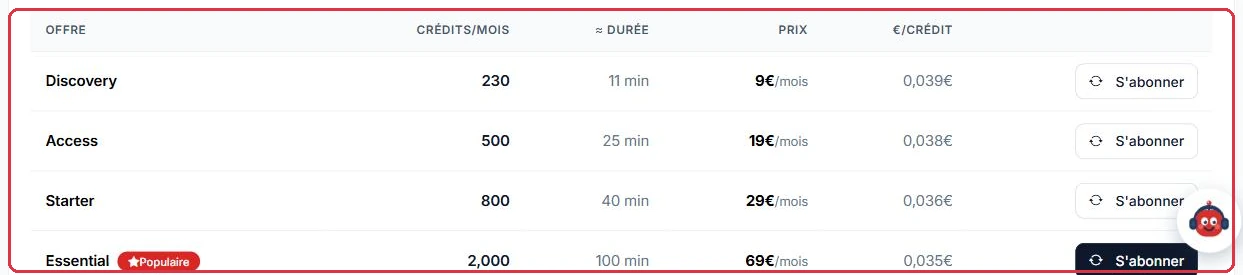
Dies ist die standardmäßig geöffnete Registerkarte. Sie listet die verfügbaren monatlichen Credit-Abonnements auf: „Angebot", „Credits/Monat", „≈ Dauer", „Preis" und „€/Credit", was einen schnellen Vergleich ermöglicht.
Die Credits werden jeden Monat automatisch aufgeladen, ohne Bindung, jederzeit kündbar.
Um Ihr Credit-Abonnement zu ändern, zu pausieren oder zu kündigen, verwenden Sie die Schaltfläche „Verwalten / Kündigen bei Stripe" im oberen Banner: Sie öffnet Ihren Abrechnungsbereich.

Diese Registerkarte bietet Einzelpakete ohne Bindung, sofort nutzbar. Die Tabelle zeigt „Paket", „Credits", „≈ Dauer", „Preis" und „€/Credit". Die Schaltfläche „Kaufen" führt Sie zur Zahlung, und das Guthaben wird nach der Bestätigung sofort gutgeschrieben.
Im Paket gekaufte Credits verfallen nie und werden Ihrem bestehenden Guthaben hinzugefügt.
Der Verlauf listet jede Transaktion auf, 20 Zeilen pro Seite: „Datum", „Beschreibung", „Typ", die Anzahl der Credits (grün für eine Gutschrift, rot für einen Verbrauch) und das „Guthaben" nach der Transaktion.
Die Spalte „Anhören" ist der eigentliche Mehrwert: Wenn die generierte Datei gefunden wird, ermöglicht eine Wiedergabeschaltfläche, die Produktion direkt aus der Verlaufszeile heraus erneut anzuhören. Andernfalls wird ein Strich angezeigt.
Diese Registerkarte beantwortet eine konkrete Frage: Wie viele Credits wird Ihr Sender von selbst verbrauchen, ohne dass Sie klicken? Sie basiert auf Ihrem Programmraster, nicht auf Ihrem Verlauf: „Vorausschauende Schätzung, berechnet auf Basis Ihres Rasters — nicht Ihres Verlaufs: was der Sender ganz alleine generieren wird, ohne dass Sie klicken."
Zwei Posten werden berücksichtigt:
Der Block „Geschätzter Gesamtbedarf" gibt die Credits pro Tag und pro Monat an, gefolgt von „Zum Vergleich, tatsächlich verbraucht in 30 Tagen: …". Darunter schließt die Seite mit „Empfohlenes Angebot für diese Programmierung: …" ab, oder, wenn das Volumen das größte Angebot übersteigt, mit „Eine maßgeschneiderte Lösung ist besser geeignet" und der Schaltfläche „Pro-Lösung anfragen".
Die Tabelle „Woher kommen die Credits" schlüsselt jeden Sender auf: „Sender / Woche", „Produktionen / Tag", „Credits / Tag", „Credits / Monat", mit den Links „Im Simulator anpassen" und „Meine Programmierung ändern". Wenn das Raster weder eine KI-Moderatorzeile noch eine geplante Chronik enthält, zeigt die Registerkarte „Kein automatischer Verbrauch erkannt" und die Schaltfläche „Meine Programmierung ansehen".
Radio Soleil hat eine KI-Moderatorzeile alle 20 Minuten von 6 bis 20 Uhr und zwei KI-Chroniken pro Tag.
Warum: Es ist der automatische Verbrauch, der ein Guthaben über Nacht leert, nicht die Jingles, die Sie manuell erstellen. Das Angebot auf dieser Grundlage zu wählen verhindert einen stummen Sender mitten im Monat — wenn das Guthaben auf null fällt, werden der KI-Moderator und die automatischen Chroniken nicht mehr generiert.
Der Simulator schätzt Ihren Verbrauch, bevor Sie ein Angebot auswählen. Eine Zeile pro Inhaltstyp (Voice Track, Chronik, Kurznachricht, Werbespot, Jingle), und für jede:
Rechts zeigt der Block „Schätzung" die „Credits / Tag" und die „Credits / Monat" an und schlägt dann das am besten geeignete Abonnementangebot vor. Wenn Ihr Volumen das größte Angebot übersteigt, öffnet eine Schaltfläche „Pro-Lösung anfragen" eine Anfrage an den Support.
Überall dort, wo eine Generierung durch unzureichendes Guthaben blockiert wird — im Sendungseditor, in der Programmierung, im Assistentenbereich — führt ein Link „Aufladen" zurück zu dieser Seite. Nach einem Kauf oder einer Kartenzahlung bestätigt die Seite „Credits hinzugefügt!" das Paket, die „Hinzugefügten Credits", Ihr „Neues Guthaben" und die „Hinzugefügte Produktionszeit", und bietet dann „Zurück zum Dashboard", „Mein Guthaben ansehen" sowie Schnellzugriffe „Was möchten Sie erstellen?" an. Wenn Sie die Zahlung abbrechen, kehren Sie einfach zur Registerkarte „Abonnement" zurück, ohne dass etwas abgebucht wurde.