Radio Manager

Nessuna carta di credito richiesta

Torna alla guida Guide

Voice-tracks

Gli interventi parlati che animano le vostre playlist

Che cos'è un voice-track?

Un voice-track è un intervento parlato inserito tra due brani, come farebbe un conduttore in diretta: lancio di un pezzo, transizione, notizie sul traffico o meteo, annuncio di un programma. È ciò che dà vita e calore alla vostra antenna tra una canzone e l'altra.

Questa funzionalità richiede il permesso «voice-tracks».

Dove trovare i voice-track?

Accedete al menu Produzione > Voice track. La pagina «I miei voice track» elenca i vostri interventi registrati, pronti per essere inseriti nelle playlist, con in alto un pannello a due schede: «Carica» per importare le vostre registrazioni e «Creazione IA» per generarne uno.

Il pulsante «Ordina voci professionali», in alto a destra, apre la pagina «Jingle Radio»: il vestito sonoro prodotto dallo studio VestaRadio, consegnato entro 48 ore lavorative (vedere la guida Jingle Radio). È l'alternativa «pro» alla creazione IA.


La pagina «Voice Track», nel menu «Produzione».
La pagina «Voice Track», nel menu «Produzione». Cliccare per ingrandire
La barra dei filtri: ricerca, stato e categoria.
La barra dei filtri: ricerca, stato e categoria. Cliccare per ingrandire

Creare un voice-track

Avviate la creazione per aprire il modulo. Compilate:

  • «Titolo» (obbligatorio): un nome interno per ritrovarlo facilmente.
  • «Voce» (obbligatorio): la voce di sintesi, nel pannello laterale (offcanvas).
  • «Intonazione»: «Standard» per impostazione predefinita.
  • «Sottofondo sonoro»: «Senza sottofondo» per impostazione predefinita.
  • Impostazioni avanzate: volume della voce (da 50 a 200 %), silenzi di intro e outro (da 0 a 5000 ms), volume del sottofondo (da 5 a 50 %).
  • «Testo» (obbligatorio): l\'intervento da far leggere, inserito nell\'area di testo.
Le due modalità: «Carica» per le vostre registrazioni, «Creazione IA» per generarne una.
Le due modalità: «Carica» per le vostre registrazioni, «Creazione IA» per generarne una. Cliccare per ingrandire
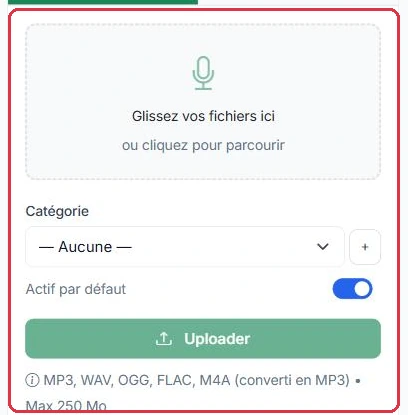
La scheda «Carica»: caricamento dei file, categoria e formati accettati.
La scheda «Carica»: caricamento dei file, categoria e formati accettati. Cliccare per ingrandire

Redigere il testo con l'assistente IA

Cliccate su «Genera con IA» per aprire la finestra di assistenza alla scrittura. Compilate:

  • «Tipo di intervento»: Lancio di brano, Transizione, Notizie traffico-meteo o Promo programma.
  • «Contesto» (facoltativo): informazioni utili (nome del brano, dell\'artista, del programma...).
  • «Tono»: Dinamico, Rilassato o Caloroso.

L\'IA propone un testo adatto, che potete modificare. Avviate quindi la produzione con «Genera il voice track».

Risultato, ascolto e download

Ogni generazione produce due versioni: «Solo voce» e «Con sottofondo».

  • Scaricatele con «Scarica ZIP».
  • Ascoltate e rifinite il risultato con «Modifica la produzione».
  • Se modificate il testo, la voce, l\'intonazione o il sottofondo, rigenerate con «Rigenera».
Suggerimento: Non confondete i voice-track con il «Conduttore IA». I voice-track sono interventi che scrivete e posizionate manualmente; il Conduttore IA genera invece interventi automatici e dinamici direttamente nelle vostre playlist (vedere il tutorial dedicato).

L'elenco dei vostri voice track

La tabella mostra, per ogni voice track, la miniatura della copertina, il «Titolo», la «Categoria», la «Voce», la «Durata», lo «Stato» (interruttore attivo / bozza) e la «Data». Ogni colonna si ordina con un clic sull\'intestazione. All\'inizio di ogni riga sono disponibili due pulsanti di ascolto rapido: «Mix» (con sottofondo) e «Voce» (solo voce).

  • Cliccate sulla categoria di una riga per cambiarla o crearne una nuova direttamente.
  • Le azioni a fine riga: «Scarica» (lo ZIP delle due versioni), «Modifica titolo e copertina», «Visualizza» e «Elimina».
  • Selezionate più righe (o la casella dell\'intestazione) per far apparire le azioni di gruppo: «Categoria» (aggiungere, rimuovere o sostituire la categoria dell\'intera selezione, o assegnarle la stessa copertina) e «Elimina».

La copertina è l\'immagine visualizzata accanto al titolo nel lettore radio quando il voice track va in onda. In assenza di copertina, vengono utilizzati l\'immagine della categoria e poi il logo della radio. Formati JPG, PNG o WEBP, massimo 5 MB. Si imposta anche dalla scheda del voice track, blocco «Copertina», con «Aggiungi un\'immagine» / «Cambia immagine» e «Rimuovi».
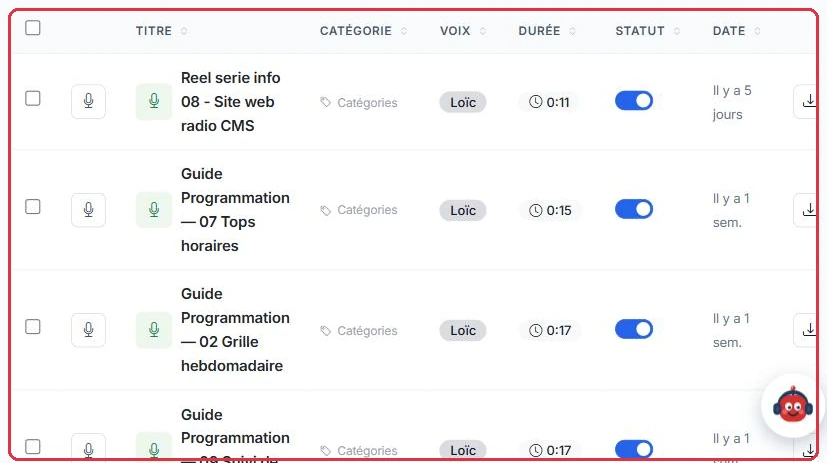
L'elenco: titolo, categoria, voce, durata, stato, data e pulsante di download.
L\'elenco: titolo, categoria, voce, durata, stato, data e pulsante di download. Cliccare per ingrandire

Crediti

1 credito = 3 secondi di audio. Durante l\'inserimento, la «Stima: X crediti» viene calcolata arrotondando per eccesso il numero di parole diviso 2,5, poi i secondi divisi per 3. Il ritmo effettivo viene applicato alla generazione, in base alla durata finale.

La creazione tramite IA richiede un abbonamento attivo o un saldo di crediti superiore a zero; in caso contrario verrete reindirizzati alla pagina delle offerte.