Radio Manager

Sin tarjeta de crédito

Volver a la guía Guide

Voice-tracks

Las intervenciones habladas que animan sus listas de reproducción

¿Qué es un voice-track?

Un voice-track es una intervención hablada que se coloca entre dos canciones, tal como lo haría un locutor en directo: presentación de un tema, transición, información de tráfico o meteorología, anuncio de un programa. Es lo que da vida y calidez a su antena entre las canciones.

Esta funcionalidad requiere el permiso «voice-tracks».

¿Dónde encontrar los voice-tracks?

Acceda al menú Producción > Voice tracks. La página «Mis voice tracks» muestra sus intervenciones grabadas, listas para insertarse en sus listas de reproducción, con un panel de dos pestañas en la parte superior: «Subir» para importar sus propias grabaciones y «Creación IA» para generar una.

El botón «Encargar voces profesionales», en la parte superior derecha, abre la página «Jingle Radio»: la identidad sonora producida por el estudio VestaRadio, entregada en 48 horas hábiles (consulte la guía Jingle Radio). Es la alternativa «pro» a la creación con IA.


La página «Voice Tracks», en el menú «Producción».
La página «Voice Tracks», en el menú «Producción». Haga clic para ampliar
La barra de filtros: búsqueda, estado y categoría.
La barra de filtros: búsqueda, estado y categoría. Haga clic para ampliar

Crear un voice-track

Inicie la creación para abrir el formulario. Complete los siguientes campos:

  • «Título» (obligatorio): un nombre interno para identificarlo.
  • «Voz» (obligatorio): la voz de síntesis, en el panel lateral (offcanvas).
  • «Entonación»: «Estándar» de forma predeterminada.
  • «Fondo sonoro»: «Sin fondo sonoro» de forma predeterminada.
  • Ajustes avanzados: volumen de la voz (50 a 200 %), silencios de introducción y cierre (0 a 5000 ms), volumen del fondo sonoro (5 a 50 %).
  • «Texto» (obligatorio): la intervención que se leerá, introducida en el área de texto.
Las dos opciones: «Subir» para sus grabaciones, «Creación IA» para generar una.
Las dos opciones: «Subir» para sus grabaciones, «Creación IA» para generar una. Haga clic para ampliar
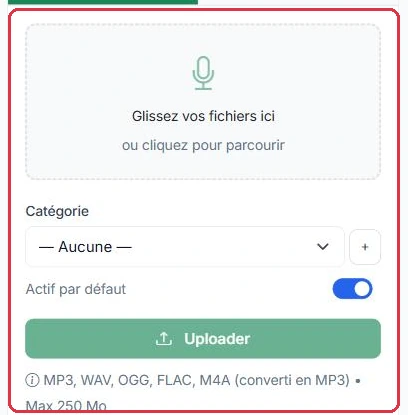
La pestaña «Subir»: carga de archivos, categoría y formatos aceptados.
La pestaña «Subir»: carga de archivos, categoría y formatos aceptados. Haga clic para ampliar

Redactar el texto con el asistente de IA

Haga clic en «Generar con IA» para abrir el modal de asistencia al guion. Complete los siguientes campos:

  • «Tipo de intervención»: Presentación de tema, Transición, Información de tráfico y meteorología o Promoción de programa.
  • «Contexto» (opcional): detalles útiles (nombre del tema, del artista, del programa...).
  • «Tono»: Dinámico, Relajado o Cálido.

La IA propone un texto adaptado que puede ajustar. A continuación, inicie la producción con «Generar el voice track».

Resultado, escucha y descarga

Cada generación produce dos versiones: «Solo voz» y «Con fondo sonoro».

  • Descárguelas con «Descargar ZIP».
  • Escuche y ajuste el resultado con «Editar la producción».
  • Si cambia el texto, la voz, la entonación o el fondo sonoro, vuelva a generar con «Regenerar».
Consejo: No confunda los voice-tracks con el «Locutor IA». Los voice-tracks son intervenciones que usted redacta y coloca manualmente; el Locutor IA genera, por su parte, intervenciones automáticas y dinámicas directamente en sus listas de reproducción (consulte el tutorial dedicado).

La lista de sus voice tracks

La tabla muestra, para cada voice track, la miniatura de su portada, el «Título», la «Categoría», la «Voz», la «Duración», el «Estado» (interruptor activo / borrador) y la «Fecha». Cada columna se ordena con un clic en su encabezado. Al inicio de cada fila se ofrecen dos botones de escucha rápida: «Mix» (con fondo sonoro) y «Voz» (solo voz).

  • Haga clic en la categoría de una fila para cambiarla o crear una nueva directamente.
  • Las acciones al final de la fila: «Descargar» (el ZIP de las dos versiones), «Modificar el título y la portada», «Ver» y «Eliminar».
  • Marque varias filas (o la casilla del encabezado) para que aparezcan las acciones agrupadas: «Categoría» (añadir, quitar o reemplazar la categoría de toda la selección, o asignarle la misma portada) y «Eliminar».

La portada es la imagen que se muestra junto al título en el reproductor de radio cuando el voice track está en antena. Sin portada, se utilizan la imagen de la categoría y, a continuación, el logotipo de la radio. Formatos JPG, PNG o WEBP, máximo 5 MB. También se puede configurar desde la ficha del voice track, bloque «Portada», con «Añadir una imagen» / «Cambiar la imagen» y «Quitar».
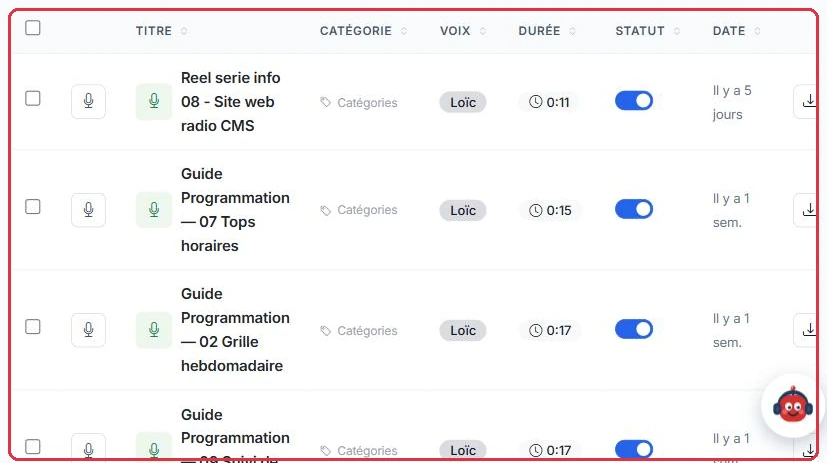
La lista: título, categoría, voz, duración, estado, antigüedad y botón de descarga.
La lista: título, categoría, voz, duración, estado, antigüedad y botón de descarga. Haga clic para ampliar

Créditos

1 crédito = 3 segundos de audio. Durante la introducción del texto, la «Estimación: X créditos» se calcula redondeando al alza el número de palabras dividido entre 2,5, y luego los segundos divididos entre 3. El ritmo real se aplica en el momento de la generación, según la duración final.

La creación con IA requiere una suscripción activa o un saldo de créditos superior a cero; de lo contrario, será redirigido a la página de ofertas.