Un jingle est une identité sonore courte et percutante : intro, top horaire, transition, identification de station ou bumper. C'est la signature audio qui rythme votre antenne et que vos auditeurs reconnaissent instantanément.
Cette fonctionnalité nécessite la permission « jingles » : si vous êtes un sous-utilisateur, votre administrateur doit vous l'avoir accordée.
Où trouver les jingles ?
Rendez-vous dans le menu Production > Jingles. Vous y retrouvez la liste de vos jingles, que vous pouvez classer par catégorie : Intro, Outro, Transition, ID Station ou Bumper. Chaque jingle peut être « Actif » ou « Brouillon ».
La page « Jingles », dans le menu « Production ». Cliquer pour agrandir La barre de filtres : recherche, statut et catégorie. Cliquer pour agrandir
Le panneau « Uploader » et les catégories
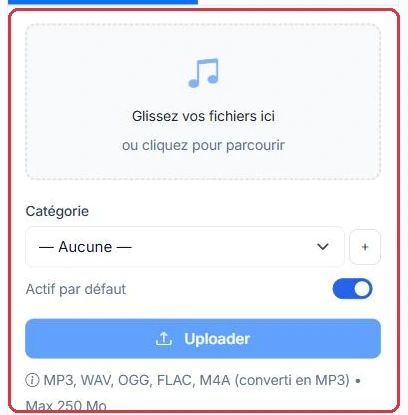
Le panneau d'import est commun à toutes les pages de production (spots, jingles, voice tracks, chroniques, podcasts). Il accepte le glisser-déposer ou le clic ; formats et taille sont rappelés sur place : « MP3, WAV, OGG, FLAC, M4A (converti en MP3) • Max 250 Mo ». Chaque fichier reçoit un titre (déduit du nom), une catégorie, et le statut « Actif par défaut » ; une pochette peut être ajoutée.
Remplacement par nom — si un fichier porte le nom d'une production déjà existante, la fenêtre « Remplacer des productions existantes » s'ouvre : « N fichier(s) portent le nom d'une production déjà existante et vont la remplacer (fichier + infos mis à jour, sans doublon) », et « Les autres fichiers seront ajoutés normalement. » Validez avec « Remplacer et uploader ». C'est la bonne manière de mettre à jour une version sans toucher aux playlists qui l'utilisent.
Pochette de catégorie — dans le panneau « Catégories », chaque catégorie accepte une image (« Ajouter une image » / « Changer l'image », JPG, PNG ou WEBP, 5 Mo maximum). L'aide précise son rôle : « Image affichée à côté du titre dans le lecteur radio. Sans pochette, l'image de la catégorie puis le logo de la radio sont utilisés. »
Suppression d'une catégorie — la fenêtre « Supprimer la catégorie » indique le nombre de « fichier(s) dans cette catégorie » et demande « Que faut-il faire des productions classées dans cette catégorie ? » : « Supprimer la catégorie seulement » (« Les productions sont conservées et déplacées dans « Sans catégorie » ») ou « Supprimer la catégorie ET les fichiers » (« Supprime définitivement toutes les productions de cette catégorie. »).
Déplacer — depuis la liste, une sélection se déplace vers une autre catégorie avec « Déplacer vers… ».
Bon à savoir :
Une production supprimée part dans la corbeille de la page « Stockage » et continue d'occuper votre espace jusqu'à ce que vous la vidiez (voir le tutoriel « Stockage »).
Créer un jingle
Lancez la création pour ouvrir le formulaire. Renseignez :
« Titre » (obligatoire) : un nom interne pour le retrouver.
« Voix » (obligatoire) : la voix de synthèse, dans le panneau latéral (offcanvas).
« Intonation » : « Standard » par défaut.
« Fond sonore » : « Sans fond sonore » par défaut.
Réglages avancés : volume de la voix (50 à 200 %), silences d'intro et d'outro (0 à 5000 ms), volume du fond sonore (5 à 50 %).
« Texte du jingle » (obligatoire) : le texte à faire lire, limité à 200 caractères. Un compteur « X/200 » vous indique la place restante.
Bon à savoir :
La limite de 200 caractères n'est pas une contrainte mais un atout : elle garantit un jingle court, dynamique et percutant, exactement ce qu'on attend d'une identité sonore.
Les deux entrées : « Uploader » pour vos fichiers existants, « Création IA » pour en générer un. Cliquer pour agrandir L'onglet « Uploader » : dépôt des fichiers, catégorie et formats acceptés. Cliquer pour agrandir
Rédiger le texte avec l'assistant IA
Cliquez sur « Générer avec IA » pour ouvrir la modale d'assistance au script. Renseignez :
« Nom de la radio » (obligatoire).
« Style » : Dynamique, Élégant ou Fun.
« Slogan » (optionnel) : une accroche à intégrer.
L'IA propose un texte court adapté, que vous pouvez ajuster. Lancez ensuite la production avec « Générer le jingle ».
Résultat, écoute et téléchargement
Chaque génération produit deux versions : « Voix seule » et « Avec fond sonore ».
Téléchargez-les avec « Télécharger ZIP ».
Écoutez et retouchez le rendu avec « Éditer la production ».
Si vous changez le texte, la voix, l'intonation ou le fond sonore, relancez avec « Regénérer ».
Astuce :
Préparez une petite collection de jingles cohérents (même voix, même style) pour Intro, Transition et ID Station : votre antenne gagnera immédiatement en professionnalisme.
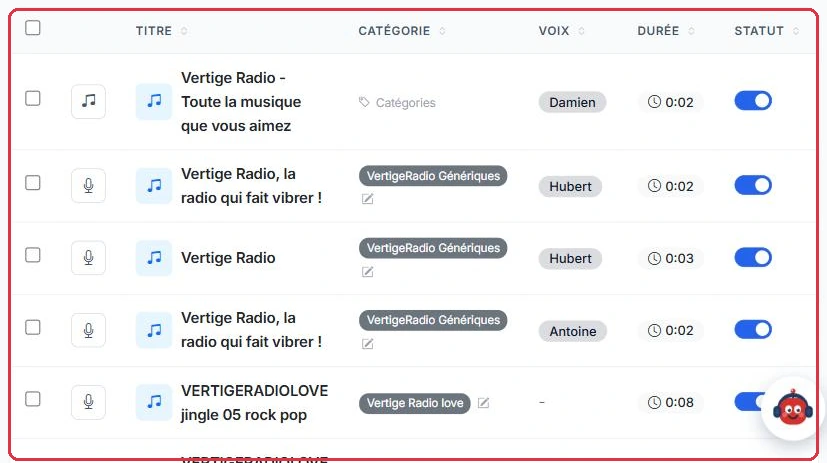
La liste des jingles : titre, catégorie, voix, durée et interrupteur d'activation. Cliquer pour agrandir
Crédits
1 crédit = 3 secondes d'audio. Pendant la saisie, l'« Estimation : X crédits » se calcule en arrondissant au supérieur le nombre de mots divisé par 2,5, puis les secondes divisées par 3. Le débit réel est appliqué à la génération, selon la durée finale.
La création par IA nécessite un abonnement actif ou un solde de crédits supérieur à zéro, faute de quoi vous serez redirigé vers la page des offres.