Créez des messages audio courts pour vos annonceurs
Qu'est-ce qu'un spot ?
Un spot publicitaire est un message audio court (15 à 60 secondes) destiné à promouvoir un produit, un service, un événement ou un établissement. C'est l'élément central de la publicité radio, que vous pouvez vendre à vos annonceurs.
Cette fonctionnalité nécessite la permission « spots » : si vous êtes un sous-utilisateur, votre administrateur doit vous l'avoir accordée.
Où trouver les spots ?
Rendez-vous dans le menu Production > Spots. La page se présente en deux colonnes :
À gauche, un panneau d'ajout avec deux onglets : « Uploader » pour importer un ou plusieurs fichiers audio existants, et « Création IA » pour générer un spot avec la synthèse vocale.
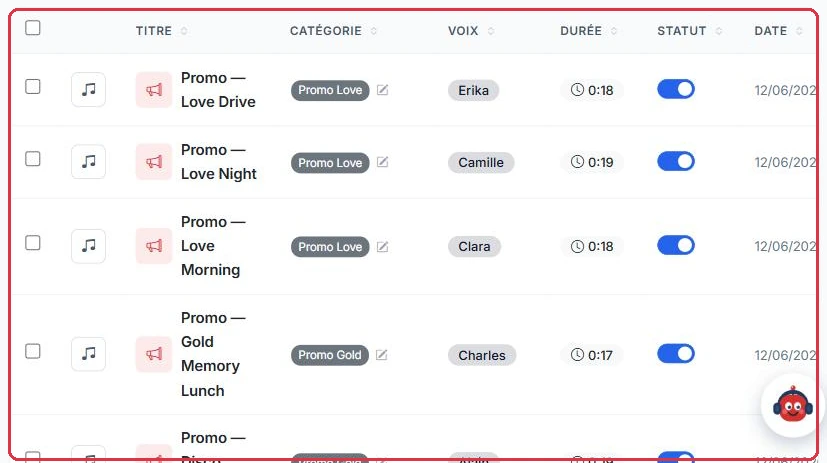
À droite, le tableau de vos spots, avec des filtres : recherche par titre, filtre par statut (« Actif », « Brouillon », « Archivé ») et par catégorie. Chaque ligne dispose d'un interrupteur « Actif / Brouillon » pour activer ou désactiver le spot.
La page « Spots », dans le menu « Production ». Cliquer pour agrandir La barre de filtres : recherche, statut et catégorie. Cliquer pour agrandir
Le panneau « Uploader » et les catégories
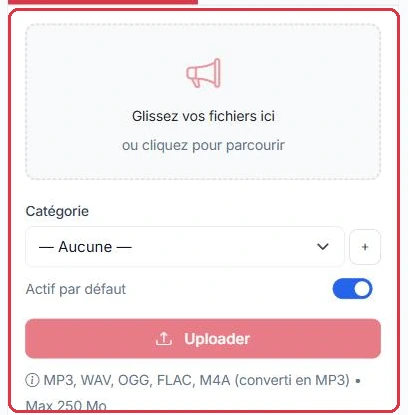
Le panneau d'import est commun à toutes les pages de production (spots, jingles, voice tracks, chroniques, podcasts). Il accepte le glisser-déposer ou le clic ; formats et taille sont rappelés sur place : « MP3, WAV, OGG, FLAC, M4A (converti en MP3) • Max 250 Mo ». Chaque fichier reçoit un titre (déduit du nom), une catégorie, et le statut « Actif par défaut » ; une pochette peut être ajoutée.
Remplacement par nom — si un fichier porte le nom d'une production déjà existante, la fenêtre « Remplacer des productions existantes » s'ouvre : « N fichier(s) portent le nom d'une production déjà existante et vont la remplacer (fichier + infos mis à jour, sans doublon) », et « Les autres fichiers seront ajoutés normalement. » Validez avec « Remplacer et uploader ». C'est la bonne manière de mettre à jour une version sans toucher aux playlists qui l'utilisent.
Pochette de catégorie — dans le panneau « Catégories », chaque catégorie accepte une image (« Ajouter une image » / « Changer l'image », JPG, PNG ou WEBP, 5 Mo maximum). L'aide précise son rôle : « Image affichée à côté du titre dans le lecteur radio. Sans pochette, l'image de la catégorie puis le logo de la radio sont utilisés. »
Suppression d'une catégorie — la fenêtre « Supprimer la catégorie » indique le nombre de « fichier(s) dans cette catégorie » et demande « Que faut-il faire des productions classées dans cette catégorie ? » : « Supprimer la catégorie seulement » (« Les productions sont conservées et déplacées dans « Sans catégorie » ») ou « Supprimer la catégorie ET les fichiers » (« Supprime définitivement toutes les productions de cette catégorie. »).
Déplacer — depuis la liste, une sélection se déplace vers une autre catégorie avec « Déplacer vers… ».
Bon à savoir :
Une production supprimée part dans la corbeille de la page « Stockage » et continue d'occuper votre espace jusqu'à ce que vous la vidiez (voir le tutoriel « Stockage »).
Créer un spot avec l'IA
Dans l'onglet « Création IA », cliquez sur « Générer le spot » pour ouvrir le formulaire de création. Renseignez :
« Titre du spot » (obligatoire) : un nom interne pour le retrouver.
« Voix » (obligatoire) : la voix de synthèse, sélectionnée dans le panneau latéral (offcanvas).
« Intonation » : « Standard » par défaut.
« Fond sonore » : « Sans fond sonore » par défaut.
Réglages avancés : volume de la voix (50 à 200 %), silences d'intro et d'outro (0 à 5000 ms), volume du fond sonore (5 à 50 %).
« Script du spot » (obligatoire) : le texte à faire lire, saisi dans la zone de texte.
Un compteur affiche en continu le nombre de mots, de caractères et la durée estimée, ainsi qu'une « Estimation : X crédits ».
Les deux entrées : « Uploader » pour un fichier existant, « Création IA » pour en générer un. Cliquer pour agrandir L'onglet « Uploader » : dépôt du fichier, catégorie et formats acceptés. Cliquer pour agrandir
Rédiger le script avec l'assistant IA
Si vous manquez d'inspiration, cliquez sur « Générer avec IA » pour ouvrir la modale d'assistance au script. Vous y renseignez :
« Modèle de publicité » : une liste de modèles, « libre » par défaut.
« Description du spot » (obligatoire) : ce que vous voulez communiquer.
« Ton » : Dynamique, Professionnel, Chaleureux ou Urgent.
« Durée » : 20, 30 (par défaut) ou 45 secondes.
L'IA rédige alors le script, que vous pouvez relire et ajuster avant la génération audio.
Générer, écouter et télécharger
Une fois le script prêt, cliquez sur « Générer le spot ». Chaque génération produit automatiquement deux versions : « Voix seule » et « Avec fond sonore ».
Téléchargez les deux versions d'un coup avec « Télécharger ZIP ».
Écoutez ou retouchez le rendu avec « Éditer la production ».
Si vous modifiez le texte, la voix, l'intonation ou le fond sonore, utilisez le bouton « Regénérer » pour relancer la production.
Vous pouvez aussi dupliquer un spot existant pour créer rapidement une variante.
Astuce :
Un bon spot répond à trois questions : Quoi ? Pour qui ? Pourquoi maintenant ? Comptez environ 75 mots pour un spot de 30 secondes : évitez de surcharger le message.
La liste des spots : titre, catégorie, voix, durée, statut et date. Cliquer pour agrandir
Crédits
La synthèse vocale consomme des crédits : 1 crédit = 3 secondes d'audio. Pendant la saisie, l'« Estimation : X crédits » se calcule en arrondissant au supérieur le nombre de mots divisé par 2,5 (pour estimer les secondes), puis les secondes divisées par 3. Le débit réel est appliqué à la génération, selon la durée finale du spot.
Bon à savoir :
La création par IA nécessite un abonnement actif ou un solde de crédits supérieur à zéro. Sans cela, vous serez redirigé vers la page des offres. L'import d'un MP3 existant via l'onglet « Upload » ne consomme pas de crédits.