Create messaggi audio brevi per i vostri inserzionisti
Che cos'è uno spot?
Uno spot pubblicitario è un messaggio audio breve (da 15 a 60 secondi) destinato a promuovere un prodotto, un servizio, un evento o un'attività commerciale. È l'elemento centrale della pubblicità radiofonica, che potete vendere ai vostri inserzionisti.
Questa funzionalità richiede il permesso «spot»: se siete un sotto-utente, il vostro amministratore deve avervelo concesso.
Dove trovare gli spot?
Accedete al menu Produzione > Spot. La pagina si presenta in due colonne:
A sinistra, un pannello di aggiunta con due schede: «Carica» per importare uno o più file audio esistenti, e «Creazione IA» per generare uno spot con la sintesi vocale.
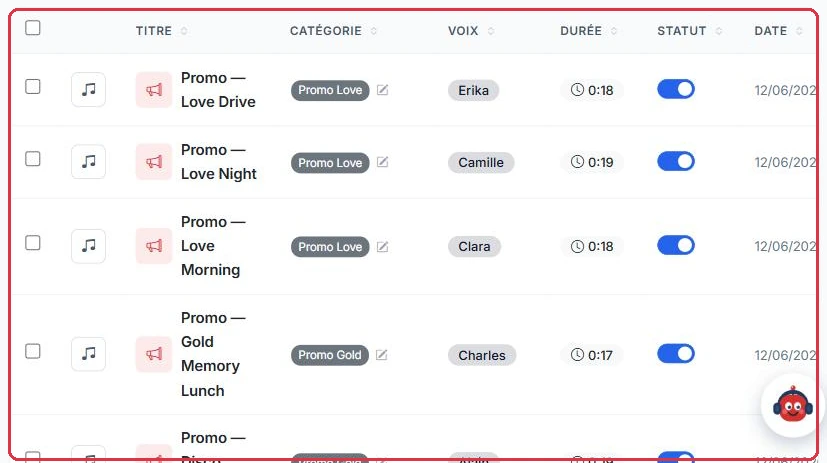
A destra, la tabella dei vostri spot, con filtri: ricerca per titolo, filtro per stato («Attivo», «Bozza», «Archiviato») e per categoria. Ogni riga dispone di un interruttore «Attivo / Bozza» per attivare o disattivare lo spot.
La pagina «Spot», nel menu «Produzione». Cliccare per ingrandire La barra dei filtri: ricerca, stato e categoria. Cliccare per ingrandire
Il pannello «Carica» e le categorie
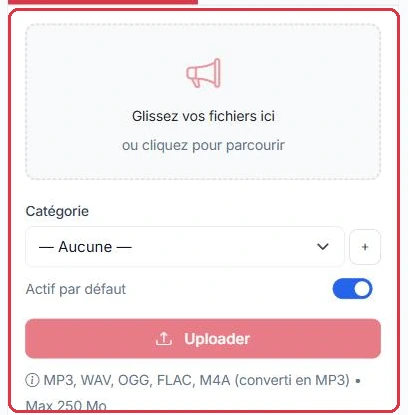
Il pannello di importazione è comune a tutte le pagine di produzione (spot, jingle, voice track, rubriche, podcast). Accetta il trascinamento o il clic; i formati e la dimensione massima sono indicati direttamente: «MP3, WAV, OGG, FLAC, M4A (convertito in MP3) • Max 250 MB». Ogni file riceve un titolo (dedotto dal nome), una categoria e lo stato «Attivo per impostazione predefinita»; è possibile aggiungere una copertina.
Sostituzione per nome — se un file porta il nome di una produzione già esistente, si apre la finestra «Sostituire le produzioni esistenti»: «N file portano il nome di una produzione già esistente e la sostituiranno (file e informazioni aggiornati, senza duplicati)», e «Gli altri file verranno aggiunti normalmente.» Confermate con «Sostituisci e carica». È il metodo corretto per aggiornare una versione senza modificare le playlist che la utilizzano.
Copertina di categoria — nel pannello «Categorie», ogni categoria accetta un\'immagine («Aggiungi un\'immagine» / «Cambia immagine», JPG, PNG o WEBP, massimo 5 MB). La guida ne specifica il ruolo: «Immagine visualizzata accanto al titolo nel lettore radio. Senza copertina, vengono utilizzati l\'immagine della categoria e poi il logo della radio.»
Eliminazione di una categoria — la finestra «Elimina categoria» indica il numero di «file in questa categoria» e chiede «Cosa fare delle produzioni classificate in questa categoria?»: «Elimina solo la categoria» («Le produzioni vengono conservate e spostate in "Senza categoria"») oppure «Elimina la categoria E i file» («Elimina definitivamente tutte le produzioni di questa categoria.»).
Sposta — dall\'elenco, una selezione può essere spostata in un\'altra categoria tramite «Sposta in…».
Da sapere:
Una produzione eliminata viene spostata nel cestino della pagina «Archiviazione» e continua a occupare spazio finché non lo svuotate (consultate il tutorial «Archiviazione»).
Creare uno spot con l'IA
Nella scheda «Creazione IA», cliccate su «Genera lo spot» per aprire il modulo di creazione. Compilate i seguenti campi:
«Titolo dello spot» (obbligatorio): un nome interno per ritrovarlo facilmente.
«Voce» (obbligatorio): la voce di sintesi, selezionata nel pannello laterale (offcanvas).
«Intonazione»: «Standard» per impostazione predefinita.
«Sottofondo musicale»: «Senza sottofondo» per impostazione predefinita.
Impostazioni avanzate: volume della voce (da 50 a 200 %), silenzi iniziali e finali (da 0 a 5000 ms), volume del sottofondo (da 5 a 50 %).
«Script dello spot» (obbligatorio): il testo da far leggere, inserito nell\'area di testo.
Un contatore mostra in tempo reale il numero di parole, di caratteri e la durata stimata, nonché una «Stima: X crediti».
Le due opzioni: «Carica» per un file esistente, «Creazione IA» per generarne uno. Cliccare per ingrandire La scheda «Carica»: caricamento del file, categoria e formati accettati. Cliccare per ingrandire
Redigere lo script con l'assistente IA
Se mancate di ispirazione, cliccate su «Genera con IA» per aprire la finestra di assistenza alla scrittura dello script. Dovrete compilare:
«Modello di pubblicità»: un elenco di modelli, «libero» per impostazione predefinita.
«Descrizione dello spot» (obbligatorio): ciò che desiderate comunicare.
«Tono»: Dinamico, Professionale, Caloroso o Urgente.
«Durata»: 20, 30 (per impostazione predefinita) o 45 secondi.
L\'IA redige quindi lo script, che potete rivedere e modificare prima della generazione audio.
Generare, ascoltare e scaricare
Una volta lo script pronto, cliccate su «Genera lo spot». Ogni generazione produce automaticamente due versioni: «Solo voce» e «Con sottofondo musicale».
Scaricate entrambe le versioni in una sola volta con «Scarica ZIP».
Ascoltate o modificate il risultato con «Modifica la produzione».
Se modificate il testo, la voce, l\'intonazione o il sottofondo, utilizzate il pulsante «Rigenera» per riavviare la produzione.
Potete anche duplicare uno spot esistente per creare rapidamente una variante.
Consiglio:
Un buono spot risponde a tre domande: Cosa? Per chi? Perché adesso? Calcolate circa 75 parole per uno spot di 30 secondi: evitate di sovraccaricare il messaggio.
L\'elenco degli spot: titolo, categoria, voce, durata, stato e data. Cliccare per ingrandire
Crediti
La sintesi vocale consuma crediti: 1 credito = 3 secondi di audio. Durante l\'inserimento, la «Stima: X crediti» viene calcolata arrotondando per eccesso il numero di parole diviso per 2,5 (per stimare i secondi), poi i secondi divisi per 3. Il consumo effettivo viene applicato alla generazione, in base alla durata finale dello spot.
Da sapere:
La creazione tramite IA richiede un abbonamento attivo o un saldo di crediti superiore a zero. In caso contrario, verrete reindirizzati alla pagina delle offerte. L\'importazione di un MP3 esistente tramite la scheda «Carica» non consuma crediti.