Erstellen Sie kurze Audiobotschaften für Ihre Werbetreibenden
Was ist ein Werbespot?
Ein Werbespot ist eine kurze Audiobotschaft (15 bis 60 Sekunden), die dazu dient, ein Produkt, eine Dienstleistung, eine Veranstaltung oder ein Unternehmen zu bewerben. Er ist das zentrale Element der Radiowerbung und kann an Ihre Werbetreibenden verkauft werden.
Diese Funktion erfordert die Berechtigung „Spots": Wenn Sie ein Unterbenutzer sind, muss Ihr Administrator Ihnen diese Berechtigung erteilt haben.
Wo finden Sie die Spots?
Navigieren Sie im Menü zu Produktion > Spots. Die Seite ist in zwei Spalten aufgeteilt:
Links befindet sich ein Hinzufügen-Bereich mit zwei Reitern: „Hochladen", um eine oder mehrere vorhandene Audiodateien zu importieren, und „KI-Erstellung", um einen Spot mittels Sprachsynthese zu generieren.
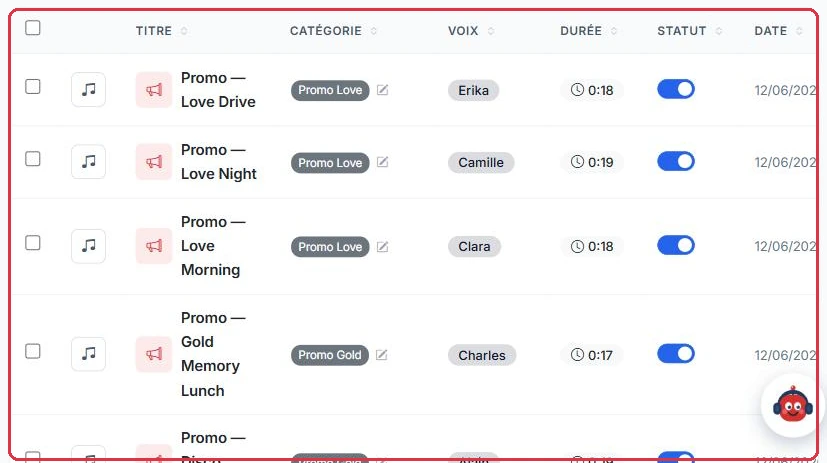
Rechts befindet sich die Tabelle Ihrer Spots mit Filtern: Suche nach Titel, Filter nach Status („Aktiv", „Entwurf", „Archiviert") und nach Kategorie. Jede Zeile verfügt über einen Schalter „Aktiv / Entwurf", um den Spot zu aktivieren oder zu deaktivieren.
Die Seite „Spots" im Menü „Produktion". Zum Vergrößern klicken Die Filterleiste: Suche, Status und Kategorie. Zum Vergrößern klicken
Der Bereich „Hochladen" und die Kategorien
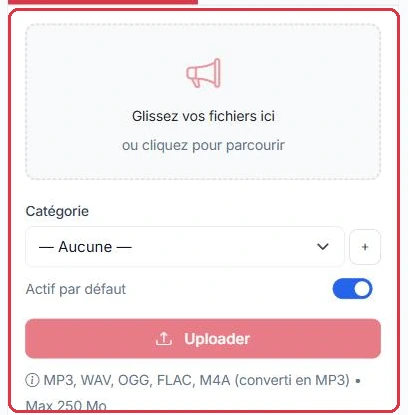
Der Importbereich ist auf allen Produktionsseiten identisch (Spots, Jingles, Voice Tracks, Rubriken, Podcasts). Er unterstützt Drag-and-Drop sowie das Klicken; die unterstützten Formate und die maximale Dateigröße werden direkt angezeigt: „MP3, WAV, OGG, FLAC, M4A (wird in MP3 konvertiert) • Max. 250 MB". Jede Datei erhält einen Titel (abgeleitet vom Dateinamen), eine Kategorie und den Status „Standardmäßig aktiv"; ein Coverbild kann hinzugefügt werden.
Ersetzen nach Name — Trägt eine Datei den Namen einer bereits vorhandenen Produktion, öffnet sich das Fenster „Vorhandene Produktionen ersetzen": „N Datei(en) tragen den Namen einer bereits vorhandenen Produktion und werden diese ersetzen (Datei + Informationen werden aktualisiert, ohne Duplikat)" sowie „Die übrigen Dateien werden normal hinzugefügt." Bestätigen Sie mit „Ersetzen und hochladen". Dies ist die richtige Vorgehensweise, um eine Version zu aktualisieren, ohne die Playlists zu beeinflussen, die sie verwenden.
Kategoriebild — Im Bereich „Kategorien" kann jeder Kategorie ein Bild zugewiesen werden („Bild hinzufügen" / „Bild ändern", JPG, PNG oder WEBP, maximal 5 MB). Die Hilfe erläutert dessen Funktion: „Bild, das neben dem Titel im Radioplayer angezeigt wird. Ohne Coverbild werden das Kategoriebild und anschließend das Senderlogo verwendet."
Kategorie löschen — Das Fenster „Kategorie löschen" zeigt die Anzahl der „Datei(en) in dieser Kategorie" an und fragt: „Was soll mit den Produktionen in dieser Kategorie geschehen?": „Nur die Kategorie löschen" („Die Produktionen werden beibehalten und in ‚Ohne Kategorie' verschoben") oder „Kategorie UND Dateien löschen" („Löscht alle Produktionen dieser Kategorie dauerhaft.").
Verschieben — Aus der Liste heraus kann eine Auswahl mit „Verschieben nach…" in eine andere Kategorie verschoben werden.
Gut zu wissen:
Eine gelöschte Produktion wird in den Papierkorb der Seite „Speicher" verschoben und belegt weiterhin Ihren Speicherplatz, bis Sie ihn leeren (siehe die Anleitung „Speicher").
Einen Spot mit KI erstellen
Klicken Sie im Reiter „KI-Erstellung" auf „Spot generieren", um das Erstellungsformular zu öffnen. Füllen Sie folgende Felder aus:
„Titel des Spots" (Pflichtfeld): ein interner Name, um den Spot wiederzufinden.
„Stimme" (Pflichtfeld): die Synthesestimme, ausgewählt im seitlichen Bereich (Offcanvas).
Erweiterte Einstellungen: Lautstärke der Stimme (50 bis 200 %), Intro- und Outro-Stille (0 bis 5000 ms), Lautstärke der Hintergrundmusik (5 bis 50 %).
„Skript des Spots" (Pflichtfeld): der vorzulesende Text, eingegeben im Textfeld.
Ein Zähler zeigt fortlaufend die Anzahl der Wörter, der Zeichen und die geschätzte Dauer an, sowie eine „Schätzung: X Credits".
Die beiden Optionen: „Hochladen" für eine vorhandene Datei, „KI-Erstellung" zum Generieren eines Spots. Zum Vergrößern klicken Der Reiter „Hochladen": Datei-Upload, Kategorie und unterstützte Formate. Zum Vergrößern klicken
Das Skript mit dem KI-Assistenten verfassen
Wenn Ihnen die Inspiration fehlt, klicken Sie auf „Mit KI generieren", um den Skript-Assistenten zu öffnen. Dort geben Sie Folgendes an:
„Werbeformat": eine Liste von Vorlagen, standardmäßig „frei".
„Beschreibung des Spots" (Pflichtfeld): was Sie kommunizieren möchten.
„Ton": Dynamisch, Professionell, Herzlich oder Dringend.
„Dauer": 20, 30 (standardmäßig) oder 45 Sekunden.
Die KI verfasst daraufhin das Skript, das Sie vor der Audiogenerierung lesen und anpassen können.
Generieren, anhören und herunterladen
Sobald das Skript fertig ist, klicken Sie auf „Spot generieren". Jede Generierung erzeugt automatisch zwei Versionen: „Nur Stimme" und „Mit Hintergrundmusik".
Laden Sie beide Versionen auf einmal mit „ZIP herunterladen" herunter.
Hören Sie das Ergebnis an oder bearbeiten Sie es mit „Produktion bearbeiten".
Wenn Sie den Text, die Stimme, die Intonation oder die Hintergrundmusik ändern, verwenden Sie die Schaltfläche „Neu generieren", um die Produktion neu zu starten.
Sie können einen vorhandenen Spot auch duplizieren, um schnell eine Variante zu erstellen.
Tipp:
Ein guter Spot beantwortet drei Fragen: Was? Für wen? Warum jetzt? Rechnen Sie mit etwa 75 Wörtern für einen 30-Sekunden-Spot und vermeiden Sie es, die Botschaft zu überladen.
Die Spot-Liste: Titel, Kategorie, Stimme, Dauer, Status und Datum. Zum Vergrößern klicken
Credits
Die Sprachsynthese verbraucht Credits: 1 Credit = 3 Sekunden Audio. Während der Eingabe wird die „Schätzung: X Credits" berechnet, indem die Anzahl der Wörter durch 2,5 geteilt wird (um die Sekunden zu schätzen) und das Ergebnis aufgerundet wird, anschließend werden die Sekunden durch 3 geteilt. Die tatsächliche Abrechnung erfolgt bei der Generierung, basierend auf der endgültigen Dauer des Spots.
Gut zu wissen:
Die KI-Erstellung erfordert ein aktives Abonnement oder ein Credit-Guthaben größer als null. Andernfalls werden Sie zur Angebotsseite weitergeleitet. Das Importieren einer vorhandenen MP3-Datei über den Reiter „Hochladen" verbraucht keine Credits.