Cette page vous permet de faire diffuser de la publicité audio sur votre antenne via la régie VestaRadio, puis de suivre et de retirer les gains générés.
Vous la trouvez dans la barre latérale, entrée « Monétisation ». La page s'intitule « Mes revenus publicitaires ».
Bon à savoir :
Section financière sensible : elle est réservée au compte principal. Un sous-utilisateur qui tente d'y accéder est redirigé vers le tableau de bord. Le bouton d'aide en haut à droite relance la visite guidée de la page.
Le principe de la régie
Tant qu'aucune de vos radios n'est monétisée, la page présente le fonctionnement en trois étapes :
On installe un tag publicitaire — des spots audio (pré-roll et mid-roll) sont insérés automatiquement dans votre flux, sans couper votre programmation musicale.
Vous touchez une part des revenus — chaque publicité diffusée sur votre antenne génère un revenu, dont une part vous revient. Elle est créditée sur votre solde et détaillée gain par gain dans votre historique.
On vous reverse vos gains — les gains sont crédités chaque mois, puis retirés à votre initiative.
Vous n'avez rien à gérer : la commercialisation, la diffusion des spots et le reversement sont pris en charge par l'équipe.
Exemple
Voici le trajet complet d'un gain chez Radio Soleil, du premier spot diffusé jusqu'à son utilisation.
Tag posé sur le flux→Spots diffusés à l'antenne→Gains crédités chaque mois→« Solde disponible »→« Demander un retrait »
Entre les deux, rien à faire côté studio : la programmation musicale continue, les spots s'insèrent seuls, et chaque crédit apparaît daté dans « Derniers gains » avec sa période et la radio concernée.
Pourquoi : les gains ne se consomment jamais tout seuls. Ils s'accumulent sur le solde, et c'est vous qui déclenchez le retrait quand vous le souhaitez — ce qui laisse le choix du moment et de la forme.
Bon à savoir :
Les conditions applicables à votre radio, dont la part qui vous revient, vous sont communiquées par l'équipe VestaRadio au moment de l'activation. Elles sont étudiées au cas par cas.
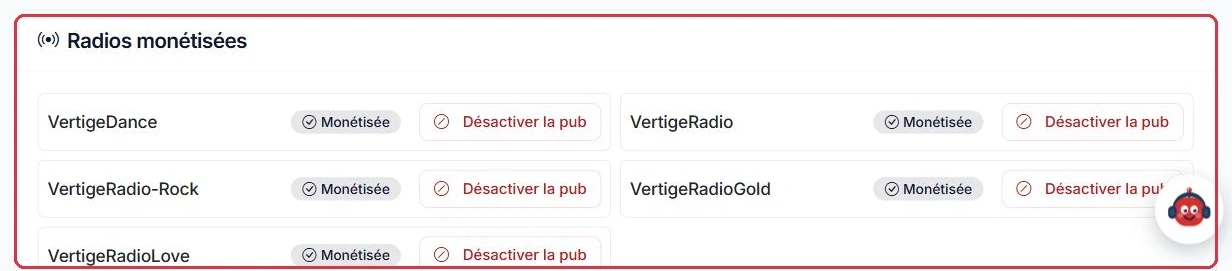
La liste de vos radios monétisées, avec le bouton pour désactiver la pub Cliquer pour agrandir
Demander l'activation
Le bloc « Demander l'activation de la monétisation » contient un formulaire court :
« Radio à monétiser » — le menu déroulant de vos radios ;
« Message (facultatif) » — 500 caractères maximum, pour préciser votre audience estimée ou poser une question ;
le bouton « Demander l'activation ».
La mention « Sans engagement — réponse sous 48 h » accompagne le formulaire. Une fois la demande envoyée, le bloc affiche « Demande en cours de traitement ».
Deux prérequis bloquants :
un abonnement actif est nécessaire ; sinon le bloc affiche « Un abonnement actif est nécessaire » avec un lien « Voir les offres » ;
vous devez disposer d'au moins une radio sur le compte.
Exemple
Studio Nova, abonnement actif et une seule antenne, remplit le formulaire en deux minutes.
« Radio à monétiser » → Studio Nova.
« Message (facultatif) » → « Antenne généraliste, diffusion 24/7, audience moyenne stable depuis six mois. Pic d'écoute entre 7 h et 9 h. Nous souhaitons éviter les coupures pendant le journal du matin. »
Puis « Demander l'activation » — le bloc passe à « Demande en cours de traitement », réponse sous 48 h.
Pourquoi : le message est facultatif, mais 500 caractères bien employés évitent un aller-retour. Vos créneaux d'audience et vos contraintes d'antenne sont exactement ce que l'équipe a besoin de savoir avant de configurer le tag. Et comme une seule demande peut être en attente à la fois, autant qu'elle soit complète du premier coup.
Bon à savoir :
Vous ne pouvez avoir qu'une seule demande d'activation en attente à la fois. Pour monétiser une radio supplémentaire ensuite, utilisez le bloc « Monétiser une autre radio ».
Le bandeau qui apparaît dès que des gains sont disponibles Cliquer pour agrandir
Le tableau de bord des gains
Dès qu'une radio est monétisée, la page devient un tableau de bord financier :
trois cartes de synthèse : « Solde disponible », « Total des gains » et « Déjà versé », cette dernière signalant le cas échéant le montant « en attente » et les montants « déduits (services) » ;
un bloc de retrait qui montre votre progression vers le seuil ;
« Radios monétisées » — la liste de vos antennes actives, chacune avec un bouton « Désactiver la pub » ;
« Déductions sur votre cagnotte » — le détail daté des montants prélevés sur votre solde, avec leur motif ;
« Derniers gains » — les 30 dernières entrées, avec la période, la radio et le gain.
En haut de page, deux boutons : « Mes documents », qui ouvre l'espace de dépôt de vos justificatifs, et « Demander un retrait ». Ce dernier reste désactivé tant que le seuil n'est pas atteint ou qu'une demande est déjà en cours.
Astuce :
Le bouton « Désactiver la pub » coupe la diffusion des spots en quelques instants sur la radio choisie. Les réglages sont conservés : vous pouvez réactiver ensuite sans refaire la démarche complète.
Solde disponible, total des gains et montant déjà versé Cliquer pour agrandir
Le seuil minimum de retrait
Le retrait n'est possible qu'à partir de 50 € de solde disponible. En dessous, le bloc « Seuil de retrait : 50,00 € » affiche une barre de progression, votre solde actuel et le montant qu'il vous manque.
Une seule demande de retrait peut être en cours à la fois. Tant qu'elle n'est pas traitée, la page affiche « Demande en cours de traitement » et le bouton reste inactif.
Exemple
Ambiance FM est monétisée depuis peu. Le bouton « Demander un retrait » reste grisé, et le bloc « Seuil de retrait : 50,00 € » montre une barre incomplète avec le montant qu'il reste à atteindre.
Solde sous le seuil→Bouton grisé→Seuil de 50 € atteint→Retrait possible
Il n'y a aucune démarche à faire pendant cette période : les gains continuent de se cumuler, et le bouton s'active tout seul dès que le seuil est franchi.
Pourquoi : profitez plutôt de ce délai pour préparer la suite. Si vous visez le virement bancaire, c'est le moment de compléter votre fiche client et de déposer vos justificatifs dans « Mes documents » : le jour où le seuil est franchi, il ne reste plus qu'à joindre la facture. Si vous préférez les crédits Studio, il n'y a rien à préparer — la conversion est immédiate.
Le montant à retirer, avec le minimum et le maximum autorisés Cliquer pour agrandir
Les deux méthodes de retrait
Le bouton « Demander un retrait » ouvre la page du même nom : « Convertissez vos revenus en crédits ou demandez un virement ». Elle rappelle votre solde disponible, puis propose un champ « Montant à retirer » (minimum 50 €, maximum votre solde, prérempli avec la totalité du solde) et le choix de la « Méthode » :
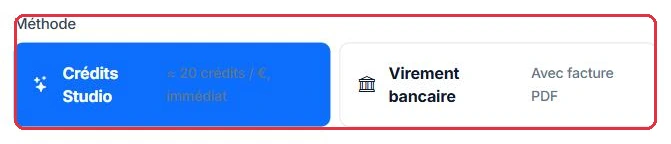
« Crédits Studio » — conversion en crédits IA au taux de 20 crédits par euro, immédiate et sans aucun justificatif à fournir. Les crédits alimentent vos productions dans le studio.
« Virement bancaire » — le versement de vos gains sur votre compte. Cette méthode est réservée aux clients en mesure de facturer : tant que votre fiche client ne comporte ni raison sociale ni numéro de TVA, l'option reste grisée, avec la mention « Réservé aux sociétés ». Une fois la fiche complétée, elle devient sélectionnable et affiche « Avec facture PDF ».
Dès que vous cochez « Virement bancaire », trois champs supplémentaires apparaissent :
IBAN — les espaces sont supprimés et la saisie mise en majuscules à l'enregistrement ;
BIC / SWIFT ;
Facture (PDF) — obligatoire. Elle doit être au format PDF et ne pas dépasser 5 Mo : un autre format ou un fichier trop lourd fait échouer l'envoi avec un message d'erreur.
Un encadré rappelle les deux règles à connaître avant de valider : facture à l'ordre de Vestaradio obligatoire, et délai de paiement pouvant aller jusqu'à 60 jours conformément aux CGV.
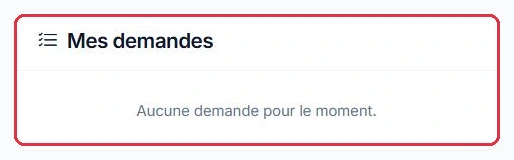
Le bouton « Soumettre la demande » enregistre le retrait. Le tableau « Mes demandes » récapitule vos 10 dernières demandes avec leur date, leur montant, leur méthode et leur statut : « En attente », « Payé » ou « Refusé ».
Exemple
Deux radios franchissent le seuil le même mois, et ne font pas le même choix.
Ambiance FM est une radio associative sans structure de facturation. Sur la page de retrait, l'option « Virement bancaire » apparaît grisée, marquée « Réservé aux sociétés ». Elle choisit donc « Crédits Studio » : la conversion se fait au taux de 20 crédits par euro et les crédits repartent aussitôt dans la production de ses jingles et de ses chroniques IA.
Studio Nova est une société : sa fiche client porte sa raison sociale et son numéro de TVA, l'option « Virement bancaire » est donc active. Elle saisit son IBAN et son BIC, joint sa facture PDF à l'ordre de Vestaradio (moins de 5 Mo), puis clique sur « Soumettre la demande ».
Pourquoi : la vraie question est « puis-je facturer ? ». Sans structure de facturation, le virement n'est pas ouvert — mais les crédits Studio le sont toujours, et sans délai. Avec une société, le virement devient possible dès que la facture est jointe : c'est elle qui autorise VestaRadio à payer, d'où son caractère obligatoire et son ordre imposé.
Bon à savoir :
Une seule demande peut être en attente à la fois, et le montant demandé est immobilisé pendant le traitement : il sort du « Solde disponible » jusqu'au règlement. Si une demande est déjà en cours, la page affiche « Vous avez déjà une demande en attente » ; si votre solde est sous le seuil, elle rappelle « Le montant minimum de retrait est de 50,00 € ».
Astuce :
Vous n'êtes pas obligé de retirer tout votre solde : saisissez le montant qui correspond au besoin du moment et laissez le reste se cumuler pour une prochaine demande. En virement, veillez simplement à ce que le montant demandé corresponde à la facture jointe.
Crédits Studio, immédiat, ou virement bancaire avec facture Cliquer pour agrandir Le suivi de vos demandes de retrait Cliquer pour agrandir
La page « Mes documents »
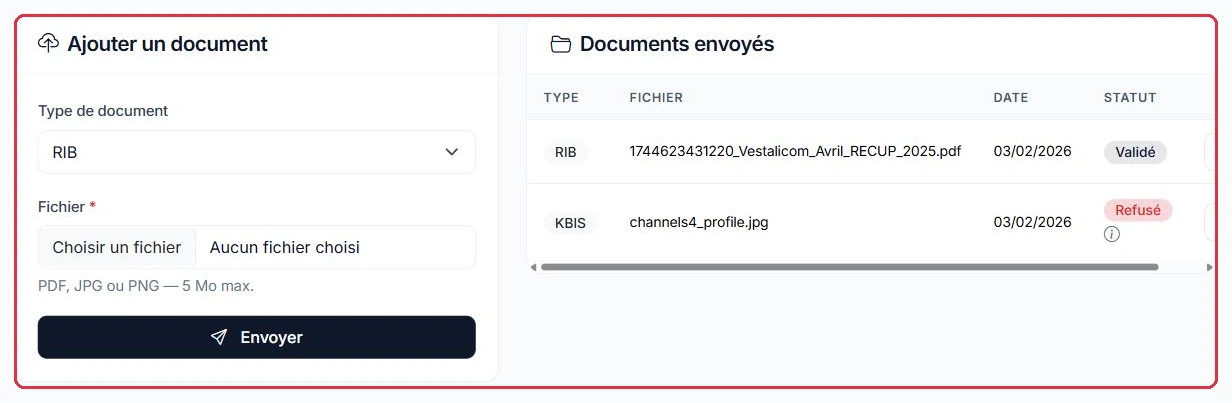
Le bouton « Mes documents », en haut de la page Revenus, ouvre votre espace de justificatifs : « RIB, KBIS et justificatifs requis pour les virements bancaires ». C'est là que se constitue le dossier qui rend le virement possible : pour être payée, une demande de virement doit réunir la facture jointe à la demande et un RIB au statut « Validé » dans cette page. Sans RIB validé, le dossier est incomplet et le règlement attend.
Le bloc « Ajouter un document » tient en deux champs :
« Type de document » — RIB, KBIS, Facture ou Autre ;
« Fichier » — formats acceptés PDF, JPG ou PNG, 5 Mo maximum ; tout autre format est refusé à l'envoi.
Le bouton « Envoyer » dépose la pièce et affiche « Document envoyé. Il sera vérifié par notre équipe ».
En face, le tableau « Documents envoyés » liste chaque pièce avec son type, son nom de fichier, sa date de dépôt et son statut de vérification :
« En vérification » — la pièce est déposée, l'équipe ne l'a pas encore examinée ;
« Validé » — la pièce est acceptée ;
« Refusé » — une petite icône d'information affiche le motif au survol, pour savoir quoi redéposer.
Chaque ligne dispose d'un bouton de téléchargement pour récupérer la pièce telle qu'elle a été envoyée. Comme le reste de la section, cette page est réservée au compte principal.
Exemple
Studio Nova sait qu'elle demandera un virement. Elle n'attend pas d'atteindre le seuil pour préparer son dossier.
« Mes documents »→Dépôt du RIB puis du KBIS→« En vérification »→« Validé »→Seuil atteint : virement demandé
Type « RIB » → son relevé d'identité bancaire en PDF, bien en dessous de 5 Mo.
Type « KBIS » → l'extrait récent, scanné en JPG.
Les deux lignes passent d'abord « En vérification », puis « Validé » quelques jours plus tard. Le jour où le seuil est franchi, il ne reste plus qu'à saisir l'IBAN et à joindre la facture sur le formulaire de retrait.
Pourquoi : déposer ses justificatifs avant d'atteindre le seuil fait gagner du temps sur le premier virement. La vérification n'est pas instantanée, et un document refusé se redépose sans conséquence tant qu'aucune demande n'est en cours. S'y prendre à l'avance évite d'ajouter ce délai à celui du paiement.
Astuce :
Le type « Facture » vous permet aussi d'archiver ici les factures de vos retraits : elles restent téléchargeables depuis le tableau, ce qui est commode pour votre comptabilité.
Envoi du RIB et du KBIS, et statut de chaque document Cliquer pour agrandir