Monetizzare la vostra antenna e prelevare i guadagni
A cosa serve « Monetizzazione » ?
Questa pagina consente di far trasmettere pubblicità audio sulla vostra antenna tramite la concessionaria VestaRadio, quindi di monitorare e prelevare i guadagni generati.
La trovate nella barra laterale, alla voce « Monetizzazione ». La pagina si intitola « I miei ricavi pubblicitari ».
Da sapere:
Sezione finanziaria sensibile: è riservata all\'account principale. Un sotto-utente che tenta di accedervi viene reindirizzato alla dashboard. Il pulsante di aiuto in alto a destra riavvia il tour guidato della pagina.
Il principio della concessionaria
Finché nessuna delle vostre radio è monetizzata, la pagina presenta il funzionamento in tre fasi:
Viene installato un tag pubblicitario — degli spot audio (pre-roll e mid-roll) vengono inseriti automaticamente nel vostro flusso, senza interrompere la programmazione musicale.
Ricevete una quota dei ricavi — ogni pubblicità trasmessa sulla vostra antenna genera un ricavo, di cui una parte vi spetta. Viene accreditata sul vostro saldo e dettagliata guadagno per guadagno nel vostro storico.
I guadagni vi vengono riversati — i guadagni vengono accreditati ogni mese, poi prelevati su vostra iniziativa.
Non dovete gestire nulla: la commercializzazione, la trasmissione degli spot e il riversamento sono a carico del team.
Esempio
Ecco il percorso completo di un guadagno presso Radio Soleil, dal primo spot trasmesso fino al suo utilizzo.
Tag installato sul flusso→Spot trasmessi in antenna→Guadagni accreditati ogni mese→« Saldo disponibile »→« Richiedere un prelievo »
Nel frattempo, non c'è nulla da fare lato studio: la programmazione musicale continua, gli spot si inseriscono da soli, e ogni accredito appare con data in « Ultimi guadagni » con il periodo e la radio interessata.
Perché: i guadagni non si consumano mai da soli. Si accumulano sul saldo, e siete voi a richiedere il prelievo quando lo desiderate — il che lascia la scelta del momento e della modalità.
Da sapere:
Le condizioni applicabili alla vostra radio, inclusa la quota che vi spetta, vi vengono comunicate dal team VestaRadio al momento dell\'attivazione. Vengono valutate caso per caso.
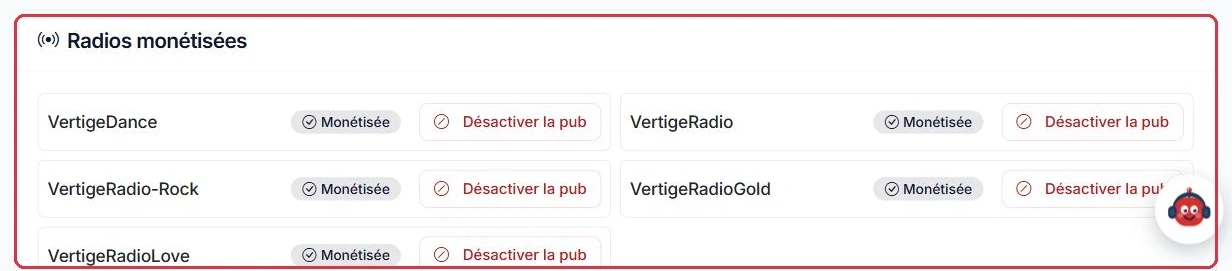
L\'elenco delle vostre radio monetizzate, con il pulsante per disattivare la pubblicità Cliccare per ingrandire
Richiedere l'attivazione
Il blocco « Richiedere l\'attivazione della monetizzazione » contiene un breve modulo:
« Radio da monetizzare » — il menu a tendina delle vostre radio;
« Messaggio (facoltativo) » — massimo 500 caratteri, per specificare la vostra audience stimata o porre una domanda;
il pulsante « Richiedere l\'attivazione ».
La dicitura « Senza impegno — risposta entro 48 ore » accompagna il modulo. Una volta inviata la richiesta, il blocco mostra « Richiesta in corso di elaborazione ».
Due prerequisiti bloccanti:
è necessario un abbonamento attivo; in caso contrario il blocco mostra « È necessario un abbonamento attivo » con un link « Vedi le offerte »;
dovete disporre di almeno una radio sull\'account.
Esempio
Studio Nova, abbonamento attivo e una sola antenna, compila il modulo in due minuti.
« Radio da monetizzare » → Studio Nova.
« Messaggio (facoltativo) » → « Antenna generalista, trasmissione 24/7, audience media stabile da sei mesi. Picco di ascolto tra le 7 e le 9. Desideriamo evitare interruzioni durante il giornale del mattino. »
Poi « Richiedere l\'attivazione » — il blocco passa a « Richiesta in corso di elaborazione », risposta entro 48 ore.
Perché: il messaggio è facoltativo, ma 500 caratteri ben utilizzati evitano un andirivieni. Le vostre fasce di audience e i vostri vincoli di antenna sono esattamente ciò di cui il team ha bisogno prima di configurare il tag. E poiché può essere in attesa una sola richiesta alla volta, è meglio che sia completa fin dal primo invio.
Da sapere:
Potete avere solo una richiesta di attivazione in attesa alla volta. Per monetizzare successivamente un\'altra radio, utilizzate il blocco « Monetizzare un\'altra radio ».
Il banner che appare non appena sono disponibili dei guadagni Cliccare per ingrandire
La dashboard dei guadagni
Non appena una radio è monetizzata, la pagina diventa una dashboard finanziaria:
tre schede di sintesi: « Saldo disponibile », « Totale guadagni » e « Già versato », quest\'ultima indicando all\'occorrenza l\'importo « in attesa » e gli importi « dedotti (servizi) »;
un blocco di prelievo che mostra il vostro avanzamento verso la soglia;
« Radio monetizzate » — l\'elenco delle vostre antenne attive, ciascuna con un pulsante « Disattivare la pubblicità »;
« Deduzioni sul vostro saldo » — il dettaglio datato degli importi prelevati dal vostro saldo, con la relativa motivazione;
« Ultimi guadagni » — le ultime 30 voci, con il periodo, la radio e il guadagno.
In cima alla pagina, due pulsanti: « I miei documenti », che apre lo spazio di deposito dei vostri giustificativi, e « Richiedere un prelievo ». Quest\'ultimo rimane disattivato finché la soglia non è raggiunta o finché una richiesta è già in corso.
Suggerimento:
Il pulsante « Disattivare la pubblicità » interrompe la trasmissione degli spot in pochi istanti sulla radio selezionata. Le impostazioni vengono conservate: potete riattivare in seguito senza dover ripetere l\'intera procedura.
Saldo disponibile, totale guadagni e importo già versato Cliccare per ingrandire
La soglia minima di prelievo
Il prelievo è possibile solo a partire da 50 € di saldo disponibile. Al di sotto, il blocco « Soglia di prelievo: 50,00 € » mostra una barra di avanzamento, il vostro saldo attuale e l\'importo mancante.
Può essere in corso una sola richiesta di prelievo alla volta. Finché non viene elaborata, la pagina mostra « Richiesta in corso di elaborazione » e il pulsante rimane inattivo.
Esempio
Ambiance FM è monetizzata da poco. Il pulsante « Richiedere un prelievo » rimane grigio, e il blocco « Soglia di prelievo: 50,00 € » mostra una barra incompleta con l\'importo ancora da raggiungere.
Saldo sotto la soglia→Pulsante grigio→Soglia di 50 € raggiunta→Prelievo possibile
Non c\'è nulla da fare durante questo periodo: i guadagni continuano ad accumularsi e il pulsante si attiva automaticamente non appena la soglia viene superata.
Perché: approfittate piuttosto di questo tempo per prepararvi. Se puntate al bonifico bancario, è il momento di completare la vostra scheda cliente e di depositare i vostri giustificativi in « I miei documenti »: il giorno in cui la soglia viene superata, non resterà che allegare la fattura. Se preferite i crediti Studio, non c\'è nulla da preparare — la conversione è immediata.
L\'importo da prelevare, con il minimo e il massimo autorizzati Cliccare per ingrandire
I due metodi di prelievo
Il pulsante « Richiedere un prelievo » apre la pagina omonima: « Convertite i vostri ricavi in crediti o richiedete un bonifico ». Richiama il vostro saldo disponibile, quindi propone un campo « Importo da prelevare » (minimo 50 €, massimo il vostro saldo, precompilato con l\'intero saldo) e la scelta del « Metodo »:
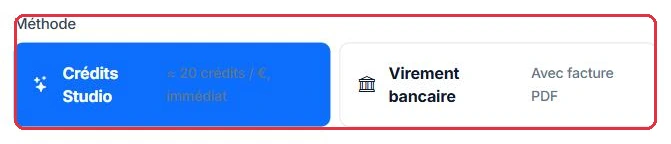
« Crediti Studio » — conversione in crediti IA al tasso di 20 crediti per euro, immediata e senza alcun giustificativo da fornire. I crediti alimentano le vostre produzioni nello studio.
« Bonifico bancario » — il versamento dei vostri guadagni sul vostro conto. Questo metodo è riservato ai clienti in grado di emettere fattura: finché la vostra scheda cliente non contiene né ragione sociale né partita IVA, l\'opzione rimane grigia, con la dicitura « Riservato alle società ». Una volta completata la scheda, diventa selezionabile e mostra « Con fattura PDF ».
Non appena selezionate « Bonifico bancario », compaiono tre campi aggiuntivi:
IBAN — gli spazi vengono eliminati e il testo convertito in maiuscolo al momento del salvataggio;
BIC / SWIFT;
Fattura (PDF) — obbligatoria. Deve essere in formato PDF e non superare 5 MB: un formato diverso o un file troppo pesante fa fallire l\'invio con un messaggio di errore.
Un riquadro ricorda le due regole da conoscere prima di confermare: fattura intestata a Vestaradio obbligatoria, e termini di pagamento fino a 60 giorni conformemente alle CGV.
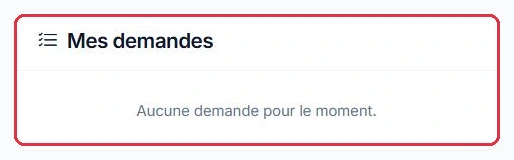
Il pulsante « Inviare la richiesta » registra il prelievo. La tabella « Le mie richieste » riepiloga le vostre ultime 10 richieste con data, importo, metodo e stato: « In attesa », « Pagato » o « Rifiutato ».
Esempio
Due radio raggiungono la soglia nello stesso mese, e non fanno la stessa scelta.
Ambiance FM è una radio associativa senza struttura di fatturazione. Nella pagina di prelievo, l\'opzione « Bonifico bancario » appare grigia, contrassegnata da « Riservato alle società ». Sceglie quindi « Crediti Studio »: la conversione avviene al tasso di 20 crediti per euro e i crediti vengono immediatamente reimpiegati nella produzione di jingle e rubriche IA.
Studio Nova è una società: la sua scheda cliente riporta la ragione sociale e la partita IVA, quindi l\'opzione « Bonifico bancario » è attiva. Inserisce il proprio IBAN e il proprio BIC, allega la propria fattura PDF intestata a Vestaradio (meno di 5 MB), poi clicca su « Inviare la richiesta ».
Scheda cliente completata→Metodo « Bonifico bancario »→IBAN + BIC + fattura PDF→Stato « In attesa »→Bonifico (fino a 60 giorni)
Perché: la vera domanda è « posso emettere fattura? ». Senza struttura di fatturazione, il bonifico non è disponibile — ma i crediti Studio lo sono sempre, e senza attesa. Con una società, il bonifico diventa possibile non appena la fattura è allegata: è essa che autorizza VestaRadio a pagare, da cui il suo carattere obbligatorio e l\'intestazione imposta.
Da sapere:
Può essere in attesa una sola richiesta alla volta, e l\'importo richiesto viene immobilizzato durante l\'elaborazione: esce dal « Saldo disponibile » fino al pagamento. Se una richiesta è già in corso, la pagina mostra « Avete già una richiesta in attesa »; se il vostro saldo è sotto la soglia, ricorda « L\'importo minimo di prelievo è di 50,00 € ».
Suggerimento:
Non siete obbligati a prelevare l\'intero saldo: inserite l\'importo corrispondente al bisogno del momento e lasciate il resto accumularsi per una richiesta successiva. In caso di bonifico, assicuratevi semplicemente che l\'importo richiesto corrisponda alla fattura allegata.
Crediti Studio, immediato, o bonifico bancario con fattura Cliccare per ingrandire Il monitoraggio delle vostre richieste di prelievo Cliccare per ingrandire
La pagina « I miei documenti »
Il pulsante « I miei documenti », in cima alla pagina Ricavi, apre il vostro spazio giustificativi: « IBAN, visura camerale e giustificativi richiesti per i bonifici bancari ». È qui che si costituisce il fascicolo che rende possibile il bonifico: affinché una richiesta di bonifico venga pagata, deve riunire la fattura allegata alla richiesta e un IBAN con stato « Validato » in questa pagina. Senza IBAN validato, il fascicolo è incompleto e il pagamento rimane in sospeso.
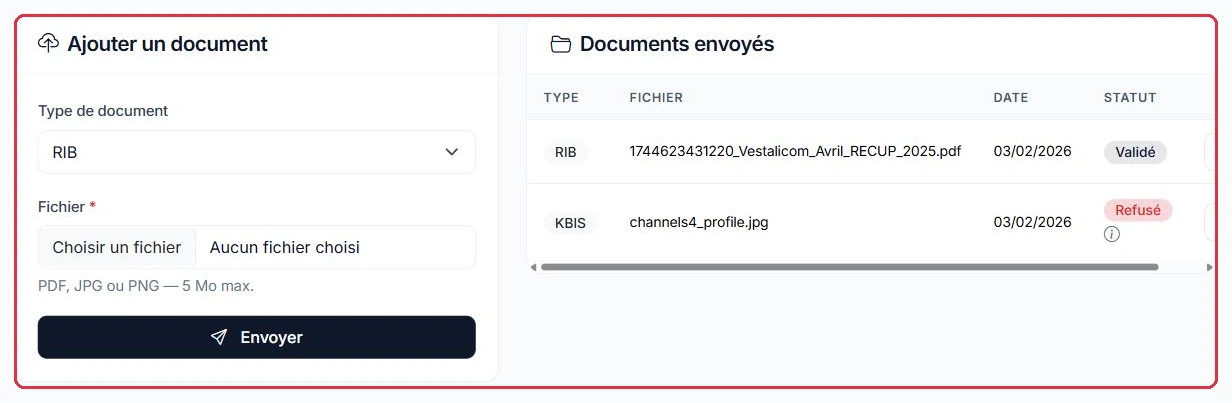
Il blocco « Aggiungere un documento » si compone di due campi:
« Tipo di documento » — IBAN, Visura camerale, Fattura o Altro;
« File » — formati accettati PDF, JPG o PNG, 5 MB massimo; qualsiasi altro formato viene rifiutato all\'invio.
Il pulsante « Inviare » deposita il documento e mostra « Documento inviato. Sarà verificato dal nostro team ».
Di fronte, la tabella « Documenti inviati » elenca ogni documento con il tipo, il nome del file, la data di deposito e il suo stato di verifica:
« In verifica » — il documento è depositato, il team non lo ha ancora esaminato;
« Validato » — il documento è accettato;
« Rifiutato » — una piccola icona informativa mostra il motivo al passaggio del mouse, per sapere cosa ridepositare.
Ogni riga dispone di un pulsante di download per recuperare il documento così come è stato inviato. Come il resto della sezione, questa pagina è riservata all\'account principale.
Esempio
Studio Nova sa che richiederà un bonifico. Non aspetta di raggiungere la soglia per preparare il proprio fascicolo.
« I miei documenti »→Deposito dell\'IBAN poi della visura→« In verifica »→« Validato »→Soglia raggiunta: bonifico richiesto
Tipo « IBAN » → il proprio documento bancario in PDF, ben al di sotto dei 5 MB.
Tipo « Visura camerale » → l\'estratto recente, scansionato in JPG.
Le due righe passano prima a « In verifica », poi a « Validato » qualche giorno dopo. Il giorno in cui la soglia viene superata, non resta che inserire l\'IBAN e allegare la fattura nel modulo di prelievo.
Perché: depositare i propri giustificativi prima di raggiungere la soglia fa risparmiare tempo sul primo bonifico. La verifica non è immediata, e un documento rifiutato può essere ridepositato senza conseguenze finché nessuna richiesta è in corso. Anticipare evita di aggiungere questo ritardo a quello del pagamento.
Suggerimento:
Il tipo « Fattura » vi consente anche di archiviare qui le fatture dei vostri prelievi: rimangono scaricabili dalla tabella, il che è comodo per la vostra contabilità.
Invio dell\'IBAN e della visura camerale, e stato di ciascun documento Cliccare per ingrandire