Esta página le permite emitir publicidad de audio en su emisora a través de la red publicitaria VestaRadio, y luego hacer un seguimiento y retirar las ganancias generadas.
La encontrará en la barra lateral, en la entrada «Monetización». La página se titula «Mis ingresos publicitarios».
Información útil:
Sección financiera sensible: está reservada a la cuenta principal. Un subusuario que intente acceder a ella será redirigido al panel de control. El botón de ayuda situado en la parte superior derecha relanza el recorrido guiado de la página.
El principio de la red publicitaria
Mientras ninguna de sus emisoras esté monetizada, la página presenta el funcionamiento en tres etapas:
Se instala una etiqueta publicitaria — se insertan spots de audio (pre-roll y mid-roll) automáticamente en su flujo, sin interrumpir su programación musical.
Usted recibe una parte de los ingresos — cada anuncio emitido en su emisora genera un ingreso, del cual una parte le corresponde. Este importe se acredita en su saldo y se detalla ganancia por ganancia en su historial.
Se le transfieren sus ganancias — las ganancias se acreditan cada mes y se retiran a su iniciativa.
Usted no tiene que gestionar nada: la comercialización, la emisión de los spots y la transferencia corren a cargo del equipo.
Ejemplo
Este es el recorrido completo de una ganancia en Radio Soleil, desde el primer spot emitido hasta su utilización.
Etiqueta instalada en el flujo→Spots emitidos en antena→Ganancias acreditadas cada mes→«Saldo disponible»→«Solicitar un retiro»
Entre medias, no hay nada que hacer desde el estudio: la programación musical continúa, los spots se insertan solos, y cada crédito aparece con fecha en «Últimas ganancias» con su período y la emisora correspondiente.
Por qué: las ganancias nunca se consumen solas. Se acumulan en el saldo, y es usted quien activa el retiro cuando lo desee, lo que le deja elegir el momento y la forma.
Información útil:
Las condiciones aplicables a su emisora, incluida la parte que le corresponde, se le comunicarán por el equipo de VestaRadio en el momento de la activación. Se estudian caso por caso.
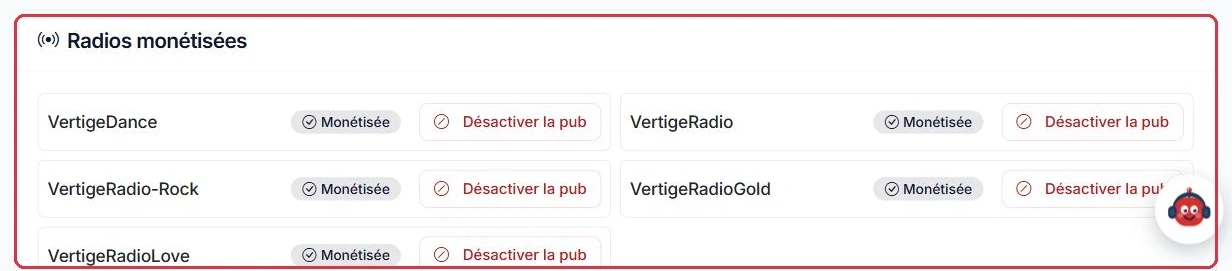
La lista de sus emisoras monetizadas, con el botón para desactivar la publicidad Clic para ampliar
Solicitar la activación
El bloque «Solicitar la activación de la monetización» contiene un formulario breve:
«Emisora a monetizar» — el menú desplegable de sus emisoras;
«Mensaje (opcional)» — 500 caracteres como máximo, para especificar su audiencia estimada o formular una pregunta;
el botón «Solicitar la activación».
La mención «Sin compromiso — respuesta en 48 h» acompaña al formulario. Una vez enviada la solicitud, el bloque muestra «Solicitud en proceso de tramitación».
Dos requisitos previos obligatorios:
es necesaria una suscripción activa; de lo contrario, el bloque muestra «Se necesita una suscripción activa» con un enlace «Ver las ofertas»;
debe disponer de al menos una emisora en la cuenta.
Ejemplo
Studio Nova, con suscripción activa y una sola emisora, rellena el formulario en dos minutos.
«Emisora a monetizar» → Studio Nova.
«Mensaje (opcional)» → «Emisora generalista, emisión 24/7, audiencia media estable desde hace seis meses. Pico de escucha entre las 7 h y las 9 h. Deseamos evitar interrupciones durante el informativo matinal.»
Luego «Solicitar la activación» — el bloque pasa a «Solicitud en proceso de tramitación», respuesta en 48 h.
Por qué: el mensaje es opcional, pero 500 caracteres bien aprovechados evitan un intercambio adicional. Sus franjas de audiencia y sus restricciones de antena son exactamente lo que el equipo necesita saber antes de configurar la etiqueta. Y como solo puede haber una solicitud pendiente a la vez, conviene que esté completa desde el primer intento.
Información útil:
Solo puede tener una solicitud de activación pendiente a la vez. Para monetizar una emisora adicional posteriormente, utilice el bloque «Monetizar otra emisora».
El banner que aparece en cuanto hay ganancias disponibles Clic para ampliar
El panel de control de ganancias
En cuanto una emisora está monetizada, la página se convierte en un panel financiero:
tres tarjetas de resumen: «Saldo disponible», «Total de ganancias» y «Ya abonado», esta última indicando, si procede, el importe «en espera» y los importes «deducidos (servicios)»;
un bloque de retiro que muestra su progreso hacia el umbral;
«Emisoras monetizadas» — la lista de sus emisoras activas, cada una con un botón «Desactivar la publicidad»;
«Deducciones en su saldo» — el detalle con fecha de los importes descontados de su saldo, con su motivo;
«Últimas ganancias» — las 30 últimas entradas, con el período, la emisora y la ganancia.
En la parte superior de la página, dos botones: «Mis documentos», que abre el espacio para depositar sus justificantes, y «Solicitar un retiro». Este último permanece desactivado mientras no se alcance el umbral o haya una solicitud ya en curso.
Consejo:
El botón «Desactivar la publicidad» detiene la emisión de spots en pocos instantes en la emisora seleccionada. La configuración se conserva: puede reactivarla posteriormente sin tener que repetir todo el proceso.
Saldo disponible, total de ganancias e importe ya abonado Clic para ampliar
El umbral mínimo de retiro
El retiro solo es posible a partir de 50 € de saldo disponible. Por debajo de ese importe, el bloque «Umbral de retiro: 50,00 €» muestra una barra de progreso, su saldo actual y el importe que le falta.
Solo puede haber una solicitud de retiro en curso a la vez. Mientras no se tramite, la página muestra «Solicitud en proceso de tramitación» y el botón permanece inactivo.
Ejemplo
Ambiance FM lleva poco tiempo monetizada. El botón «Solicitar un retiro» permanece en gris, y el bloque «Umbral de retiro: 50,00 €» muestra una barra incompleta con el importe que falta por alcanzar.
Saldo por debajo del umbral→Botón en gris→Umbral de 50 € alcanzado→Retiro posible
No hay ninguna gestión que realizar durante este período: las ganancias siguen acumulándose y el botón se activa automáticamente en cuanto se supera el umbral.
Por qué: aproveche este tiempo para preparar el siguiente paso. Si tiene previsto solicitar una transferencia bancaria, es el momento de completar su ficha de cliente y depositar sus justificantes en «Mis documentos»: el día en que se supere el umbral, solo quedará adjuntar la factura. Si prefiere los créditos Studio, no hay nada que preparar: la conversión es inmediata.
El importe a retirar, con el mínimo y el máximo autorizados Clic para ampliar
Los dos métodos de retiro
El botón «Solicitar un retiro» abre la página del mismo nombre: «Convierta sus ingresos en créditos o solicite una transferencia». En ella se recuerda su saldo disponible, y se propone un campo «Importe a retirar» (mínimo 50 €, máximo su saldo, prerrellenado con la totalidad del saldo) y la elección del «Método»:
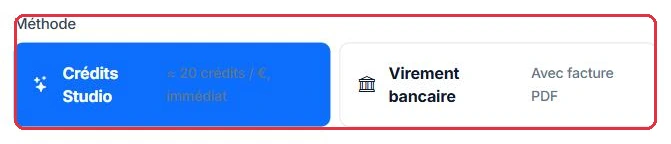
«Créditos Studio» — conversión en créditos de IA al tipo de 20 créditos por euro, inmediata y sin ningún justificante que aportar. Los créditos alimentan sus producciones en el estudio.
«Transferencia bancaria» — el abono de sus ganancias en su cuenta. Este método está reservado a los clientes que puedan emitir facturas: mientras su ficha de cliente no incluya razón social ni número de IVA, la opción permanece en gris, con la mención «Reservado a empresas». Una vez completada la ficha, la opción queda disponible y muestra «Con factura PDF».
En cuanto selecciona «Transferencia bancaria», aparecen tres campos adicionales:
IBAN — los espacios se eliminan y el texto se convierte a mayúsculas al guardar;
BIC / SWIFT;
Factura (PDF) — obligatoria. Debe estar en formato PDF y no superar los 5 MB: cualquier otro formato o un archivo demasiado pesado provocará un error en el envío.
Un recuadro recuerda las dos reglas que debe conocer antes de validar: factura a nombre de Vestaradio obligatoria, y plazo de pago de hasta 60 días conforme a las condiciones generales de venta.
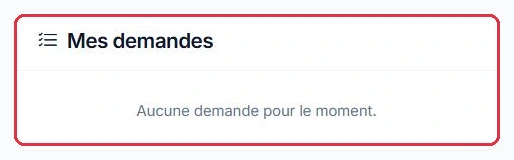
El botón «Enviar la solicitud» registra el retiro. La tabla «Mis solicitudes» resume sus 10 últimas solicitudes con su fecha, importe, método y estado: «En espera», «Pagado» o «Rechazado».
Ejemplo
Dos emisoras superan el umbral el mismo mes, pero no toman la misma decisión.
Ambiance FM es una radio asociativa sin estructura de facturación. En la página de retiro, la opción «Transferencia bancaria» aparece en gris, marcada como «Reservado a empresas». Por tanto, elige «Créditos Studio»: la conversión se realiza al tipo de 20 créditos por euro y los créditos se destinan de inmediato a la producción de sus jingles y crónicas de IA.
Studio Nova es una sociedad: su ficha de cliente incluye su razón social y su número de IVA, por lo que la opción «Transferencia bancaria» está activa. Introduce su IBAN y su BIC, adjunta su factura PDF a nombre de Vestaradio (menos de 5 MB) y hace clic en «Enviar la solicitud».
Por qué: la verdadera pregunta es «¿puedo emitir facturas?». Sin estructura de facturación, la transferencia no está disponible, pero los créditos Studio siempre lo están, y sin demora. Con una sociedad, la transferencia es posible en cuanto se adjunta la factura: es ella la que autoriza a VestaRadio a realizar el pago, de ahí su carácter obligatorio y el destinatario impuesto.
Información útil:
Solo puede haber una solicitud pendiente a la vez, y el importe solicitado queda inmovilizado durante la tramitación: sale del «Saldo disponible» hasta que se efectúe el pago. Si ya hay una solicitud en curso, la página muestra «Ya tiene una solicitud en espera»; si su saldo está por debajo del umbral, le recuerda «El importe mínimo de retiro es de 50,00 €».
Consejo:
No está obligado a retirar todo su saldo: introduzca el importe que necesite en este momento y deje el resto acumularse para una próxima solicitud. En el caso de la transferencia, asegúrese de que el importe solicitado coincide con el de la factura adjunta.
Créditos Studio, inmediato, o transferencia bancaria con factura Clic para ampliar El seguimiento de sus solicitudes de retiro Clic para ampliar
La página «Mis documentos»
El botón «Mis documentos», situado en la parte superior de la página de Ingresos, abre su espacio de justificantes: «RIB, KBIS y justificantes requeridos para las transferencias bancarias». Es aquí donde se constituye el expediente que hace posible la transferencia: para que se procese una solicitud de transferencia, deben reunirse la factura adjunta a la solicitud y un RIB con estado «Validado» en esta página. Sin un RIB validado, el expediente está incompleto y el pago queda en espera.
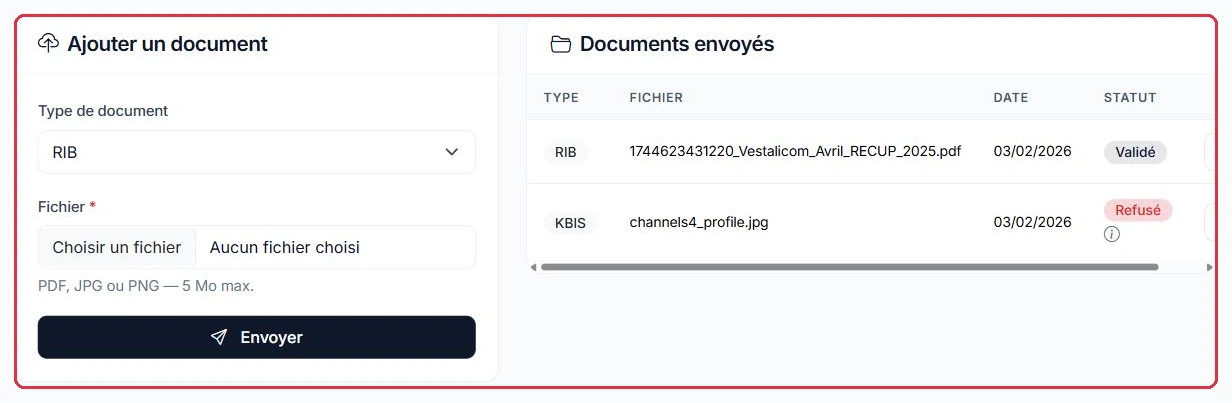
El bloque «Añadir un documento» consta de dos campos:
«Tipo de documento» — RIB, KBIS, Factura u Otro;
«Archivo» — formatos aceptados PDF, JPG o PNG, 5 MB como máximo; cualquier otro formato será rechazado al enviarlo.
El botón «Enviar» deposita el documento y muestra «Documento enviado. Será verificado por nuestro equipo».
A continuación, la tabla «Documentos enviados» lista cada documento con su tipo, nombre de archivo, fecha de depósito y estado de verificación:
«En verificación» — el documento está depositado, el equipo aún no lo ha examinado;
«Validado» — el documento ha sido aceptado;
«Rechazado» — un pequeño icono de información muestra el motivo al pasar el cursor, para saber qué volver a depositar.
Cada línea dispone de un botón de descarga para recuperar el documento tal como fue enviado. Al igual que el resto de la sección, esta página está reservada a la cuenta principal.
Ejemplo
Studio Nova sabe que solicitará una transferencia. No espera a alcanzar el umbral para preparar su expediente.
«Mis documentos»→Depósito del RIB y del KBIS→«En verificación»→«Validado»→Umbral alcanzado: transferencia solicitada
Tipo «RIB» → su documento bancario en PDF, bien por debajo de los 5 MB.
Tipo «KBIS» → el extracto reciente, escaneado en JPG.
Las dos líneas pasan primero a «En verificación» y luego a «Validado» unos días después. El día en que se supera el umbral, solo queda introducir el IBAN y adjuntar la factura en el formulario de retiro.
Por qué: depositar los justificantes antes de alcanzar el umbral ahorra tiempo en la primera transferencia. La verificación no es instantánea, y un documento rechazado puede volver a depositarse sin consecuencias mientras no haya ninguna solicitud en curso. Anticiparse evita añadir ese plazo al del pago.
Consejo:
El tipo «Factura» también le permite archivar aquí las facturas de sus retiros: permanecen descargables desde la tabla, lo que resulta muy práctico para su contabilidad.
Envío del RIB y del KBIS, y estado de cada documento Clic para ampliar