Ihr Sender monetarisieren und Ihre Einnahmen auszahlen lassen
Wofür dient „Monetarisierung"?
Auf dieser Seite können Sie über die VestaRadio-Vermarktung Audiowerbung auf Ihrem Sender schalten lassen und anschließend Ihre Einnahmen verfolgen und auszahlen lassen.
Sie finden sie in der Seitenleiste unter dem Eintrag „Monetarisierung". Die Seite trägt den Titel „Meine Werbeeinnahmen".
Gut zu wissen:
Sensibler Finanzbereich: Er ist dem Hauptkonto vorbehalten. Ein Unterbenutzer, der versucht, darauf zuzugreifen, wird zum Dashboard weitergeleitet. Die Hilfe-Schaltfläche oben rechts startet die geführte Tour der Seite neu.
Das Prinzip der Vermarktung
Solange keiner Ihrer Sender monetarisiert ist, stellt die Seite die Funktionsweise in drei Schritten vor:
Ein Werbe-Tag wird eingerichtet — Audiospots (Pre-Roll und Mid-Roll) werden automatisch in Ihren Stream eingefügt, ohne Ihre Musikprogrammierung zu unterbrechen.
Sie erhalten einen Anteil der Einnahmen — jede auf Ihrem Sender ausgestrahlte Werbung generiert Einnahmen, von denen Ihnen ein Anteil zusteht. Dieser wird Ihrem Guthaben gutgeschrieben und in Ihrer Verlaufsübersicht einzeln aufgeführt.
Ihre Einnahmen werden ausgezahlt — die Einnahmen werden monatlich gutgeschrieben und auf Ihre Initiative hin ausgezahlt.
Sie müssen nichts selbst verwalten: Vermarktung, Spot-Ausstrahlung und Auszahlung werden vom Team übernommen.
Beispiel
Hier ist der vollständige Weg einer Einnahme bei Radio Soleil, vom ersten ausgestrahlten Spot bis zu seiner Verwendung.
Tag auf dem Stream eingerichtet→Spots auf Sendung ausgestrahlt→Einnahmen monatlich gutgeschrieben→„Verfügbares Guthaben"→„Auszahlung beantragen"
Dazwischen ist studioseitig nichts zu tun: Die Musikprogrammierung läuft weiter, die Spots werden automatisch eingefügt, und jede Gutschrift erscheint datiert unter „Letzte Einnahmen" mit dem jeweiligen Zeitraum und dem betreffenden Sender.
Warum: Einnahmen werden nie automatisch verbraucht. Sie akkumulieren sich auf dem Guthaben, und Sie lösen die Auszahlung aus, wann immer Sie möchten — das lässt Ihnen die Wahl des Zeitpunkts und der Form.
Gut zu wissen:
Die für Ihren Sender geltenden Konditionen, einschließlich Ihres Einnahmenanteils, werden Ihnen vom VestaRadio-Team bei der Aktivierung mitgeteilt. Sie werden individuell festgelegt.
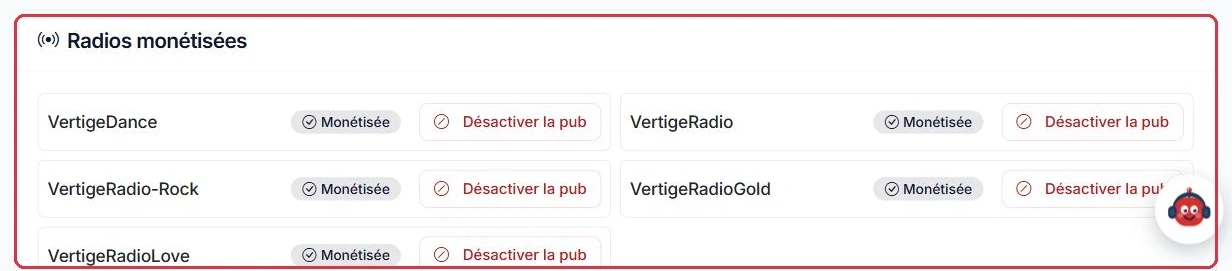
Die Liste Ihrer monetarisierten Sender mit der Schaltfläche zum Deaktivieren der Werbung Zum Vergrößern klicken
Aktivierung beantragen
Der Block „Aktivierung der Monetarisierung beantragen" enthält ein kurzes Formular:
„Zu monetarisierender Sender" — das Dropdown-Menü Ihrer Sender;
„Nachricht (optional)" — maximal 500 Zeichen, um Ihre geschätzte Reichweite anzugeben oder eine Frage zu stellen;
die Schaltfläche „Aktivierung beantragen".
Der Hinweis „Unverbindlich — Antwort innerhalb von 48 Stunden" begleitet das Formular. Sobald die Anfrage gesendet wurde, zeigt der Block „Anfrage wird bearbeitet" an.
Zwei zwingende Voraussetzungen:
Ein aktives Abonnement ist erforderlich; andernfalls zeigt der Block „Ein aktives Abonnement ist erforderlich" mit einem Link „Angebote ansehen";
Sie müssen mindestens einen Sender auf dem Konto haben.
Beispiel
Studio Nova, mit aktivem Abonnement und einem einzigen Sender, füllt das Formular in zwei Minuten aus.
„Zu monetarisierender Sender" → Studio Nova.
„Nachricht (optional)" → „Allgemeiner Sender, 24/7-Ausstrahlung, stabile durchschnittliche Hörerzahl seit sechs Monaten. Einschaltspitze zwischen 7 und 9 Uhr. Wir möchten Unterbrechungen während der Morgennachrichten vermeiden."
Dann „Aktivierung beantragen" — der Block wechselt zu „Anfrage wird bearbeitet", Antwort innerhalb von 48 Stunden.
Warum: Die Nachricht ist optional, aber 500 gut genutzte Zeichen ersparen einen Hin- und Rückweg. Ihre Einschaltzeiten und Sendebeschränkungen sind genau das, was das Team wissen muss, bevor es den Tag konfiguriert. Und da jeweils nur eine Anfrage gleichzeitig ausstehen kann, lohnt es sich, sie gleich vollständig einzureichen.
Gut zu wissen:
Sie können jeweils nur eine Aktivierungsanfrage gleichzeitig ausstehen haben. Um danach einen weiteren Sender zu monetarisieren, verwenden Sie den Block „Einen weiteren Sender monetarisieren".
Das Banner, das erscheint, sobald Einnahmen verfügbar sind Zum Vergrößern klicken
Das Einnahmen-Dashboard
Sobald ein Sender monetarisiert ist, wird die Seite zu einem Finanz-Dashboard:
Drei Übersichtskarten: „Verfügbares Guthaben", „Gesamteinnahmen" und „Bereits ausgezahlt", wobei Letztere gegebenenfalls den „ausstehenden" Betrag sowie „abgezogene (Dienste-)Beträge" ausweist;
ein Auszahlungsblock, der Ihren Fortschritt zum Mindestauszahlungsbetrag anzeigt;
„Monetarisierte Sender" — die Liste Ihrer aktiven Sender, jeweils mit einer Schaltfläche „Werbung deaktivieren";
„Abzüge von Ihrem Guthaben" — die datierte Aufstellung der von Ihrem Guthaben abgezogenen Beträge mit dem jeweiligen Grund;
„Letzte Einnahmen" — die 30 letzten Einträge mit Zeitraum, Sender und Einnahmebetrag.
Oben auf der Seite befinden sich zwei Schaltflächen: „Meine Dokumente", die den Bereich zum Hochladen Ihrer Nachweise öffnet, und „Auszahlung beantragen". Letztere bleibt deaktiviert, solange der Mindestauszahlungsbetrag nicht erreicht ist oder eine Anfrage bereits läuft.
Tipp:
Die Schaltfläche „Werbung deaktivieren" stoppt die Spot-Ausstrahlung auf dem gewählten Sender innerhalb weniger Augenblicke. Die Einstellungen bleiben erhalten: Sie können die Werbung später wieder aktivieren, ohne den gesamten Prozess erneut durchlaufen zu müssen.
Verfügbares Guthaben, Gesamteinnahmen und bereits ausgezahlter Betrag Zum Vergrößern klicken
Der Mindestauszahlungsbetrag
Eine Auszahlung ist erst ab einem verfügbaren Guthaben von 50 € möglich. Darunter zeigt der Block „Auszahlungsschwelle: 50,00 €" einen Fortschrittsbalken, Ihr aktuelles Guthaben und den noch fehlenden Betrag an.
Es kann jeweils nur eine Auszahlungsanfrage gleichzeitig laufen. Solange sie nicht bearbeitet wurde, zeigt die Seite „Anfrage wird bearbeitet" an und die Schaltfläche bleibt inaktiv.
Beispiel
Ambiance FM ist seit Kurzem monetarisiert. Die Schaltfläche „Auszahlung beantragen" bleibt ausgegraut, und der Block „Auszahlungsschwelle: 50,00 €" zeigt einen unvollständigen Balken mit dem noch zu erreichenden Betrag.
Guthaben unter der Schwelle→Schaltfläche ausgegraut→50-€-Schwelle erreicht→Auszahlung möglich
In dieser Zeit ist keine Aktion erforderlich: Die Einnahmen akkumulieren sich weiter, und die Schaltfläche aktiviert sich automatisch, sobald die Schwelle überschritten ist.
Warum: Nutzen Sie diese Zeit lieber zur Vorbereitung. Wenn Sie eine Banküberweisung anstreben, ist jetzt der richtige Moment, Ihr Kundenprofil zu vervollständigen und Ihre Nachweise unter „Meine Dokumente" hochzuladen: Sobald die Schwelle erreicht ist, müssen Sie nur noch die Rechnung beifügen. Wenn Sie Studio-Credits bevorzugen, ist keine Vorbereitung nötig — die Umwandlung erfolgt sofort.
Der auszuzahlende Betrag mit dem zulässigen Mindest- und Höchstbetrag Zum Vergrößern klicken
Die zwei Auszahlungsmethoden
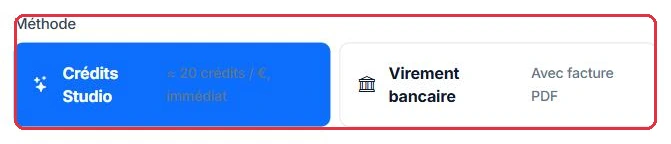
Die Schaltfläche „Auszahlung beantragen" öffnet die gleichnamige Seite: „Wandeln Sie Ihre Einnahmen in Credits um oder beantragen Sie eine Überweisung". Sie zeigt Ihr verfügbares Guthaben an und bietet dann ein Feld „Auszuzahlender Betrag" (Minimum 50 €, Maximum Ihr Guthaben, vorausgefüllt mit dem Gesamtguthaben) sowie die Wahl der „Methode":
„Studio-Credits" — Umwandlung in KI-Credits zum Kurs von 20 Credits pro Euro, sofort und ohne jeglichen Nachweis. Die Credits fließen in Ihre Produktionen im Studio.
„Banküberweisung" — die Auszahlung Ihrer Einnahmen auf Ihr Konto. Diese Methode ist Kunden vorbehalten, die in der Lage sind, eine Rechnung auszustellen: Solange Ihr Kundenprofil weder Firmenname noch Umsatzsteuer-Identifikationsnummer enthält, bleibt die Option ausgegraut mit dem Hinweis „Nur für Unternehmen". Sobald das Profil vervollständigt ist, wird sie auswählbar und zeigt „Mit PDF-Rechnung" an.
Sobald Sie „Banküberweisung" auswählen, erscheinen drei zusätzliche Felder:
IBAN — Leerzeichen werden beim Speichern entfernt und die Eingabe in Großbuchstaben umgewandelt;
BIC / SWIFT;
Rechnung (PDF) — Pflichtfeld. Sie muss im PDF-Format vorliegen und darf 5 MB nicht überschreiten: Ein anderes Format oder eine zu große Datei führt zu einem Fehler beim Senden.
Ein Hinweisfeld erinnert an die zwei Regeln, die vor der Bestätigung zu beachten sind: Rechnung an Vestaradio ist Pflicht, und Zahlungsfrist von bis zu 60 Tagen gemäß den AGB.
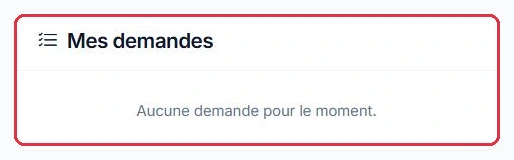
Die Schaltfläche „Anfrage einreichen" speichert die Auszahlung. Die Tabelle „Meine Anfragen" fasst Ihre 10 letzten Anfragen mit Datum, Betrag, Methode und Status zusammen: „Ausstehend", „Bezahlt" oder „Abgelehnt".
Beispiel
Zwei Sender erreichen die Schwelle im selben Monat und treffen unterschiedliche Entscheidungen.
Ambiance FM ist ein gemeinnütziger Sender ohne Rechnungsstruktur. Auf der Auszahlungsseite erscheint die Option „Banküberweisung" ausgegraut mit dem Hinweis „Nur für Unternehmen". Sie wählt daher „Studio-Credits": Die Umwandlung erfolgt zum Kurs von 20 Credits pro Euro, und die Credits fließen sofort in die Produktion ihrer Jingles und KI-Beiträge.
Studio Nova ist ein Unternehmen: Sein Kundenprofil enthält Firmenname und Umsatzsteuer-Identifikationsnummer, daher ist die Option „Banküberweisung" aktiv. Es gibt seine IBAN und seinen BIC ein, fügt seine PDF-Rechnung an Vestaradio bei (unter 5 MB) und klickt auf „Anfrage einreichen".
Warum: Die entscheidende Frage lautet: „Kann ich eine Rechnung ausstellen?" Ohne Rechnungsstruktur ist die Überweisung nicht möglich — aber Studio-Credits sind es immer, und ohne Verzögerung. Mit einem Unternehmen wird die Überweisung möglich, sobald die Rechnung beigefügt ist: Sie ist es, die VestaRadio zur Zahlung berechtigt, daher ihr Pflichtcharakter und die vorgeschriebene Adressierung.
Gut zu wissen:
Es kann jeweils nur eine Anfrage gleichzeitig ausstehen, und der beantragte Betrag wird während der Bearbeitung eingefroren: Er verlässt das „Verfügbare Guthaben" bis zur Abwicklung. Wenn bereits eine Anfrage läuft, zeigt die Seite „Sie haben bereits eine ausstehende Anfrage"; wenn Ihr Guthaben unter der Schwelle liegt, erscheint der Hinweis „Der Mindestauszahlungsbetrag beträgt 50,00 €".
Tipp:
Sie müssen nicht Ihr gesamtes Guthaben auszahlen lassen: Geben Sie den Betrag ein, der Ihrem aktuellen Bedarf entspricht, und lassen Sie den Rest für eine spätere Anfrage akkumulieren. Bei einer Überweisung achten Sie lediglich darauf, dass der beantragte Betrag mit der beigefügten Rechnung übereinstimmt.
Studio-Credits, sofort, oder Banküberweisung mit Rechnung Zum Vergrößern klicken Die Übersicht Ihrer Auszahlungsanfragen Zum Vergrößern klicken
Die Seite „Meine Dokumente"
Die Schaltfläche „Meine Dokumente" oben auf der Einnahmen-Seite öffnet Ihren Nachweisbereich: „IBAN-Bescheinigung, Handelsregisterauszug und für Banküberweisungen erforderliche Nachweise". Hier wird die Akte zusammengestellt, die eine Überweisung ermöglicht: Damit eine Überweisungsanfrage bearbeitet werden kann, müssen die der Anfrage beigefügte Rechnung und eine IBAN-Bescheinigung mit dem Status „Validiert" auf dieser Seite vorliegen. Ohne validierte IBAN-Bescheinigung ist die Akte unvollständig und die Zahlung wartet.
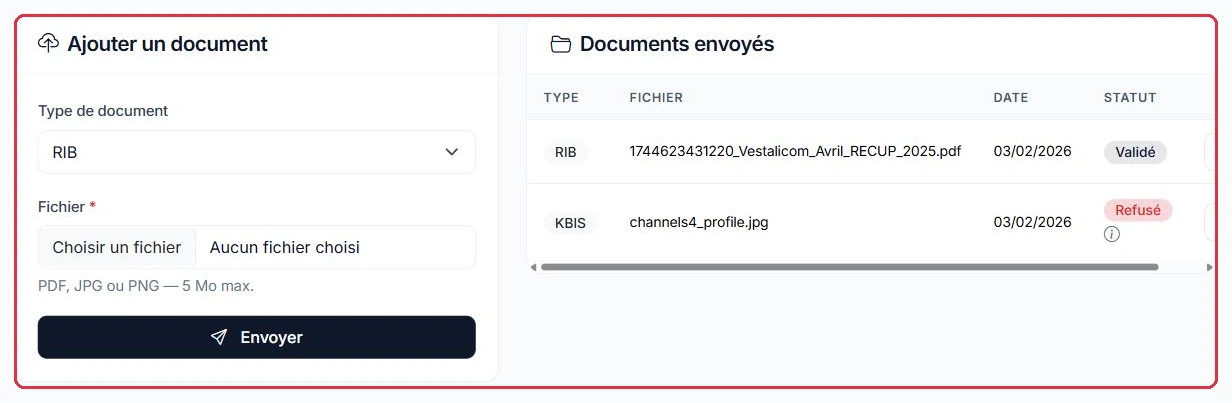
Der Block „Dokument hinzufügen" besteht aus zwei Feldern:
„Dokumenttyp" — IBAN-Bescheinigung, Handelsregisterauszug, Rechnung oder Sonstiges;
„Datei" — akzeptierte Formate: PDF, JPG oder PNG, maximal 5 MB; jedes andere Format wird beim Senden abgelehnt.
Die Schaltfläche „Senden" lädt das Dokument hoch und zeigt „Dokument gesendet. Es wird von unserem Team geprüft" an.
Daneben listet die Tabelle „Gesendete Dokumente" jedes Dokument mit Typ, Dateiname, Hochladedatum und Prüfstatus auf:
„In Prüfung" — das Dokument wurde hochgeladen, das Team hat es noch nicht geprüft;
„Validiert" — das Dokument wurde akzeptiert;
„Abgelehnt" — ein kleines Informationssymbol zeigt beim Überfahren den Ablehnungsgrund an, damit Sie wissen, was erneut hochzuladen ist.
Jede Zeile verfügt über eine Download-Schaltfläche, um das Dokument so herunterzuladen, wie es hochgeladen wurde. Wie der Rest des Bereichs ist diese Seite dem Hauptkonto vorbehalten.
Beispiel
Studio Nova weiß, dass es eine Überweisung beantragen wird. Es wartet nicht darauf, die Schwelle zu erreichen, um seine Akte vorzubereiten.
„Meine Dokumente"→IBAN-Bescheinigung und Handelsregisterauszug hochladen→„In Prüfung"→„Validiert"→Schwelle erreicht: Überweisung beantragt
Typ „IBAN-Bescheinigung" → der Bankkontonachweis als PDF, deutlich unter 5 MB.
Typ „Handelsregisterauszug" → der aktuelle Auszug, als JPG eingescannt.
Beide Zeilen wechseln zunächst zu „In Prüfung", dann einige Tage später zu „Validiert". An dem Tag, an dem die Schwelle erreicht wird, muss nur noch die IBAN eingegeben und die Rechnung im Auszahlungsformular beigefügt werden.
Warum: Das Hochladen der Nachweise vor Erreichen der Schwelle spart Zeit bei der ersten Überweisung. Die Prüfung erfolgt nicht sofort, und ein abgelehntes Dokument kann ohne Konsequenzen erneut hochgeladen werden, solange keine Anfrage läuft. Frühzeitiges Handeln vermeidet, dass diese Verzögerung zur Zahlungsfrist hinzukommt.
Tipp:
Mit dem Typ „Rechnung" können Sie hier auch die Rechnungen Ihrer Auszahlungen archivieren: Sie bleiben über die Tabelle herunterladbar, was für Ihre Buchhaltung praktisch ist.
Hochladen der IBAN-Bescheinigung und des Handelsregisterauszugs sowie Status jedes Dokuments Zum Vergrößern klicken