Un jingle è un'identità sonora breve e incisiva: intro, segnale orario, transizione, identificazione della stazione o bumper. È la firma audio che scandisce la vostra antenna e che i vostri ascoltatori riconoscono immediatamente.
Questa funzionalità richiede il permesso «jingles»: se siete un sotto-utente, il vostro amministratore deve avervelo concesso.
Dove trovare i jingles?
Accedete al menu Produzione > Jingles. Troverete l'elenco dei vostri jingles, che potete classificare per categoria: Intro, Outro, Transizione, ID Stazione o Bumper. Ogni jingle può essere «Attivo» o «Bozza».
La pagina «Jingles», nel menu «Produzione». Cliccare per ingrandire La barra dei filtri: ricerca, stato e categoria. Cliccare per ingrandire
Il pannello «Carica» e le categorie
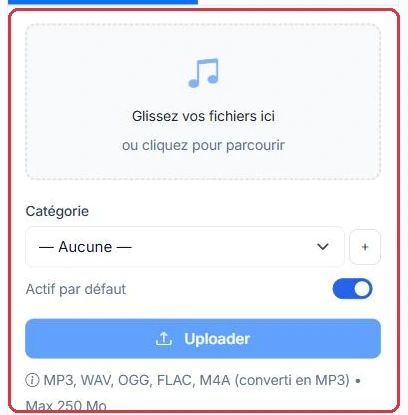
Il pannello di importazione è comune a tutte le pagine di produzione (spot, jingles, voice track, rubriche, podcast). Accetta il trascinamento o il clic; i formati e la dimensione massima sono indicati direttamente: «MP3, WAV, OGG, FLAC, M4A (convertito in MP3) • Max 250 MB». Ogni file riceve un titolo (dedotto dal nome), una categoria e lo stato «Attivo per impostazione predefinita»; è possibile aggiungere una copertina.
Sostituzione per nome — se un file porta il nome di una produzione già esistente, si apre la finestra «Sostituire le produzioni esistenti»: «N file portano il nome di una produzione già esistente e la sostituiranno (file + informazioni aggiornati, senza duplicati)», e «Gli altri file verranno aggiunti normalmente.» Confermate con «Sostituisci e carica». È il metodo corretto per aggiornare una versione senza modificare le playlist che la utilizzano.
Copertina di categoria — nel pannello «Categorie», ogni categoria accetta un'immagine («Aggiungi un'immagine» / «Cambia immagine», JPG, PNG o WEBP, massimo 5 MB). La guida ne specifica il ruolo: «Immagine visualizzata accanto al titolo nel lettore radio. Senza copertina, vengono utilizzate l'immagine della categoria e poi il logo della radio.»
Eliminazione di una categoria — la finestra «Elimina la categoria» indica il numero di «file in questa categoria» e chiede «Cosa fare delle produzioni classificate in questa categoria?»: «Elimina solo la categoria» («Le produzioni vengono conservate e spostate in "Senza categoria"») oppure «Elimina la categoria E i file» («Elimina definitivamente tutte le produzioni di questa categoria.»).
Sposta — dall'elenco, una selezione può essere spostata in un'altra categoria con «Sposta in…».
Informazione utile:
Una produzione eliminata viene spostata nel cestino della pagina «Archiviazione» e continua a occupare spazio finché non viene svuotato (consultate il tutorial «Archiviazione»).
Creare un jingle
Avviate la creazione per aprire il modulo. Compilate:
«Titolo» (obbligatorio): un nome interno per ritrovarlo facilmente.
«Voce» (obbligatorio): la voce di sintesi, nel pannello laterale (offcanvas).
«Intonazione»: «Standard» per impostazione predefinita.
«Sottofondo musicale»: «Senza sottofondo» per impostazione predefinita.
Impostazioni avanzate: volume della voce (da 50 a 200 %), silenzi di intro e outro (da 0 a 5000 ms), volume del sottofondo (da 5 a 50 %).
«Testo del jingle» (obbligatorio): il testo da far leggere, limitato a 200 caratteri. Un contatore «X/200» indica lo spazio rimanente.
Informazione utile:
Il limite di 200 caratteri non è un vincolo ma un vantaggio: garantisce un jingle breve, dinamico e incisivo, esattamente ciò che ci si aspetta da un\'identità sonora.
Le due opzioni: «Carica» per i vostri file esistenti, «Creazione IA» per generarne uno. Cliccare per ingrandire La scheda «Carica»: caricamento dei file, categoria e formati accettati. Cliccare per ingrandire
Redigere il testo con l'assistente IA
Cliccate su «Genera con IA» per aprire la finestra di assistenza alla scrittura. Compilate:
«Nome della radio» (obbligatorio).
«Stile»: Dinamico, Elegante o Divertente.
«Slogan» (facoltativo): un'accroche da integrare.
L\'IA propone un testo breve e adatto, che potete modificare. Avviate quindi la produzione con «Genera il jingle».
Risultato, ascolto e download
Ogni generazione produce due versioni: «Solo voce» e «Con sottofondo musicale».
Scaricatele con «Scarica ZIP».
Ascoltate e rifinite il risultato con «Modifica la produzione».
Se modificate il testo, la voce, l\'intonazione o il sottofondo, rigenerate con «Rigenera».
Suggerimento:
Preparate una piccola raccolta di jingles coerenti (stessa voce, stesso stile) per Intro, Transizione e ID Stazione: la vostra antenna acquisterà immediatamente un aspetto più professionale.
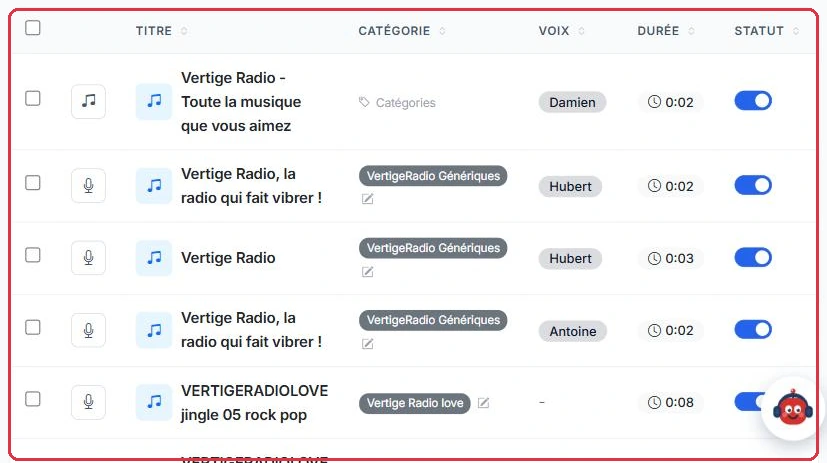
L\'elenco dei jingles: titolo, categoria, voce, durata e interruttore di attivazione. Cliccare per ingrandire
Crediti
1 credito = 3 secondi di audio. Durante l\'inserimento, la «Stima: X crediti» viene calcolata arrotondando per eccesso il numero di parole diviso per 2,5, poi i secondi divisi per 3. Il ritmo reale viene applicato alla generazione, in base alla durata finale.
La creazione tramite IA richiede un abbonamento attivo o un saldo di crediti superiore a zero; in caso contrario, verrete reindirizzati alla pagina delle offerte.