Radio Manager

Aucune carte bancaire requise

Retour au guide Guide

Voice-tracks

Les interventions parlées qui animent vos playlists

Qu'est-ce qu'un voice-track ?

Un voice-track est une intervention parlée placée entre deux titres, comme le ferait un animateur en direct : lancement de morceau, transition, info trafic ou météo, annonce d'émission. C'est ce qui donne vie et chaleur à votre antenne entre les chansons.

Cette fonctionnalité nécessite la permission « voice-tracks ».

Où trouver les voice-tracks ?

Rendez-vous dans le menu Production > Voice tracks. La page « Mes voice tracks » liste vos interventions enregistrées, prêtes à être insérées dans vos playlists, avec en haut un panneau à deux onglets, « Uploader » pour importer vos propres enregistrements et « Création IA » pour en générer un.

Le bouton « Commander des voix professionnelles », en haut à droite, ouvre la page « Jingle Radio » : l'habillage antenne produit par le studio VestaRadio, livré sous 48 h ouvrées (voir le guide Jingle Radio). C'est l'alternative « pro » à la création IA.


La page « Voice Tracks », dans le menu « Production ».
La page « Voice Tracks », dans le menu « Production ». Cliquer pour agrandir
La barre de filtres : recherche, statut et catégorie.
La barre de filtres : recherche, statut et catégorie. Cliquer pour agrandir

Créer un voice-track

Lancez la création pour ouvrir le formulaire. Renseignez :

  • « Titre » (obligatoire) : un nom interne pour le retrouver.
  • « Voix » (obligatoire) : la voix de synthèse, dans le panneau latéral (offcanvas).
  • « Intonation » : « Standard » par défaut.
  • « Fond sonore » : « Sans fond sonore » par défaut.
  • Réglages avancés : volume de la voix (50 à 200 %), silences d'intro et d'outro (0 à 5000 ms), volume du fond sonore (5 à 50 %).
  • « Texte » (obligatoire) : l'intervention à faire lire, saisie dans la zone de texte.
Les deux entrées : « Uploader » pour vos enregistrements, « Création IA » pour en générer un.
Les deux entrées : « Uploader » pour vos enregistrements, « Création IA » pour en générer un. Cliquer pour agrandir
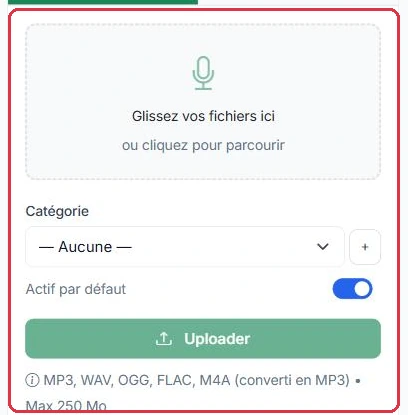
L'onglet « Uploader » : dépôt des fichiers, catégorie et formats acceptés.
L'onglet « Uploader » : dépôt des fichiers, catégorie et formats acceptés. Cliquer pour agrandir

Rédiger le texte avec l'assistant IA

Cliquez sur « Générer avec IA » pour ouvrir la modale d'assistance au script. Renseignez :

  • « Type d'intervention » : Lancement de titre, Transition, Info trafic-météo ou Promo émission.
  • « Contexte » (optionnel) : précisions utiles (nom du titre, de l'artiste, de l'émission...).
  • « Ton » : Dynamique, Détendu ou Chaleureux.

L'IA propose un texte adapté, que vous pouvez ajuster. Lancez ensuite la production avec « Générer le voice track ».

Résultat, écoute et téléchargement

Chaque génération produit deux versions : « Voix seule » et « Avec fond sonore ».

  • Téléchargez-les avec « Télécharger ZIP ».
  • Écoutez et retouchez le rendu avec « Éditer la production ».
  • Si vous changez le texte, la voix, l'intonation ou le fond sonore, relancez avec « Regénérer ».
Astuce : Ne confondez pas les voice-tracks avec l'« Animateur IA ». Les voice-tracks sont des interventions que vous écrivez et placez manuellement ; l'Animateur IA génère, lui, des interventions automatiques et dynamiques directement dans vos playlists (voir le tutoriel dédié).

La liste de vos voice tracks

Le tableau affiche, pour chaque voice track, la vignette de sa pochette, le « Titre », la « Catégorie », la « Voix », la « Durée », le « Statut » (interrupteur actif / brouillon) et la « Date ». Chaque colonne se trie d'un clic sur son en-tête. Deux boutons d'écoute rapide sont proposés en début de ligne : « Mix » (avec fond sonore) et « Voix » (voix seule).

  • Cliquez sur la catégorie d'une ligne pour la changer ou en créer une nouvelle directement.
  • Les actions de fin de ligne : « Télécharger » (le ZIP des deux versions), « Modifier le titre et la pochette », « Voir » et « Supprimer ».
  • Cochez plusieurs lignes (ou la case de l'en-tête) pour faire apparaître les actions groupées : « Catégorie » (ajouter, retirer ou remplacer la catégorie de toute la sélection, ou lui attribuer la même pochette) et « Supprimer ».

La pochette est l'image affichée à côté du titre dans le lecteur radio quand le voice track passe à l'antenne. Sans pochette, l'image de la catégorie puis le logo de la radio sont utilisés. Formats JPG, PNG ou WEBP, 5 Mo maximum. Elle se règle aussi depuis la fiche du voice track, bloc « Pochette », avec « Ajouter une image » / « Changer l'image » et « Retirer ».
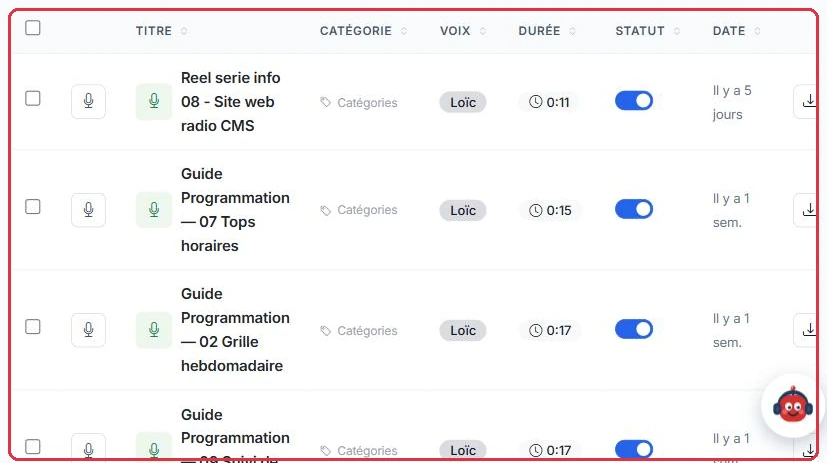
La liste : titre, catégorie, voix, durée, statut, ancienneté et bouton de téléchargement.
La liste : titre, catégorie, voix, durée, statut, ancienneté et bouton de téléchargement. Cliquer pour agrandir

Crédits

1 crédit = 3 secondes d'audio. Pendant la saisie, l'« Estimation : X crédits » se calcule en arrondissant au supérieur le nombre de mots divisé par 2,5, puis les secondes divisées par 3. Le débit réel est appliqué à la génération, selon la durée finale.

La création par IA nécessite un abonnement actif ou un solde de crédits supérieur à zéro, faute de quoi vous serez redirigé vers la page des offres.