
Radio Manager

Keine Kreditkarte erforderlich

Zurück zum Handbuch Guide

Voice-Tracks

Die gesprochenen Beiträge, die Ihre Playlists beleben

Was ist ein Voice-Track?

Ein Voice-Track ist ein gesprochener Beitrag, der zwischen zwei Titeln platziert wird – so wie es ein Moderator live tun würde: Titelankündigung, Überleitung, Verkehrs- oder Wetterinfo, Sendungsankündigung. Er verleiht Ihrem Programm zwischen den Songs Leben und Wärme.

Diese Funktion erfordert die Berechtigung „voice-tracks".

Wo finden Sie die Voice-Tracks?

Gehen Sie im Menü zu Produktion > Voice-Tracks. Die Seite „Meine Voice-Tracks" listet Ihre aufgezeichneten Beiträge auf, die bereit zur Einbindung in Ihre Playlists sind. Oben befindet sich ein Bereich mit zwei Reitern: „Hochladen" zum Importieren eigener Aufnahmen und „KI-Erstellung" zum Generieren eines Voice-Tracks.

Die Schaltfläche „Professionelle Stimmen bestellen" oben rechts öffnet die Seite „Jingle Radio": die vom VestaRadio-Studio produzierte Senderausstattung, geliefert innerhalb von 48 Wertstunden (siehe Leitfaden Jingle Radio). Dies ist die professionelle Alternative zur KI-Erstellung.


Die Seite „Voice-Tracks
Die Seite „Voice-Tracks" im Menü „Produktion". Zum Vergrößern klicken
Die Filterleiste: Suche, Status und Kategorie.
Die Filterleiste: Suche, Status und Kategorie. Zum Vergrößern klicken

Einen Voice-Track erstellen

Starten Sie die Erstellung, um das Formular zu öffnen. Füllen Sie folgende Felder aus:

  • „Titel" (Pflichtfeld): ein interner Name, um den Beitrag wiederzufinden.
  • „Stimme" (Pflichtfeld): die Synthesestimme, ausgewählt im seitlichen Bereich (Offcanvas).
  • „Intonation": standardmäßig „Standard".
  • „Klanguntermalung": standardmäßig „Ohne Klanguntermalung".
  • Erweiterte Einstellungen: Lautstärke der Stimme (50 bis 200 %), Intro- und Outro-Stille (0 bis 5000 ms), Lautstärke der Klanguntermalung (5 bis 50 %).
  • „Text" (Pflichtfeld): der vorzulesende Beitrag, eingegeben im Textfeld.
Die zwei Eingabemöglichkeiten: „Hochladen
Die zwei Eingabemöglichkeiten: „Hochladen" für eigene Aufnahmen, „KI-Erstellung" zum Generieren. Zum Vergrößern klicken
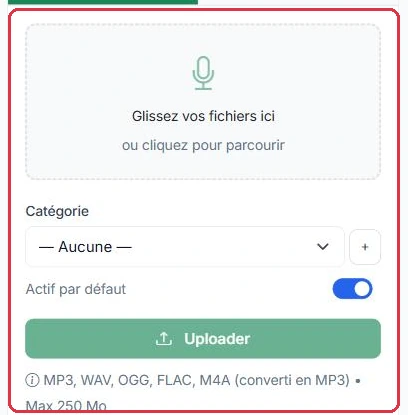
Der Reiter „Hochladen
Der Reiter „Hochladen": Datei-Upload, Kategorie und akzeptierte Formate. Zum Vergrößern klicken

Den Text mit dem KI-Assistenten verfassen

Klicken Sie auf „Mit KI generieren", um das Skript-Assistenzfenster zu öffnen. Füllen Sie folgende Felder aus:
  • „Art des Beitrags": Titelankündigung, Überleitung, Verkehrs-/Wetterinfo oder Sendungspromo.
  • „Kontext" (optional): nützliche Angaben (Titelname, Künstlername, Sendungsname ...).
  • „Ton": Dynamisch, Entspannt oder Herzlich.

Die KI schlägt einen passenden Text vor, den Sie anpassen können. Starten Sie anschließend die Produktion mit „Voice-Track generieren".

Ergebnis, Anhören und Herunterladen

Jede Generierung erzeugt zwei Versionen: „Nur Stimme" und „Mit Klanguntermalung".

  • Laden Sie diese mit „ZIP herunterladen" herunter.
  • Hören Sie das Ergebnis an und bearbeiten Sie es mit „Produktion bearbeiten".
  • Wenn Sie den Text, die Stimme, die Intonation oder die Klanguntermalung ändern, starten Sie die Generierung mit „Neu generieren" erneut.
Tipp: Verwechseln Sie Voice-Tracks nicht mit dem „KI-Moderator". Voice-Tracks sind Beiträge, die Sie selbst verfassen und manuell platzieren; der KI-Moderator hingegen generiert automatische und dynamische Beiträge direkt in Ihren Playlists (siehe das entsprechende Tutorial).

Ihre Voice-Track-Liste

Die Tabelle zeigt für jeden Voice-Track das Cover-Bild, den „Titel", die „Kategorie", die „Stimme", die „Dauer", den „Status" (Schalter aktiv / Entwurf) und das „Datum". Jede Spalte lässt sich durch Klicken auf die Spaltenüberschrift sortieren. Am Zeilenanfang stehen zwei Schnellhör-Schaltflächen: „Mix" (mit Klanguntermalung) und „Stimme" (nur Stimme).

  • Klicken Sie auf die Kategorie einer Zeile, um sie zu ändern oder direkt eine neue zu erstellen.
  • Die Aktionen am Zeilenende: „Herunterladen" (das ZIP beider Versionen), „Titel und Cover bearbeiten", „Anzeigen" und „Löschen".
  • Wählen Sie mehrere Zeilen aus (oder das Kontrollkästchen in der Kopfzeile), um Gruppenaktionen einzublenden: „Kategorie" (Kategorie der gesamten Auswahl hinzufügen, entfernen oder ersetzen oder ihr dasselbe Cover zuweisen) und „Löschen".

Das Cover ist das Bild, das neben dem Titel im Radioplayer angezeigt wird, wenn der Voice-Track auf Sendung geht. Ohne Cover werden das Kategoriebild und anschließend das Senderlogo verwendet. Formate: JPG, PNG oder WEBP, maximal 5 MB. Das Cover lässt sich auch über die Voice-Track-Detailseite im Bereich „Cover" mit „Bild hinzufügen" / „Bild ändern" und „Entfernen" festlegen.
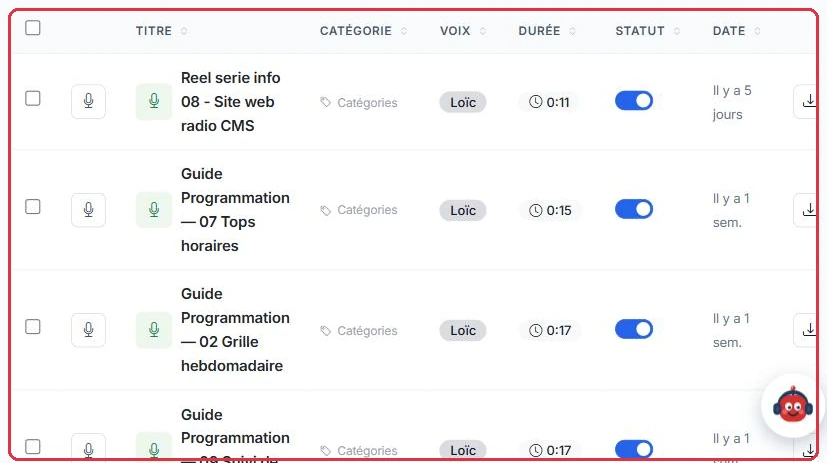
Die Liste: Titel, Kategorie, Stimme, Dauer, Status, Alter und Download-Schaltfläche.
Die Liste: Titel, Kategorie, Stimme, Dauer, Status, Alter und Download-Schaltfläche. Zum Vergrößern klicken

Credits

1 Credit = 3 Sekunden Audio. Während der Eingabe wird die „Schätzung: X Credits" berechnet, indem die Wortanzahl durch 2,5 geteilt, aufgerundet und die Sekunden durch 3 geteilt werden. Die tatsächliche Sprechgeschwindigkeit wird bei der Generierung anhand der endgültigen Dauer angewendet.

Die KI-Erstellung erfordert ein aktives Abonnement oder ein Credit-Guthaben größer als null; andernfalls werden Sie zur Angebotsseite weitergeleitet.