
La pagina « Esportazioni » consente di seguire le esportazioni MP3 e video generate dagli editor di montaggio.
Nel menu, fate clic su « Esportazioni ».
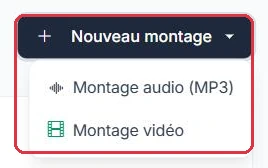
In alto: un menu a discesa « Nuovo montaggio » per avviare un Montaggio audio o un Montaggio video.

Quattro indicatori riassumono le vostre esportazioni:
Avete avviato tre montaggi questa mattina e tornate sulla pagina nel pomeriggio. L\'indicatore « In corso » mostra ancora 1.
Perché: « Esportazioni MP3 » e « Esportazioni video » contano solo le esportazioni completate. Finché « In corso » non è a zero, uno dei vostri file non è ancora scaricabile — è inutile riavviare il montaggio, la pagina si aggiorna da sola.

Una serie di esportazioni video avviate ieri sera non ha prodotto nulla. Volete visualizzare solo quelle.
Perché: i due filtri si combinano. Senza di essi, bisognerebbe scorrere pagine da 15 righe per individuare i badge rossi in mezzo alle esportazioni completate.

La tabella elenca le vostre esportazioni (15 per pagina) con le colonne:
La pagina si aggiorna automaticamente ogni 30 secondi finché un\'esportazione è in corso.
Una riga mostra il badge rosso « Non riuscito »: ecco cosa fare, nell\'ordine.
Perché: « Riprova » reinserisce l\'esportazione nella coda senza richiedere alcuna azione da parte vostra, il vostro montaggio è intatto. Leggete comunque il tooltip: se l\'errore si ripresenta con lo stesso messaggio, è il montaggio stesso che va ripreso nell\'editor.

Dopo aver fatto clic su « Genera MP3 » o « Esporta video », una pagina di monitoraggio mostra una barra di avanzamento, poi un pulsante « Scarica » una volta completata l\'esportazione.
State esportando un video di 3 minuti e dovete andare via prima della fine.
Perché: la pagina interroga l\'esportazione ogni 3 secondi e passa automaticamente al pulsante « Scarica »: non è necessario ricaricare manualmente. Potete chiuderla senza rischi — il file vi aspetta in « Esportazioni », sulla riga con lo stato « Completato ».