
Sin tarjeta de crédito
Sin tarjeta de crédito
La página «Exports» le permite hacer seguimiento de los exports MP3 y vídeo generados desde los editores de montaje.
En el menú, haga clic en «Exports».
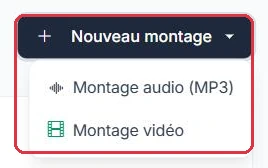
En la parte superior: un menú desplegable «Nuevo montaje» para iniciar un Montaje de audio o un Montaje de vídeo.

Cuatro indicadores resumen sus exports:
Ha iniciado tres montajes esta mañana y vuelve a la página por la tarde. El indicador «En curso» sigue mostrando 1.
Por qué: «Exports MP3» y «Exports de vídeo» solo cuentan los exports finalizados. Mientras «En curso» no sea cero, uno de sus archivos aún no está disponible para descargar — no es necesario relanzar el montaje, la página se actualiza sola.

Una serie de exports de vídeo lanzados anoche no ha producido ningún resultado. Desea ver únicamente esos.
Por qué: los dos filtros se combinan. Sin ellos, habría que recorrer páginas de 15 filas para localizar las insignias rojas entre los exports finalizados.

La tabla lista sus exports (15 por página) con las columnas:
La página se actualiza automáticamente cada 30 segundos mientras haya un export en curso.
Una fila muestra la insignia roja «Fallido»: esto es lo que debe hacer, en orden.
Por qué: «Reintentar» vuelve a poner el export en la cola sin que tenga que rehacer nada, su montaje permanece intacto. Lea igualmente la información emergente: si el fallo se repite con el mismo mensaje, es el propio montaje el que debe retomarse en el editor.

Tras hacer clic en «Generar el MP3» o «Exportar el vídeo», una página de seguimiento muestra una barra de progreso y, una vez finalizado el export, un botón «Descargar».
Exporta un vídeo de 3 minutos y debe marcharse antes de que finalice.
Por qué: la página consulta el estado del export cada 3 segundos y cambia sola al botón «Descargar»: no es necesario recargar nada manualmente. Además, puede cerrarla sin riesgo — el archivo le esperará en «Exports», en la fila con el estado «Finalizado».