
Die Seite „Exporte" ermöglicht es Ihnen, die MP3- und Video-Exporte aus den Schnitt-Editoren zu verfolgen.
Klicken Sie im Menü auf „Exporte".
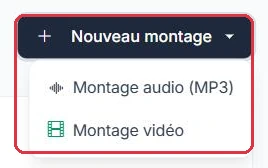
Oben befindet sich ein Dropdown-Menü „Neuer Schnitt", um einen Audio-Schnitt oder einen Video-Schnitt zu starten.

Vier Kennzahlen fassen Ihre Exporte zusammen:
Sie haben heute Morgen drei Schnitte gestartet und kehren am Nachmittag auf die Seite zurück. Der Indikator „In Bearbeitung" zeigt noch 1 an.
Warum: „MP3-Exporte" und „Video-Exporte" zählen nur abgeschlossene Exporte. Solange „In Bearbeitung" nicht auf null steht, ist eine Ihrer Dateien noch nicht herunterladbar — es ist nicht nötig, den Schnitt neu zu starten, die Seite aktualisiert sich automatisch.

Eine Reihe von gestern Abend gestarteten Video-Exporten hat kein Ergebnis geliefert. Sie möchten nur diese anzeigen.
Warum: Die beiden Filter lassen sich kombinieren. Ohne sie müssten Sie seitenweise je 15 Einträge durchsuchen, um die roten Badges zwischen den abgeschlossenen Exporten zu finden.

Die Tabelle listet Ihre Exporte auf (15 pro Seite) mit folgenden Spalten:
Die Seite aktualisiert sich automatisch alle 30 Sekunden, solange ein Export in Bearbeitung ist.
Eine Zeile trägt den roten Badge „Fehlgeschlagen": So gehen Sie der Reihe nach vor.
Warum: „Erneut versuchen" stellt den Export wieder in die Warteschlange, ohne dass Sie etwas neu erstellen müssen — Ihr Schnitt bleibt unverändert. Lesen Sie dennoch den Tooltip: Tritt derselbe Fehler erneut auf, muss der Schnitt selbst im Editor überarbeitet werden.

Nachdem Sie auf „MP3 generieren" oder „Video exportieren" geklickt haben, zeigt eine Verfolgungsseite einen Fortschrittsbalken an, gefolgt von einer Schaltfläche „Herunterladen", sobald der Export abgeschlossen ist.
Sie exportieren ein 3-minütiges Video und müssen die Seite verlassen, bevor der Vorgang abgeschlossen ist.
Warum: Die Seite fragt den Export alle 3 Sekunden ab und wechselt automatisch zur Schaltfläche „Herunterladen" — Sie müssen nichts manuell neu laden. Und Sie können die Seite bedenkenlos schließen: Die Datei wartet unter „Exporte" in der Zeile mit dem Status „Abgeschlossen" auf Sie.