
La page « Exports » vous permet de suivre les exports MP3 et vidéo issus des éditeurs de montage.
Dans le menu, cliquez sur « Exports ».
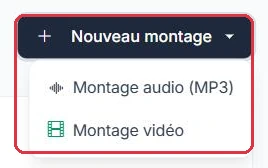
En haut : un menu déroulant « Nouveau montage » pour lancer un Montage audio ou un Montage vidéo.

Quatre indicateurs résument vos exports :
Vous avez lancé trois montages ce matin et vous revenez sur la page l'après-midi. L'indicateur « En cours » affiche encore 1.
Pourquoi : « Exports MP3 » et « Exports vidéo » ne comptent que les exports terminés. Tant que « En cours » n'est pas à zéro, un de vos fichiers n'est pas encore téléchargeable — inutile de relancer le montage, la page se rafraîchit toute seule.

Une série d'exports vidéo lancés hier soir n'a rien produit. Vous voulez ne voir que ceux-là.
Pourquoi : les deux filtres se combinent. Sans eux, il faudrait parcourir des pages de 15 lignes pour repérer les badges rouges au milieu des exports terminés.

Le tableau liste vos exports (15 par page) avec les colonnes :
La page se rafraîchit automatiquement toutes les 30 secondes tant qu'un export est en cours.
Une ligne porte le badge rouge « Échoué » : voilà quoi faire, dans l'ordre.
Pourquoi : « Réessayer » remet l'export dans la file sans rien vous faire refaire, votre montage est intact. Lisez quand même l'infobulle : si l'échec revient avec le même message, c'est le montage lui-même qu'il faut reprendre dans l'éditeur.

Après avoir cliqué sur « Générer le MP3 » ou « Exporter la vidéo », une page de suivi affiche une barre de progression, puis un bouton « Télécharger » une fois l'export terminé.
Vous exportez une vidéo de 3 minutes et vous devez partir avant la fin.
Pourquoi : la page interroge l'export toutes les 3 secondes et bascule seule sur le bouton « Télécharger » : rien à recharger à la main. Et vous pouvez la fermer sans risque — le fichier vous attend dans « Exports », sur la ligne au statut « Terminé ».