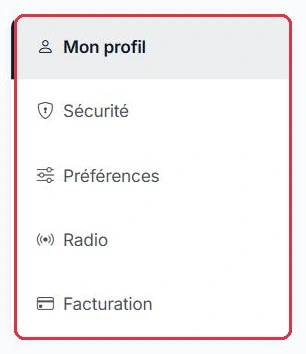
La page « Paramètres » regroupe tous vos réglages : votre profil, votre sécurité, vos préférences, les réglages de chaque radio et vos informations de facturation. La navigation se fait par onglets verticaux, dans la colonne de gauche.
Ouvrez le menu profil, en bas de la barre latérale, puis « Paramètres ».
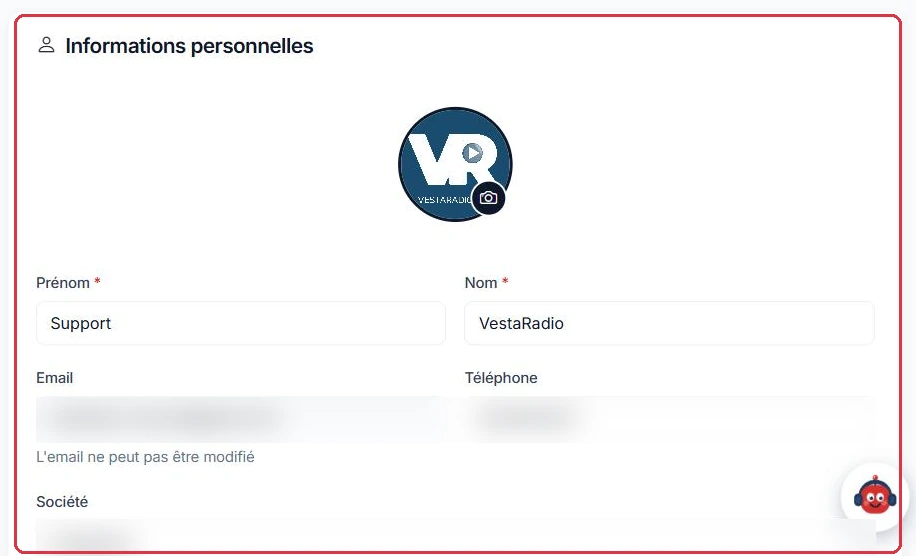
Vos informations personnelles :
À l'inscription, l'adresse postale est internationale : le pays se choisit dans une liste (pays de l'Union européenne en tête, puis tous les autres), et le format de l'adresse s'adapte au pays choisi (code postal obligatoire, facultatif ou inexistant selon le cas). Si vous avez déménagé ou changé de pays depuis, mettez ces champs à jour ici : ils servent aux factures.
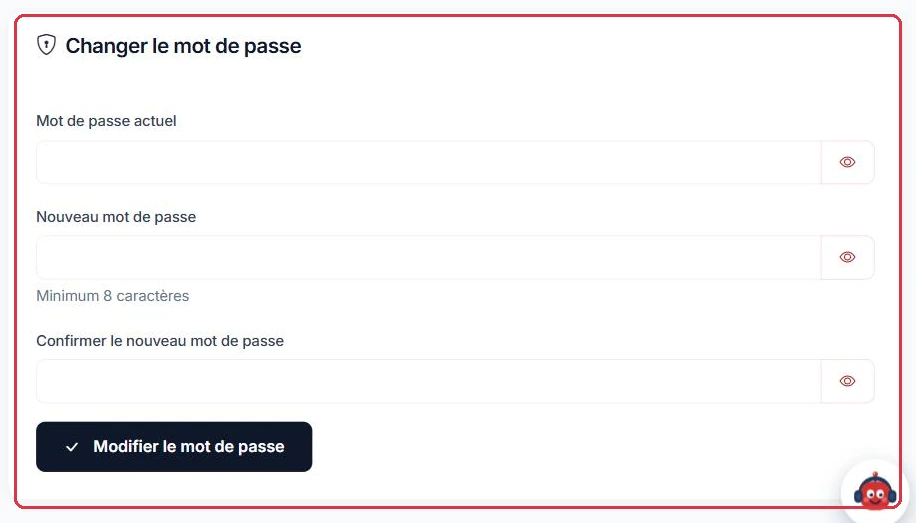
Pour changer votre mot de passe, renseignez le « Mot de passe actuel », le « Nouveau mot de passe » (8 caractères minimum) et sa confirmation, puis validez avec « Modifier le mot de passe ». Un indicateur de force vous guide pendant la saisie, et l'icône en forme d'oeil permet d'afficher ce que vous tapez.
Le bloc « Sessions récentes » affiche votre dernière connexion et la date de création du compte.
Un animateur quitte Radio Soleil et connaissait vos identifiants principaux.
Contrôlez ensuite dans « Sessions récentes » que la dernière connexion affichée est bien la vôtre.
Pourquoi : supprimer son sous-compte dans « Équipe » ne sert à rien s'il se reconnecte avec votre compte principal. Servez-vous de l'indicateur de force pendant la saisie : les 8 caractères sont un minimum, pas un objectif.
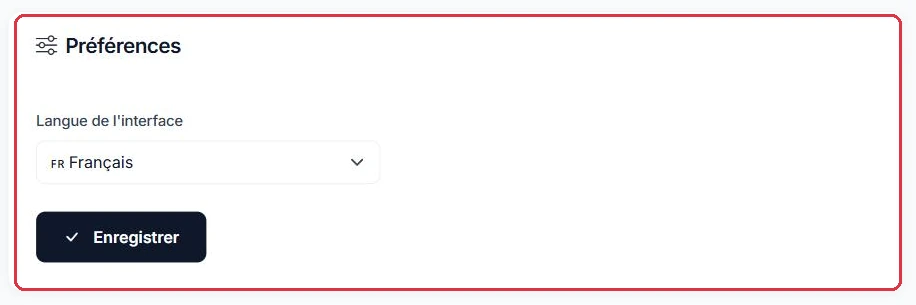
Un seul réglage : la « Langue de l'interface ». Deux choix sont proposés ici, Français et English. Validez avec « Enregistrer » ; le changement est immédiat.
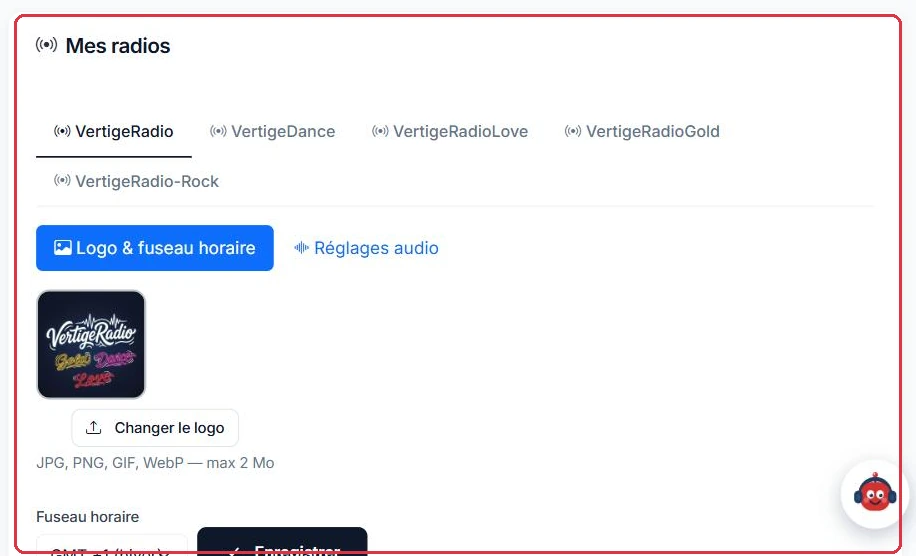
L'onglet « Radio » affiche un onglet par radio de votre compte. Chaque radio propose ensuite deux sous-onglets : « Logo & fuseau horaire » et « Réglages audio ».
Dans « Logo & fuseau horaire » :
Point important : il n'y a aucun réglage « heure d'été ». Vous choisissez uniquement votre décalage d'hiver (la France est en GMT +1), et le passage à l'heure d'été est appliqué automatiquement par le système.
Un même compte gère trois antennes. Chacune a son onglet dans « Radio », donc son propre fuseau à régler :
GMT +1 ;GMT +4 ;GMT −4.Pourquoi : c'est ce réglage, et pas l'heure de votre ordinateur, qui cale l'horloge de l'antenne et les heures de programmation (tops horaires, chroniques). Le sélecteur ne demande que le décalage d'hiver, de GMT −12 à GMT +14 ; comme l'heure d'été européenne est ensuite ajoutée automatiquement, vérifiez vos horaires après le dernier week-end de mars si votre territoire ne change pas d'heure.
Le sous-onglet « Réglages audio » n'est disponible que si la radio est installée ; sinon un message vous indique qu'il le sera après l'installation.
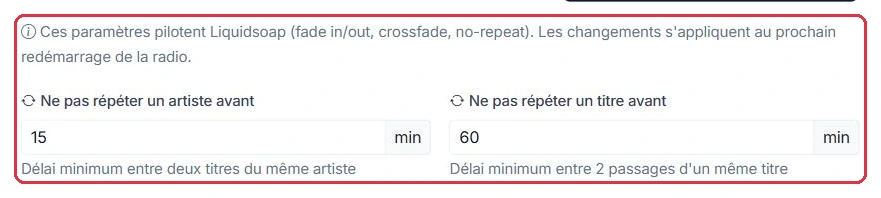
Deux réglages de rotation :
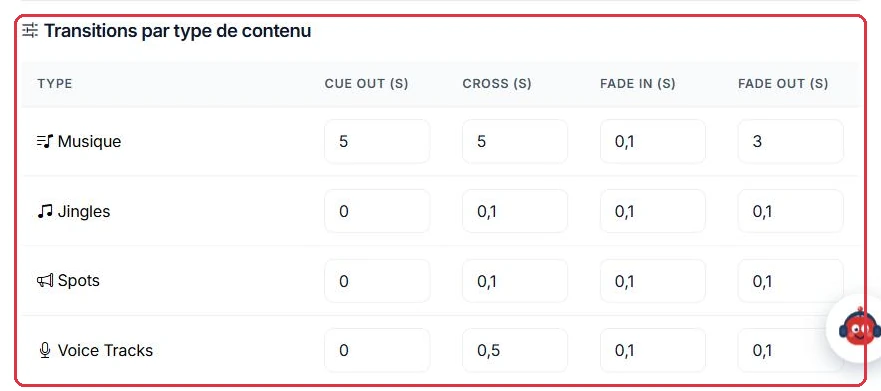
Puis le tableau « Transitions par type de contenu », avec une ligne pour « Musique », « Jingles », « Spots », « Voice Tracks », « Chroniques » et « Podcasts », et quatre colonnes pour chacune :
Terminez par « Enregistrer les réglages audio ». Contrairement au logo et au fuseau, ces réglages s'appliquent au prochain redémarrage de la radio.
Studio Nova est une radio musicale : on veut un flux qui enchaîne sans blanc.
5, Cross 5, Fade In 0.1, Fade Out 3 — ce sont les valeurs par défaut, gardez-les ;0 et Cross 0.3 pour un top net ;15 min ; « Ne pas répéter un titre avant » 60 min, à monter vers 180 si votre discothèque est courte.Pourquoi : les 5 s de Cue Out lancent le fondu avant la fin réelle du titre, ce qui supprime les silences de fin de piste. Après « Enregistrer les réglages audio », redémarrez la radio : sans redémarrage, l'antenne continue avec les anciennes valeurs.
Radio Parole diffuse surtout des chroniques et des podcasts, avec quelques intermèdes musicaux.
0 — là aussi, ce sont les valeurs par défaut ;2, Cue Out à 2 ;240 min, le fonds musical tournant peu.Pourquoi : un fondu enchaîné sur une voix mange les premiers et les derniers mots. À 0, la chronique passe entière ; le fondu est gardé uniquement là où il sert, sur la musique.
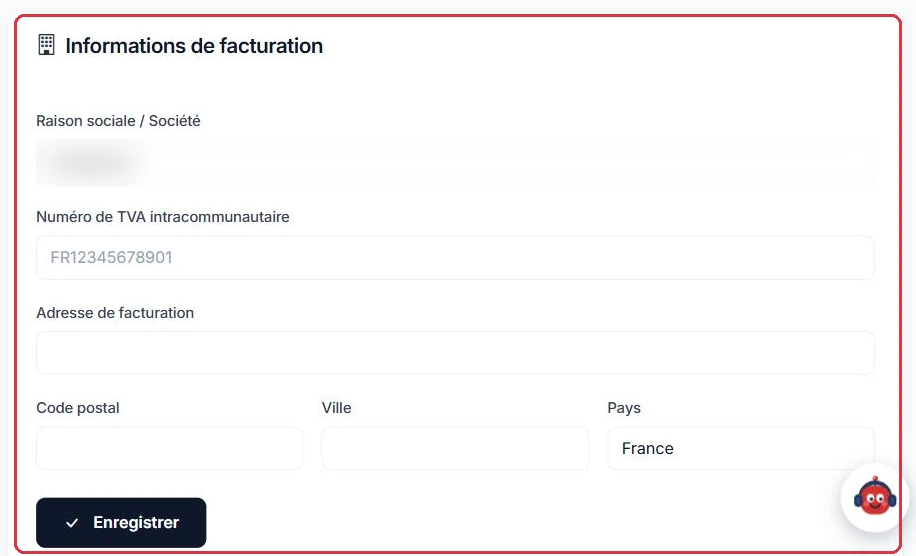
Le bloc « Informations de facturation » reprend votre « Raison sociale / Société », votre « Numéro de TVA intracommunautaire » et votre adresse de facturation (« Adresse de facturation », « Code postal », « Ville », « Pays »).
Une association veut ses factures au nom de la structure, et pouvoir encaisser ses revenus publicitaires par virement.
Pourquoi : tant que la raison sociale et le numéro de TVA sont vides, les factures repartent sur votre seul nom et le retrait bancaire de « Monétisation » reste inaccessible. Remplissez ces champs avant la première échéance.