La page « Équipe » vous permet de créer et gérer des sous-utilisateurs. Ces membres partagent les radios, playlists et productions du compte principal, mais avec un accès restreint aux pages que vous cochez.
Bon à savoir : cette page est réservée au compte principal. Un sous-utilisateur ne peut pas créer d'autres sous-utilisateurs.
L en-tête de « Gestion d équipe » et le bouton « Nouveau membre » Cliquer pour agrandir
Où la trouver ?
Ouvrez le menu profil (en bas de la barre latérale), puis cliquez sur « Équipe ».
Ajouter un membre
Cliquez sur « Nouveau membre ». Une modale s'ouvre avec les champs :
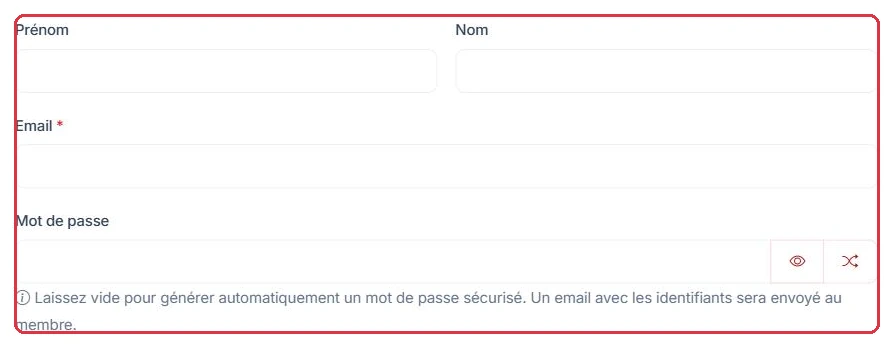
Prénom et Nom ;
« Email » (obligatoire) ;
Mot de passe (optionnel) : si vous le laissez vide, il est généré automatiquement et envoyé par email. Le champ propose un bouton œil (afficher) et un bouton dé (générer un mot de passe).
Choisir les radios accessibles
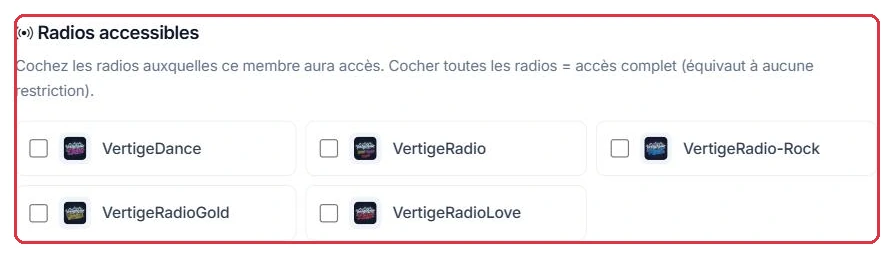
Si votre compte gère plus d'une radio, un sélecteur affiche une case par radio ainsi qu'un bouton « Tout sélectionner ». Ne cocher aucune radio — ou les cocher toutes — donne accès à toutes les radios.
Choisir les pages accessibles (permissions)
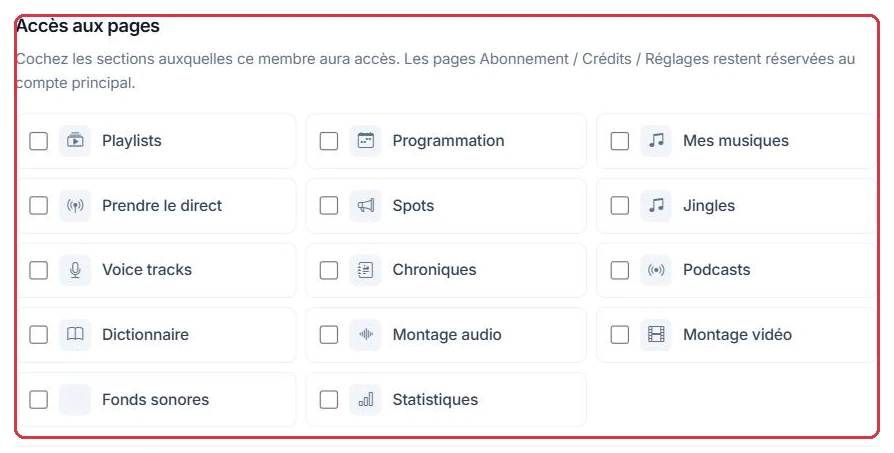
La section « Accès aux pages » propose une case par page, avec les boutons « Tout cocher » et « Tout décocher ».
À la création, si le mot de passe a été généré, il s'affiche avec un bouton copier — pensez à le transmettre au membre.
Exemple
Le compte gère deux radios. Vous créez l'animateur de Radio Soleil : il prépare ses voice tracks et ses chroniques, et prend l'antenne le samedi.
« Nouveau membre »→Email renseigné, mot de passe laissé vide→Radio « Radio Soleil » cochée→4 cases dans « Accès aux pages »
Les cases à cocher : Voice tracks, Chroniques, Prendre le direct, Dictionnaire.
Pourquoi : mot de passe vide = génération automatique et envoi par email, vous n'avez rien à inventer. Et cocher explicitement une radio est indispensable : sans aucune case cochée, il verrait les deux antennes du compte.
Prénom, nom, email et mot de passe — laissé vide, il est généré et envoyé par email Cliquer pour agrandir Les radios auxquelles le membre aura accès, ou « Toutes les radios » Cliquer pour agrandir
Les 14 accès assignables
Vous pouvez accorder l'accès à ces 14 pages :
Playlists
Programmation
Mes musiques
Prendre le direct
Spots
Jingles
Voice tracks
Chroniques
Podcasts
Dictionnaire
Montage audio
Montage vidéo
Fonds sonores
Statistiques
Exemple
Le programmateur de Radio Soleil construit les playlists et cale la grille, sans toucher aux contenus parlés. Cochez exactement 5 cases :
Pourquoi : « Mes musiques » lui permet d'importer les titres, « Fonds sonores » de gérer les lits musicaux. Sans « Programmation », il pourrait fabriquer des playlists mais jamais les placer dans la grille — c'est l'oubli le plus fréquent.
Exemple
La régie publicitaire de Radio Soleil fabrique les spots des annonceurs et rend compte des diffusions. Quatre cases suffisent :
SpotsMontage audioMontage vidéoStatistiques
Pourquoi : « Statistiques » lui donne de quoi justifier une campagne auprès d'un annonceur. En laissant « Playlists » et « Programmation » décochées, la mise à l'antenne des spots reste entre vos mains.
Bon à savoir : un sous-utilisateur n'accède jamais à l'Abonnement, aux Crédits, aux Paramètres ni à l'Équipe — ces pages restent réservées au compte principal, tout comme « Configurer ma radio » et « Enceinte connectée ». Il hérite de l'abonnement du parent.
Bon à savoir : certaines pages n'ont pas de case dédiée et suivent une règle de menu. Dès que le compte possède une radio, un membre voit la rubrique « Direct » (« Prendre le direct » selon la case « Prendre le direct », mais « Mes animateurs » sans condition) et la rubrique « Outils » avec ses entrées non protégées : « Voix animateurs », « Dédicaces », « Top 10 », « VestaSync », « Kit média » et « Stockage ». Les autres entrées d'Outils suivent une case voisine : « Le Top radio » avec « Playlists » ou « Mes musiques », « Traitement du son » avec « Mes musiques », « Exports » avec « Montage audio » ou « Montage vidéo », « Relais de flux » avec « Programmation ». Dans Production, « Sources FTP » et « Animateur IA » apparaissent avec n'importe quelle case de la rubrique, et « Chronique IA Auto » suit la case « Chroniques ». La rubrique « Diffusion web » (Player radio, Application, Site Radio, Annuaire) est visible de tous les membres ; « Monétisation », « Enceinte connectée » et « Configurer ma radio » restent réservées au compte principal.
Les 14 sections cochables ; Abonnement, Crédits et Réglages restent au compte principal Cliquer pour agrandir Les raccourcis « Tout cocher » et « Tout décocher » Cliquer pour agrandir
Suivre votre équipe
Le tableau des membres affiche : Membre, Email, Accès (X/14 pages), Dernière connexion et les Actions (éditer, supprimer).
La section « Activité récente » tient un journal des 30 derniers jours.
Exemple
Les trois membres de Radio Soleil sont créés. La colonne « Accès » permet de contrôler chaque profil d'un coup d'œil :
l'animateur — Accès 4/14 ;
le programmateur — Accès 5/14 ;
la régie publicitaire — Accès 4/14.
Pourquoi : un chiffre inattendu signale une case cochée par erreur. Et une colonne « Dernière connexion » restée vide plusieurs jours après la création trahit presque toujours un email d'invitation non reçu : rééditez le membre pour lui régénérer un mot de passe.
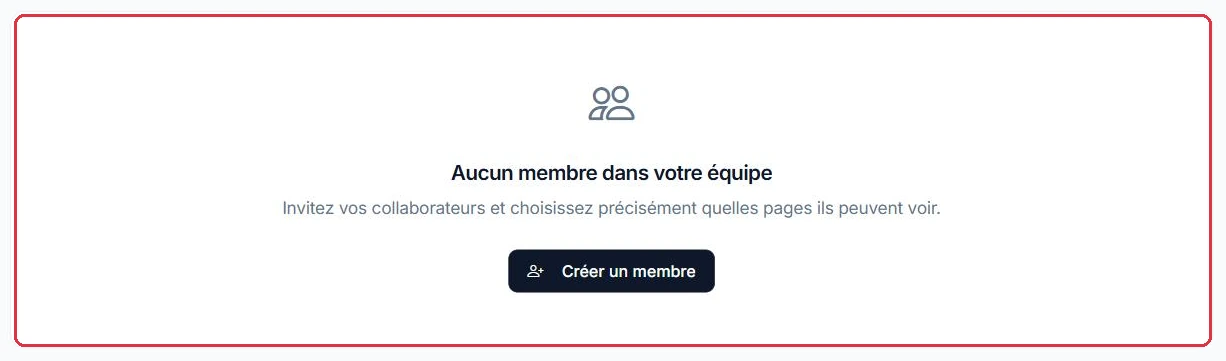
La liste des membres, ici encore vide Cliquer pour agrandir