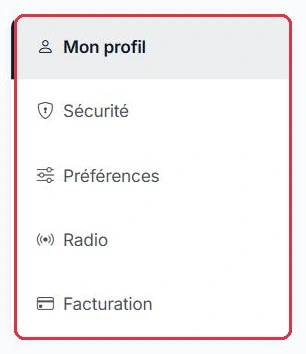
Die Seite „Einstellungen" bündelt alle Ihre Konfigurationsoptionen: Ihr Profil, Ihre Sicherheit, Ihre Präferenzen, die Einstellungen jedes Senders sowie Ihre Rechnungsdaten. Die Navigation erfolgt über vertikale Registerkarten in der linken Spalte.
Öffnen Sie das Profilmenü unten in der Seitenleiste und wählen Sie „Einstellungen".
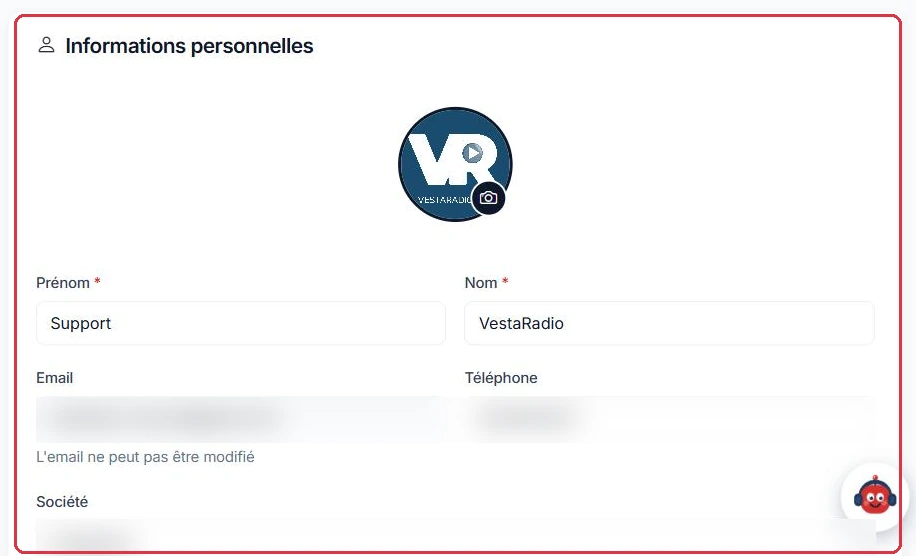
Ihre persönlichen Informationen:
Bei der Registrierung ist die Postanschrift international: Das Land wird aus einer Liste ausgewählt (EU-Länder zuerst, dann alle anderen), und das Adressformat passt sich dem gewählten Land an (Postleitzahl je nach Fall Pflicht, optional oder nicht vorhanden). Falls Sie seitdem umgezogen sind oder das Land gewechselt haben, aktualisieren Sie diese Felder hier: Sie werden für Rechnungen verwendet.
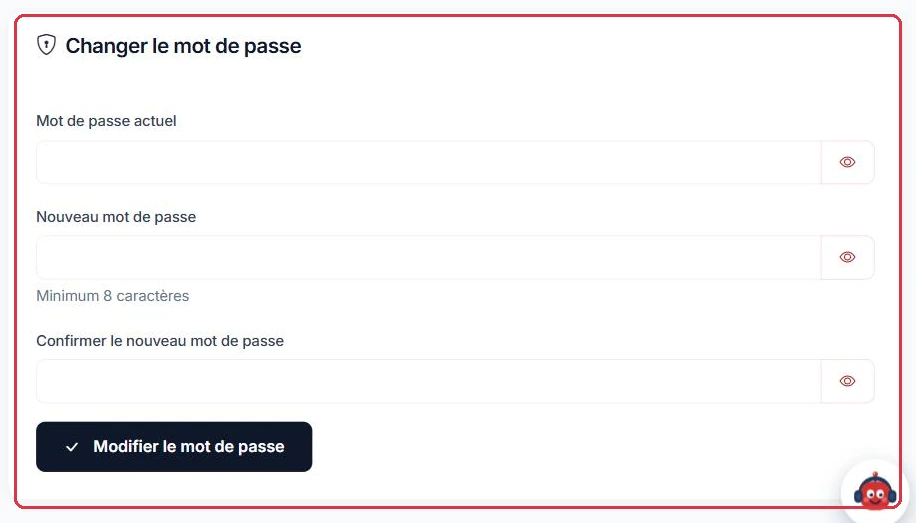
Um Ihr Passwort zu ändern, geben Sie das „Aktuelles Passwort", das „Neue Passwort" (mindestens 8 Zeichen) sowie dessen Bestätigung ein und bestätigen Sie mit „Passwort ändern". Ein Stärkeindikator begleitet Sie bei der Eingabe, und das Augensymbol ermöglicht es, den eingegebenen Text anzuzeigen.
Der Bereich „Letzte Sitzungen" zeigt Ihre letzte Anmeldung sowie das Erstellungsdatum des Kontos an.
Ein Moderator verlässt Radio Soleil und kannte Ihre Hauptzugangsdaten.
Prüfen Sie anschließend unter „Letzte Sitzungen", ob die angezeigte letzte Anmeldung tatsächlich von Ihnen stammt.
Warum: Das Löschen des Unterkontos unter „Team" nützt nichts, wenn sich die Person mit Ihrem Hauptkonto erneut anmelden kann. Nutzen Sie den Stärkeindikator bei der Eingabe: Die 8 Zeichen sind ein Minimum, kein Ziel.
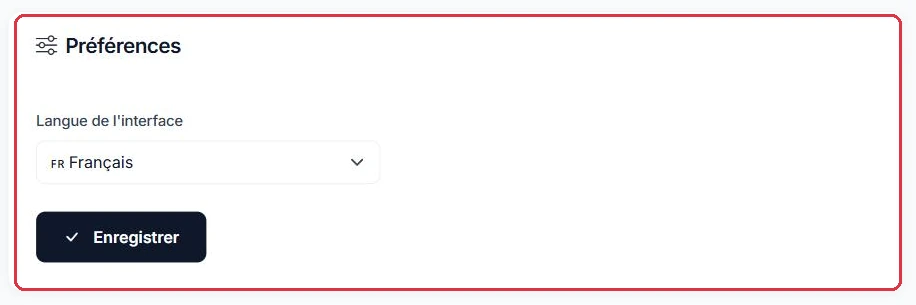
Eine einzige Einstellung: die „Sprache der Oberfläche". Hier stehen zwei Optionen zur Auswahl: Français und English. Bestätigen Sie mit „Speichern"; die Änderung wird sofort übernommen.
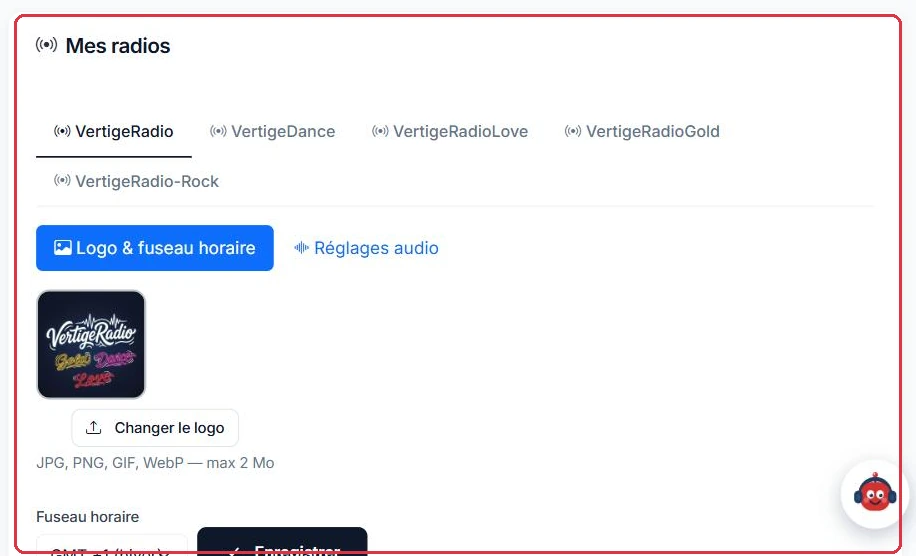
Die Registerkarte „Radio" zeigt eine Unterregisterkarte pro Sender Ihres Kontos. Jeder Sender bietet dann zwei Unterregisterkarten: „Logo & Zeitzone" und „Audioeinstellungen".
Unter „Logo & Zeitzone":
Wichtiger Hinweis: Es gibt keine Einstellung für die Sommerzeit. Sie wählen ausschließlich Ihre Winterverschiebung (Frankreich ist GMT +1), und die Umstellung auf Sommerzeit wird automatisch vom System vorgenommen.
Ein Konto verwaltet drei Sender. Jeder hat seine eigene Registerkarte unter „Radio" und damit seine eigene Zeitzone:
GMT +1;GMT +4;GMT −4.Warum: Diese Einstellung – und nicht die Uhrzeit Ihres Computers – legt die Senderuhr und die Programmzeiten fest (Stundenmarken, Rubriken). Die Auswahl fragt nur nach der Winterverschiebung von GMT −12 bis GMT +14; da die europäische Sommerzeit anschließend automatisch hinzugefügt wird, überprüfen Sie Ihre Sendezeiten nach dem letzten Märzwochenende, falls Ihr Gebiet keine Zeitumstellung kennt.
Die Unterregisterkarte „Audioeinstellungen" ist nur verfügbar, wenn der Sender installiert ist; andernfalls weist eine Meldung darauf hin, dass sie nach der Installation zugänglich sein wird.
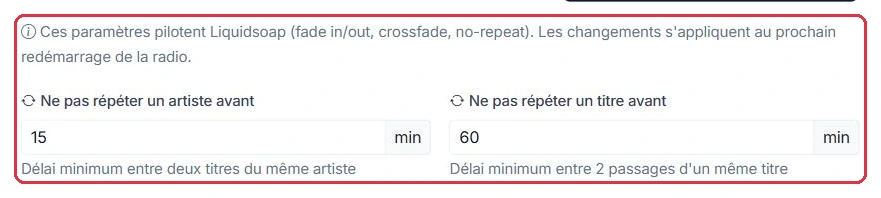
Zwei Rotationseinstellungen:
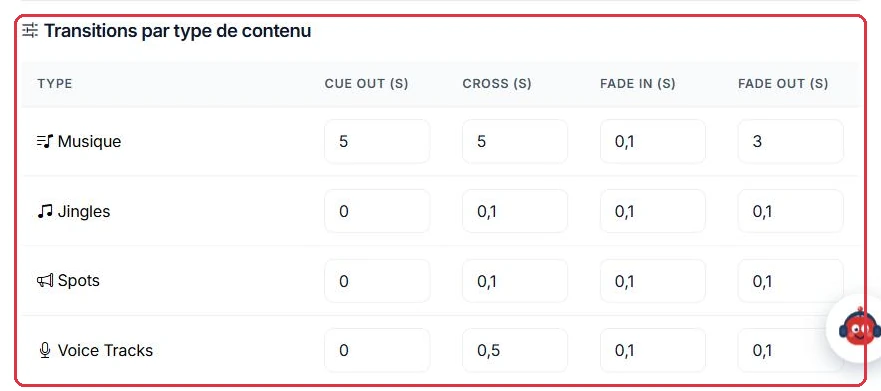
Anschließend folgt die Tabelle „Übergänge nach Inhaltstyp" mit je einer Zeile für „Musik", „Jingles", „Spots", „Voice Tracks", „Rubriken" und „Podcasts" sowie vier Spalten für jede:
Schließen Sie mit „Audioeinstellungen speichern" ab. Im Gegensatz zu Logo und Zeitzone werden diese Einstellungen erst beim nächsten Neustart des Senders wirksam.
Studio Nova ist ein Musiksender: Der Stream soll nahtlos ineinanderübergehen.
5, Cross 5, Fade In 0.1, Fade Out 3 — das sind die Standardwerte, behalten Sie sie bei;0 und Cross 0.3 für einen sauberen Übergang;15 Min.; „Einen Titel nicht wiederholen vor" 60 Min., erhöhen Sie auf 180, wenn Ihre Musikbibliothek klein ist.Warum: Die 5 s Cue Out starten die Ausblendung vor dem tatsächlichen Ende des Titels, wodurch Stille am Ende der Spur vermieden wird. Starten Sie den Sender nach „Audioeinstellungen speichern" neu: Ohne Neustart läuft der Sender weiterhin mit den alten Werten.
Radio Parole sendet hauptsächlich Rubriken und Podcasts, mit einigen musikalischen Zwischenspielen.
0 — auch das sind die Standardwerte;2, Cue Out auf 2 reduziert;240 Min. erhöht, da die Musikauswahl gering ist.Warum: Eine Überblendung über eine Stimme verschluckt die ersten und letzten Wörter. Bei 0 wird die Rubrik vollständig übertragen; die Überblendung wird nur dort eingesetzt, wo sie sinnvoll ist – bei der Musik.
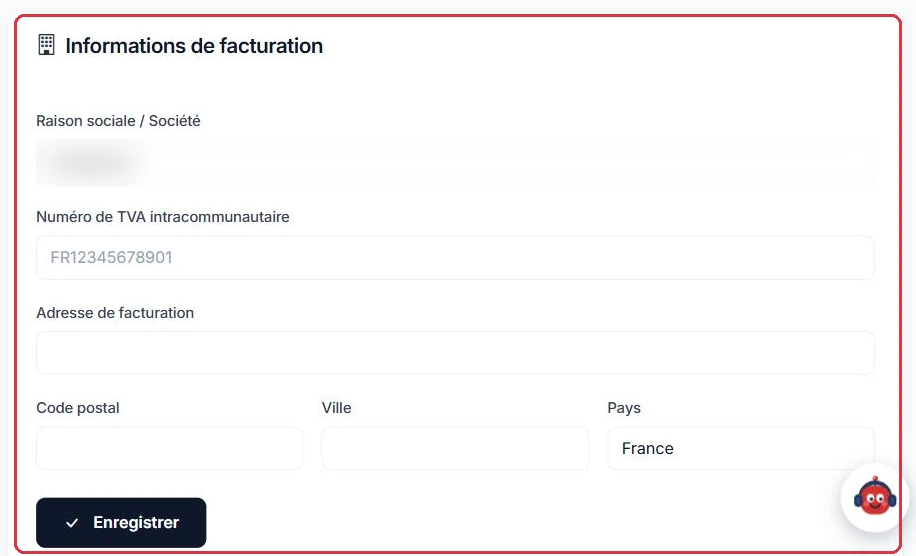
Der Bereich „Rechnungsinformationen" enthält Ihren „Firmenname / Unternehmen", Ihre „USt-IdNr." sowie Ihre Rechnungsadresse („Rechnungsadresse", „Postleitzahl", „Stadt", „Land").
Ein Verein möchte Rechnungen auf den Namen der Organisation ausstellen lassen und Werbeeinnahmen per Überweisung erhalten.
Warum: Solange Firmenname und USt-IdNr. leer sind, werden Rechnungen nur auf Ihren persönlichen Namen ausgestellt, und die Bankauszahlung unter „Monetarisierung" bleibt gesperrt. Füllen Sie diese Felder vor der ersten Fälligkeit aus.