Das VestaRadio-Team erreichen und Anfragen verfolgen
Wofür ist die Seite „Kontakt & Support" gedacht?
Sie ist der zentrale Anlaufpunkt, um das VestaRadio-Team zu erreichen: Telefon, WhatsApp, E-Mail, Chat und ein Kontaktformular. Der Untertitel bringt es auf den Punkt: „Unser Team ist für Sie da".
Sie gelangen dorthin über das Menü Ihres Kontos oben rechts, Eintrag „Support".
Gut zu wissen:
Diese Seite ist auch ohne aktives Abonnement zugänglich. Wenn Ihr Zugang an anderer Stelle der Plattform gesperrt ist, können Sie uns von hier aus jederzeit schreiben.
Der Seitenkopf der Kontakt- und Supportseite Zum Vergrößern klicken
Die vier Kontaktkarten
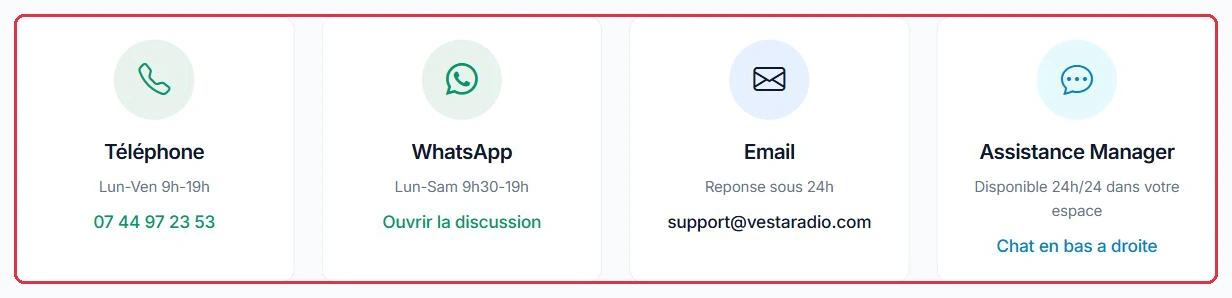
Im oberen Bereich der Seite bieten Ihnen vier Karten vier verschiedene Kontaktwege an.
„Telefon" — Mo–Fr 9–19 Uhr — 07 44 97 23 53.
„WhatsApp" — Mo–Sa 9:30–19 Uhr — der Link „Gespräch öffnen" verweist auf https://wa.me/message/6BBDFNSDX42CG1 und öffnet sich in einem neuen Tab.
„E-Mail" — Antwort innerhalb von 24 Stunden — support@vestaradio.com.
„Assistance Manager" — Rund um die Uhr in Ihrem Bereich verfügbar — das ist der Chat unten rechts auf Ihrem Bildschirm.
Tipp:
WhatsApp ist samstags geöffnet, das Telefon hingegen nicht. Bei einer Frage am Wochenende ist dies oft der schnellste Kanal.
Beispiel
Drei typische Situationen, drei verschiedene Kanäle.
Samstag, 11 Uhr, das Programm ist stumm. Das Telefon ist nicht besetzt (Mo–Fr 9–19 Uhr): nutzen Sie WhatsApp, geöffnet Mo–Sa 9:30–19 Uhr.
Dienstag, 15 Uhr, eine Rechnung ist unklar. Das Formular, Betreff „Abrechnung": die Anfrage geht schriftlich ein, Ihr Konto ist identifiziert, die Antwort kommt per E-Mail.
Eine Einstellung, die Sie nicht finden. Der Chat unten rechts, rund um die Uhr verfügbar: der automatische Assistent bearbeitet solche Fragen sofort.
Warum: Der schnellste Kanal hängt von der Uhrzeit und dem Thema ab. Ein Sendeausfall am Wochenende hat in einem Formular nichts verloren.
Telefon, WhatsApp, E-Mail und Assistance Manager mit ihren Öffnungszeiten Zum Vergrößern klicken
Das Formular „Senden Sie uns eine Nachricht"
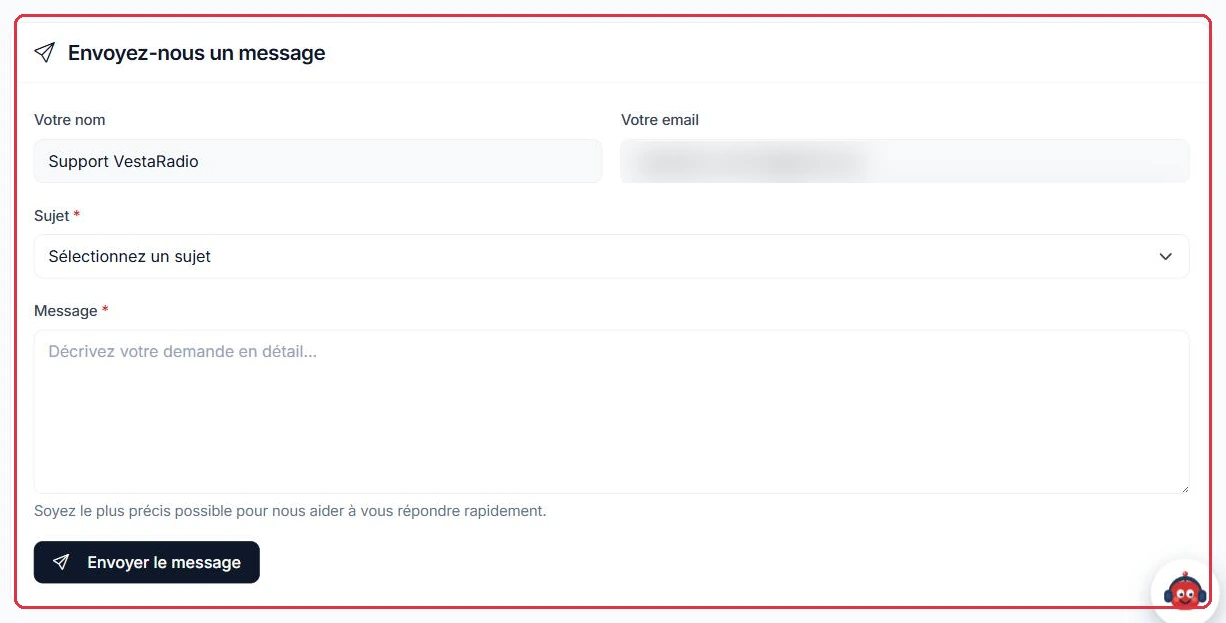
Unterhalb der Karten ermöglicht Ihnen ein Formular, direkt an das Team zu schreiben.
„Ihr Name" und „Ihre E-Mail" sind vorausgefüllt und nicht änderbar: es handelt sich um die Daten Ihres Kontos.
„Betreff" — Pflichtfeld, aus der Liste zu wählen: „Allgemeine Frage", „Technisches Problem", „Abrechnung", „Mein Konto", „Vorschlag", „Sonstiges".
„Nachricht" — Pflichtfeld. Sie muss mindestens 10 Zeichen enthalten, andernfalls erscheint die Meldung „Die Nachricht muss mindestens 10 Zeichen enthalten."
Das Feld erinnert Sie daran, „so präzise wie möglich zu sein, damit wir Ihnen schnell antworten können". Bestätigen Sie mit „Nachricht senden"; ein grünes Banner bestätigt anschließend den Versand.
Gut zu wissen:
Unsere Antwort wird an die E-Mail-Adresse Ihres Kontos gesendet. Wenn Sie nichts erhalten, prüfen Sie bitte Ihren Spam-Ordner und die in den „Einstellungen" hinterlegte Adresse.
Beispiel
Betreff „Technisches Problem" und eine Nachricht, die Sie direkt so übernehmen können:
„Radio Soleil. Seit heute Morgen gegen 8 Uhr bricht der Stream alle zehn Minuten ab und kehrt von selbst zurück. Betroffene Seite: das Dashboard. Angezeigte Meldung: „Radio offline". Getestet in zwei Browsern und von einem Mobiltelefon über 4G – gleiches Ergebnis."
Umgekehrt besteht „es funktioniert nicht mehr, bitte schauen Sie nach" zwar die Mindestlänge von 10 Zeichen, löst aber eine Rückfrage aus, um welchen Sender und welche Seite es geht.
Warum: Name des Senders, Beginn des Problems, betroffene Seite, genaue Fehlermeldung. Mit diesen vier Angaben wird die Anfrage beim ersten Mal bearbeitet.
Vorausgefüllter Name und E-Mail, Betreff auswählen, Nachricht ausführlich beschreiben Zum Vergrößern klicken
Der Chat: Agent Vesta, unten rechts
Eine schwebende Schaltfläche mit dem Maskottchen ist auf allen Seiten Ihres Bereichs unten rechts sichtbar, mit der Einladung „Brauchen Sie Hilfe?". Ein Klick öffnet das Panel „VestaRadio-Assistent", mit dem Untertitel „Ihr Assistent — KI". Dies ist der einzige Chat der Plattform: die Antworten des Assistenten, die des Supports und Servicemeldungen erscheinen alle in diesem gemeinsamen Verlauf.
Beim Öffnen begrüßt Sie der Assistent und schlägt drei Schnellzugriffe vor: „Playlist erstellen", „Mein Radio verwalten", „Ich habe eine Frage".
Geben Sie Ihre Frage in das Feld „Schreib deine Frage…" ein und senden Sie sie mit der Pfeilschaltfläche ab. Eine Nachricht darf 2.000 Zeichen nicht überschreiten: danach stoppt die Eingabe — teilen Sie den Text auf mehrere Nachrichten auf.
Die Schaltfläche „Vergrößern" in der Kopfzeile dehnt das Panel auf die volle Bildschirmhöhe aus; „Verkleinern" bringt es auf seine ursprüngliche Größe zurück. Diese Einstellung sowie der aktuelle Gesprächsverlauf werden seitenübergreifend gespeichert.
Jeder Teilnehmer ist gekennzeichnet: „Vesta Assistant" für die KI, „Support VestaRadio" für einen Berater, „Information" für eine Servicemeldung.
Der Assistent beantwortet nicht nur Fragen: er kennt die Dokumentation und den Status Ihres Kontos, führt Sie Schritt für Schritt und kann für Sie handeln. Er erstellt Playlists als Entwurf (ohne Auswirkung auf das Programm, solange Sie sie nicht aktivieren) und startet KI-Generierungen — Jingle, Beitrag, Spot, Stimme, Podcast — wobei Sie Stimme (mit Hörprobe), Intonation, Hintergrundmusik und Kategorie auswählen. Diese Generierungen verbrauchen Ihre Credits wie über das Menü Produktion; die Schätzung wird vor dem Start angezeigt.
Jede Aktion trägt einen Status: „In Bearbeitung", „Angewendet", „Wartet auf Ihre Antwort", „An einen Berater weitergeleitet" oder „Nicht angewendet — es hat sich nichts geändert".
Gut zu wissen:
Das Panel wird für alle angemeldeten Konten angezeigt, einschließlich Administratoren. Die Seite „Nachrichten" im Profilmenü bewahrt den Verlauf des Austauschs mit dem Team, aber geschrieben wird ausschließlich über das Panel des Agent Vesta.
Beispiel
Sie möchten ein langes Fehlerprotokoll in den Chat einfügen: die Eingabe stoppt bei 2.000 Zeichen.
1. Nachricht: der Kontext→2. Nachricht: der rohe Fehlertext→„Vergrößern", um den Verlauf zu lesen
Sie können das Panel schließen: die Antworten des Supports warten beim nächsten Öffnen im Verlauf auf Sie.
Warum: Zwei lesbare Nachrichten sind besser als ein abgeschnittener Block, und das vergrößerte Panel hält den gesamten Verlauf im Blick, wenn der Austausch länger dauert.
Die Karte „Assistance Manager" verweist auf den Chat unten rechts auf dem Bildschirm Zum Vergrößern klicken
KI-Assistent, Stufe 2, dann menschlicher Berater
Wenn Sie schreiben, antwortet zunächst der KI-Assistent sofort: Einstellungen, Funktionsweise einer Seite, bekannte Fehler. Liegt Ihre Anfrage außerhalb seines Zuständigkeitsbereichs, gibt er sie weiter, ohne dass Sie etwas tun müssen, und die Nachricht trägt den Status „An einen Berater weitergeleitet".
Drei Stufen arbeiten im selben Verlauf zusammen:
Der KI-Assistent — sofortige Antwort, häufige Fragen;
Stufe 2 — ein besser ausgestatteter Agent, der die Dokumentation und den technischen Status Ihres Kontos prüft, bevor er antwortet. Seine Antworten erscheinen unter dem Namen „Support VestaRadio". Sensible Themen (Abrechnung, Rückerstattung, Kündigung, Streitfall, persönliche Daten, riskante Sendeeinstellungen) werden nie ohne menschliche Prüfung bearbeitet;
Ein menschlicher Berater — er übernimmt den Fall so, wie Sie ihn beschrieben haben, und antwortet Ihnen in demselben Panel. Das Banner „Ein VestaRadio-Berater betreut Ihr Anliegen und antwortet Ihnen hier." wird dann oben im Verlauf angezeigt, und der KI-Assistent tritt in den Hintergrund.
Sie können den Wechsel zu einem menschlichen Berater auch jederzeit selbst über den Link „Mit einem Menschen sprechen" unterhalb des Eingabefelds erzwingen.
Tipp:
Geben Sie sofort den Namen Ihres Senders, die betroffene Seite und, falls vorhanden, die genaue Fehlermeldung an. Der Assistent löst deutlich mehr Fälle, wenn die Anfrage präzise ist — und der menschliche Berater spart sich einen Rückfrageschritt.
Gut zu wissen:
Ein Gespräch ohne Aktivität seit 7 Tagen wird automatisch archiviert, es sei denn, es wartet noch auf eine Antwort des Teams. Nichts geht verloren: Wenn Sie erneut schreiben, wird es mit seinem Verlauf automatisch wieder geöffnet.
Beispiel
Dieselbe Frage, auf zwei verschiedene Arten gestellt, führt zu sehr unterschiedlichen Ergebnissen.
„Mein Jingle läuft nicht." Der Assistent muss fragen, welcher Ihrer Sender gemeint ist, welcher Jingle, und wo Sie ihn platziert haben: drei Rückfragen, bevor es überhaupt losgeht.
„Radio Soleil: Der Jingle ‚Stundensignal' ist in meinen Produktionen vorhanden, ich habe ihn in die Playlist ‚Tagesrotation' eingefügt, aber er läuft nie im Programm." Der Assistent kennt den Sender, die Produktion und die Seite: er antwortet bereits mit der ersten Nachricht oder gibt den bereits vollständig dokumentierten Fall weiter.
Warum: Sie müssen Ihre Frage nicht wiederholen, wenn Stufe 2 oder ein Berater übernimmt. Was Sie zu Beginn geschrieben haben, ist genau das, was sie lesen werden.
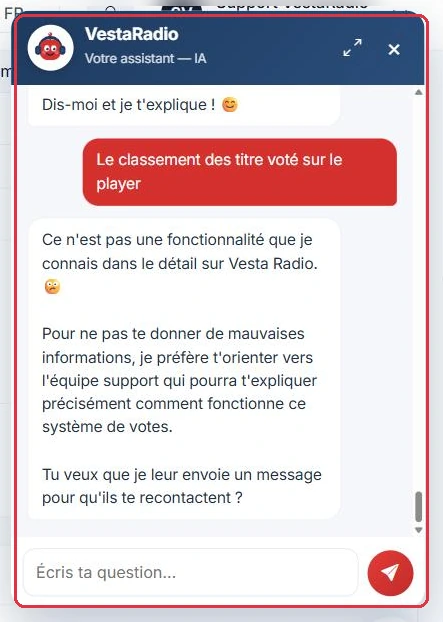
Wenn der Assistent nicht weiterhelfen kann, bietet er an, die Frage an das Team weiterzuleiten Zum Vergrößern klicken
Vor dem Schreiben: nützliche Links
Am unteren Seitenrand finden Sie drei Schnellzugriffe unter dem Titel „Nützliche Links":
„FAQ" — „Antworten auf häufig gestellte Fragen".
„Benutzerhandbuch" — „Lernen Sie, die Plattform zu nutzen".