Moderare i messaggi degli ascoltatori e mandarli in onda
A cosa servono le dediche?
Le dediche permettono ai vostri ascoltatori di inviare un messaggio che potete poi moderare e trasformare in audio parlato dall\'IA per trasmetterlo in onda. Tre punti di accesso alimentano la stessa lista:
il Player radio, se l\'opzione « Dediche » è attivata;
il vostro Sito Radio, tramite la scheda « Dediche » del builder: un banner scorrevole sopra il lettore mostra le dediche approvate, con un pulsante « Invia una dedica »;
la vostra applicazione mobile, che mostra una scheda « Dediche » non appena il banner è attivato.
Trovate questa pagina nel menu Strumenti > Dediche. È accessibile a qualsiasi account connesso.
Da sapere:
Affinché gli ascoltatori possano inviare dediche dal lettore esportabile, dovete prima aver attivato l\'opzione « Dediche » nel Player radio; per il sito e l\'applicazione, è l\'interruttore « Mostra il banner delle dediche sul sito » della scheda « Dediche » del builder.
La pagina « Dediche », nel menu « Strumenti ». Cliccare per ingrandire
Filtrare per stato
In cima alla pagina, delle schede statistiche cliccabili fungono da filtri: « In attesa », « Approvate » e « Rifiutate ». Un clic su una scheda filtra immediatamente la tabella.
I tre contatori cliccabili: in attesa, approvate, rifiutate. Cliccare per ingrandire
Configurare la voce e la musica di sottofondo
Il pulsante « Configura voce & sottofondo » apre la finestra « Configurazione delle dediche audio », dove potete definire:
« Valida automaticamente le dediche »: interruttore attivo per impostazione predefinita. Finché è acceso, ogni dedica inviata da un ascoltatore viene approvata immediatamente (e quindi visibile nel banner del sito e dell\'app). Disattivatelo affinché gli invii arrivino « In attesa » e passino per la vostra approvazione.
« Voce »: la voce utilizzata per leggere le dediche in onda.
« Intonazione » (facoltativo): uno stile di lettura (energico, calmo…), oppure « — Nessuna (voce diretta) — ».
« Musica di sottofondo »: mixata dietro la voce, scelta tra le « Musiche di sistema » o « Le mie musiche » (i vostri sottofondo personali), oppure « — Nessuna musica di sottofondo — ».
Concludete con « Salva ». È necessario configurare una voce per poter generare l\'audio.
Da sapere:
Se la vostra radio è aperta al pubblico, ricordate di disattivare la validazione automatica: è l\'unico modo per rileggere un messaggio prima che appaia sul vostro sito.
Suggerimento:
La configurazione della voce è condivisa con « Voci animatori »: se avete già creato un profilo d\'uso « Dediche », la voce è già pronta.
Il pulsante « Configura voce & sottofondo », in alto a destra. Cliccare per ingrandire
La tabella delle dediche
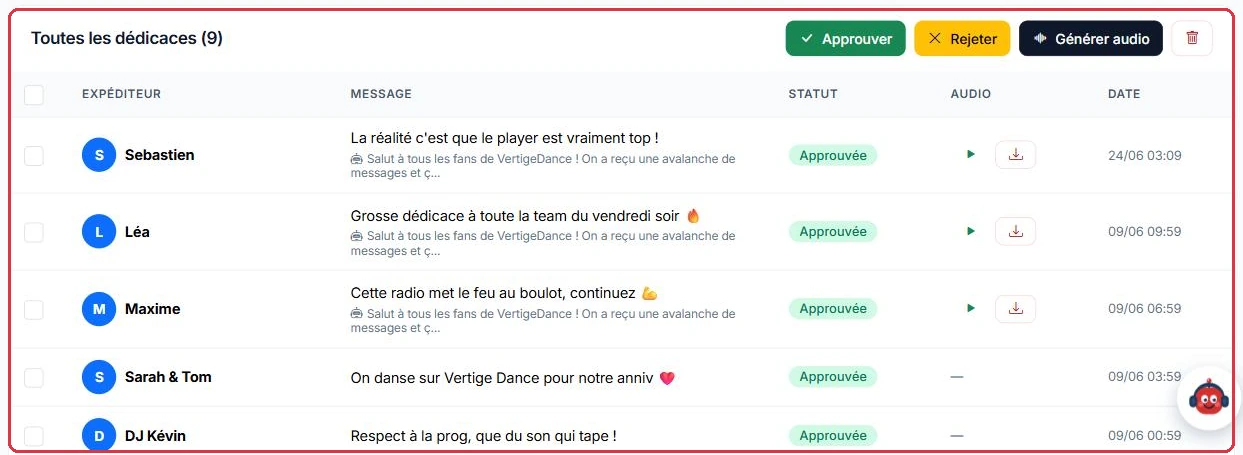
La tabella presenta ogni dedica con una casella di selezione, il « Mittente », il « Messaggio », lo « Stato », l\'« Audio » e la « Data ».
Sono disponibili azioni di gruppo: « Approva », « Rifiuta » e « Elimina ». Il pulsante « Genera audio » produce l\'audio, potendo combinare più dediche selezionate in un\'unica produzione. Il risultato mostra lo script IA, un lettore di ascolto e il download.
La tabella: mittente, messaggio, stato, audio generato e data. Cliccare per ingrandire Le azioni di gruppo: approva, rifiuta, genera l\'audio, elimina. Cliccare per ingrandire
Crediti
Prima di ogni generazione, una conferma indica il costo: « Questa generazione costerà circa n credito/i (stima adeguata alla durata reale dell\'audio). Continuare? ». Una volta prodotto l\'audio, viene visualizzato il numero di crediti effettivamente addebitati. Combinare più dediche in un\'unica produzione è il modo migliore per limitare la spesa. Si ricorda che i crediti IA servono solo per la generazione (1 credito ≈ 3 secondi) e che la diffusione è gratuita.