Moderar los mensajes de los oyentes y emitirlos al aire
¿Para qué sirven las dedicatorias?
Las dedicatorias permiten a sus oyentes enviar un mensaje que usted puede moderar y luego convertir en audio narrado por IA para emitirlo al aire. Tres puntos de entrada alimentan la misma lista:
el Player de radio, si la opción «Dedicatorias» está activada en él;
su Sitio de Radio, a través de la tarjeta «Dedicatorias» del builder: una banda desplazable sobre el reproductor muestra las dedicatorias aprobadas, con un botón «Enviar una dedicatoria»;
su aplicación móvil, que muestra una pestaña «Dedicatorias» en cuanto la banda está activada.
Encontrará esta página en el menú Herramientas > Dedicatorias. Es accesible para cualquier cuenta conectada.
Información útil:
Para que los oyentes puedan enviar dedicatorias desde el reproductor exportable, primero debe haber activado la opción «Dedicatorias» en el Player de radio; para el sitio y la aplicación, es el interruptor «Mostrar la banda de dedicatorias en el sitio» de la tarjeta «Dedicatorias» del builder.
La página «Dedicatorias», en el menú «Herramientas». Clic para ampliar
Filtrar por estado
En la parte superior de la página, unas tarjetas de estadísticas clicables funcionan como filtros: «En espera», «Aprobadas» y «Rechazadas». Un clic en una tarjeta filtra instantáneamente la tabla.
Los tres contadores clicables: en espera, aprobadas, rechazadas. Clic para ampliar
Configurar la voz y el fondo sonoro
El botón «Configurar voz y fondo sonoro» abre el modal «Configuración de las dedicatorias de audio», donde usted define:
«Validar automáticamente las dedicatorias»: interruptor activado por defecto. Mientras esté encendido, cada dedicatoria enviada por un oyente se aprueba de inmediato (y por tanto es visible en la banda del sitio y de la app). Desactívelo para que los envíos lleguen «En espera» y pasen por su aprobación.
«Voz»: la voz utilizada para leer las dedicatorias al aire.
«Entonación» (opcional): un estilo de lectura (enérgico, tranquilo…), o «— Ninguna (voz directa) —».
«Música de fondo»: mezclada detrás de la voz, elegida entre las «Músicas del sistema» o «Mis músicas» (sus propios fondos sonoros), o «— Sin música de fondo —».
Finalice con «Guardar». Es necesario tener una voz configurada para poder generar el audio.
Información útil:
Si su radio está abierta al público, recuerde desactivar la validación automática: es el único modo de revisar un mensaje antes de que aparezca en su sitio.
Consejo:
La configuración de voz es compartida con «Voces de locutores»: si ya ha creado allí un perfil de uso «Dedicatorias», la voz ya está lista.
El botón «Configurar voz y fondo sonoro», en la parte superior derecha. Clic para ampliar
La tabla de dedicatorias
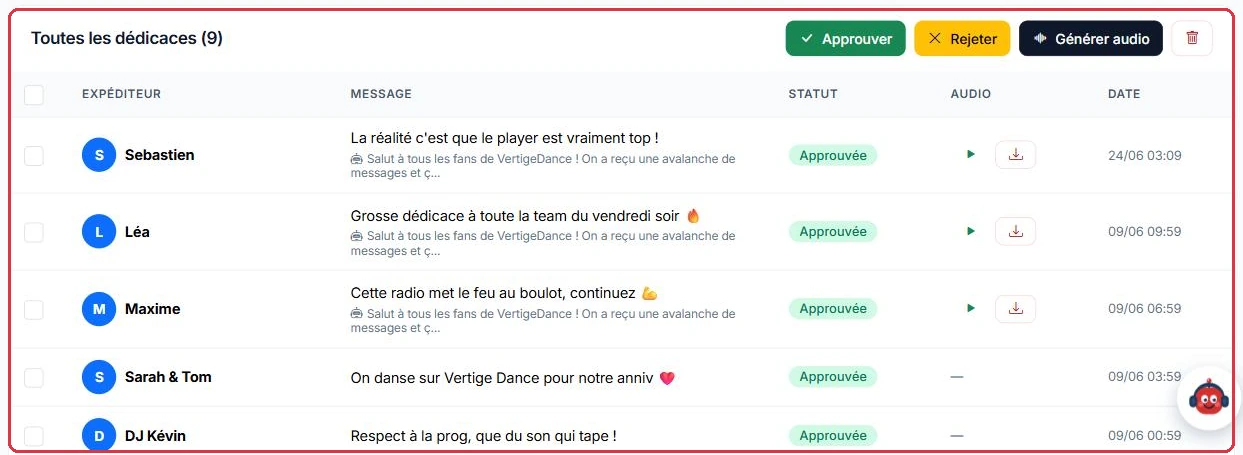
La tabla muestra cada dedicatoria con una casilla de verificación, el «Remitente», el «Mensaje», el «Estado», el «Audio» y la «Fecha».
Hay acciones agrupadas disponibles: «Aprobar», «Rechazar» y «Eliminar». El botón «Generar audio» produce el audio, pudiendo combinar varias dedicatorias seleccionadas en una sola producción. El resultado muestra el guion de IA, un reproductor de escucha y la descarga.
La tabla: remitente, mensaje, estado, audio generado y fecha. Clic para ampliar Las acciones agrupadas: aprobar, rechazar, generar el audio, eliminar. Clic para ampliar
Créditos
Antes de cada generación, una confirmación indica el coste: «Esta generación costará aproximadamente n crédito(s) (estimación ajustada a la duración real del audio). ¿Continuar?». Una vez producido el audio, se muestra el número de créditos realmente debitados. Combinar varias dedicatorias en una sola producción es la mejor manera de limitar el gasto. Cabe recordar que los créditos de IA se utilizan únicamente para la generación (1 crédito ≈ 3 segundos) y que la difusión es gratuita.