Nachrichten der Hörer moderieren und auf Sendung bringen
Wozu dienen Widmungen?
Widmungen ermöglichen es Ihren Hörern, eine Nachricht zu senden, die Sie anschließend moderieren und in KI-gesprochenes Audio umwandeln können, um sie auf Sendung zu bringen. Drei Eingangswege speisen dieselbe Liste:
der Radio-Player, sofern die Option „Widmungen" dort aktiviert ist;
Ihre Radio-Website, über die Karte „Widmungen" im Builder: Ein Laufband oberhalb des Players zeigt genehmigte Widmungen an, mit einer Schaltfläche „Widmung senden";
Ihre mobile App, die einen Reiter „Widmungen" anzeigt, sobald das Laufband aktiviert ist.
Diese Seite finden Sie im Menü Werkzeuge > Widmungen. Sie ist für jedes angemeldete Konto zugänglich.
Gut zu wissen:
Damit Hörer Widmungen über den einbettbaren Player senden können, müssen Sie zunächst die Option „Widmungen" im Radio-Player aktiviert haben; für die Website und die App ist es der Schalter „Widmungsband auf der Website anzeigen" der Karte „Widmungen" im Builder.
Die Seite „Widmungen" im Menü „Werkzeuge". Zum Vergrößern klicken
Nach Status filtern
Am oberen Seitenrand dienen anklickbare Statistikkarten als Filter: „Ausstehend", „Genehmigt" und „Abgelehnt". Ein Klick auf eine Karte filtert die Tabelle sofort.
Die drei anklickbaren Zähler: ausstehend, genehmigt, abgelehnt. Zum Vergrößern klicken
Stimme und Hintergrundmusik konfigurieren
Die Schaltfläche „Stimme & Hintergrundmusik konfigurieren" öffnet das Dialogfenster „Konfiguration der Audio-Widmungen", in dem Sie Folgendes festlegen:
„Widmungen automatisch genehmigen": Schalter standardmäßig aktiviert. Solange er eingeschaltet ist, wird jede von einem Hörer gesendete Widmung sofort genehmigt (und damit im Laufband der Website und der App sichtbar). Schalten Sie ihn aus, damit Einsendungen als „Ausstehend" eingehen und Ihre Genehmigung durchlaufen.
„Stimme": die Stimme, die zum Vorlesen der Widmungen auf Sendung verwendet wird.
„Tonfall" (optional): ein Lesestil (energisch, ruhig …) oder „— Keiner (direkte Stimme) —".
„Hintergrundmusik": hinter der Stimme eingemischt, ausgewählt aus „Systemmusik" oder „Meine Musik" (eigene Hintergrundtracks) oder „— Keine Hintergrundmusik —".
Schließen Sie mit „Speichern" ab. Eine Stimme muss konfiguriert sein, um Audio generieren zu können.
Gut zu wissen:
Wenn Ihr Sender öffentlich zugänglich ist, sollten Sie die automatische Genehmigung deaktivieren: Das ist die einzige Möglichkeit, eine Nachricht zu prüfen, bevor sie auf Ihrer Website erscheint.
Tipp:
Die Stimmenkonfiguration wird mit „Moderatorenstimmen" geteilt: Wenn Sie dort bereits ein Nutzungsprofil „Widmungen" erstellt haben, ist die Stimme bereits einsatzbereit.
Die Schaltfläche „Stimme & Hintergrundmusik konfigurieren" oben rechts. Zum Vergrößern klicken
Die Widmungstabelle
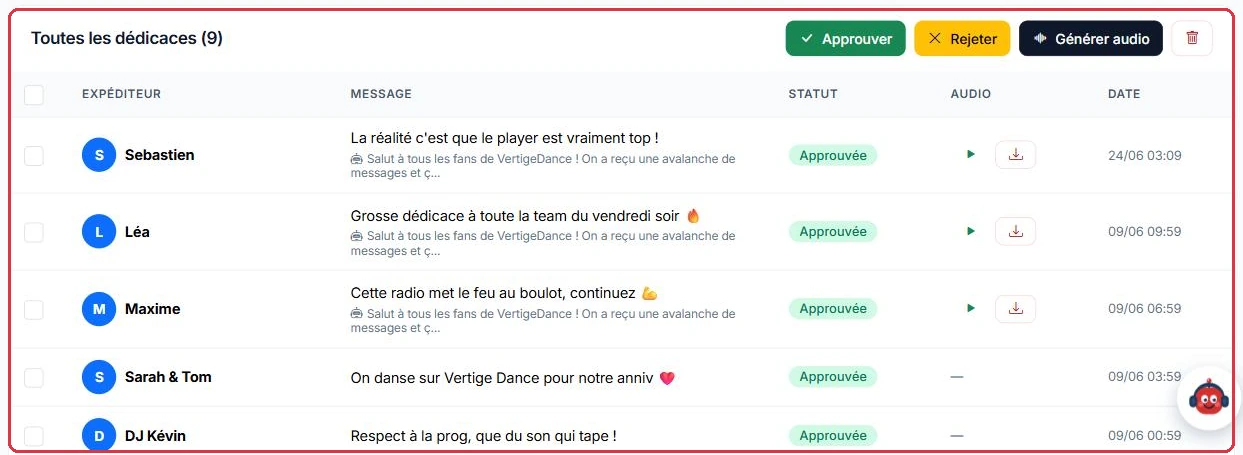
Die Tabelle zeigt jede Widmung mit einem Kontrollkästchen, dem „Absender", der „Nachricht", dem „Status", dem „Audio" und dem „Datum".
Gruppenaktionen stehen zur Verfügung: „Genehmigen", „Ablehnen" und „Löschen". Die Schaltfläche „Audio generieren" erzeugt das Audio und kann dabei mehrere ausgewählte Widmungen zu einer einzigen Produktion zusammenfassen. Das Ergebnis zeigt das KI-Skript, einen Audioplayer und eine Download-Möglichkeit.
Die Tabelle: Absender, Nachricht, Status, generiertes Audio und Datum. Zum Vergrößern klicken Die Gruppenaktionen: genehmigen, ablehnen, Audio generieren, löschen. Zum Vergrößern klicken
Credits
Vor jeder Generierung zeigt eine Bestätigung die Kosten an: „Diese Generierung kostet etwa n Credit(s) (Schätzung, angepasst an die tatsächliche Audiodauer). Fortfahren?". Nach der Audioproduktion wird die tatsächlich abgebuchte Anzahl Credits angezeigt. Mehrere Widmungen in einer einzigen Produktion zusammenzufassen ist der beste Weg, den Verbrauch zu begrenzen. Zur Erinnerung: KI-Credits werden nur für die Generierung verwendet (1 Credit ≈ 3 Sekunden), die Ausstrahlung ist kostenlos.