Seguite gli interventi parlati generati per la vostra antenna
A cosa serve «Animatore IA»?
L'Animatore IA inserisce brevi voci parlate tra i vostri brani, senza che dobbiate registrare nulla. La pagina «Animatore IA» è la pagina di monitoraggio: elenca gli interventi già prodotti per la vostra radio, con il loro testo, l'audio, lo stato e i crediti consumati.
La trovate nel menu «Produzione» > «Animatore IA».
Il sottotitolo della pagina lo riassume: «Interventi parlati generati automaticamente (annunci di brani, rubriche) — diffusi tramite le vostre playlist».
Da sapere:
Questa pagina è in sola lettura per la produzione: non si crea un intervento qui. Tutto si attiva dalle vostre playlist, dal generatore di trasmissione o dagli appuntamenti della programmazione. Un'unica impostazione si effettua da questa pagina: gli «Angoli d'antenna», ovvero gli argomenti di cui parla l'animatore (vedere più avanti).
La pagina «Animatore IA», nel menu «Produzione». Cliccare per ingrandire
Condizioni di accesso
Due condizioni devono essere soddisfatte per aprire la pagina:
Avere una radio associata al proprio account. Senza radio, la pagina non ha dati da visualizzare e il selettore rimane vuoto.
Disporre di un abbonamento attivo, o, in mancanza, di almeno una radio installata: senza l'uno né l'altro, si viene automaticamente reindirizzati alla dashboard.
Occorrono inoltre, naturalmente, dei crediti IA disponibili sull'account: senza crediti, gli interventi passano allo stato «Credito insufficiente» e nulla viene diffuso.
Il selettore di radio
Se il vostro account gestisce più radio, in alto a destra della pagina, accanto ai pulsanti, compare un elenco a discesa. Riporta il tooltip «Radio visualizzata».
L'intera pagina — le schede delle statistiche, la tabella, i crediti — è filtrata su una sola radio alla volta: quella selezionata.
La scelta viene memorizzata e rimane coerente con il resto della vostra dashboard.
Se gestite una sola radio, il selettore non viene visualizzato.
Suggerimento:
È l'errore più frequente: vedete «Nessun intervento generato per il momento» mentre la vostra antenna trasmette regolarmente. Verificate prima la radio selezionata nel selettore — gli interventi potrebbero trovarsi su un'altra radio del vostro account.
Il selettore di radio e le azioni della pagina: svuotare la coda, eliminare tutto, aprire le playlist. Cliccare per ingrandire
Come vengono creati gli interventi
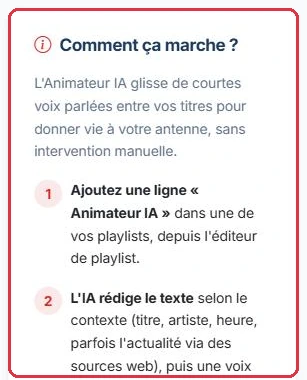
Il riquadro «Come funziona?», a sinistra della pagina, richiama le quattro fasi:
Aggiungete una riga «Animatore IA» in una delle vostre playlist, dall'editor di playlist (scheda «Animatore», o il menu di inserimento «Animatore IA (dinamico)»).
L'IA redige il testo in base al contesto: brano, artista, orario, e talvolta l'attualità tramite fonti web.
Una voce sintetica legge questo testo.
La diffusione è automatica: la voce viene rigenerata continuamente per restare aggiornata.
Il pulsante «Playlist», in cima alla pagina, vi porta direttamente all'elenco delle vostre playlist; il pulsante «Angoli d'antenna» apre la pagina omonima.
Un intervento può essere generato da tre luoghi:
una riga «Animatore IA» di una playlist, configurata nell'editor (schede «Quando», «Voce & audio», «Contenuto», «Impostazioni»);
una riga «Animatore» del generatore di trasmissione (guida Creare una trasmissione), che eredita la voce e l'argomento della trasmissione;
un intervento animatore di un appuntamento della pagina «Programmazione» (meteo, notizie, effemeridi o argomento libero a orario fisso), prodotto poco prima di ogni occorrenza.
La colonna «Tipo» distingue gli annunci musicali: «Back-announce (brano passato)» (l'annuncio del brano appena trasmesso), «Annuncio del brano successivo» e «Annuncio di rubrica». I blocchi meteo, notizie, effemeridi e argomento libero appaiono con il proprio codice, e il loro testo si legge come gli altri.
Il riquadro «Come funziona?»: la riga di playlist attiva la redazione e poi la voce. Cliccare per ingrandire
La tabella degli interventi
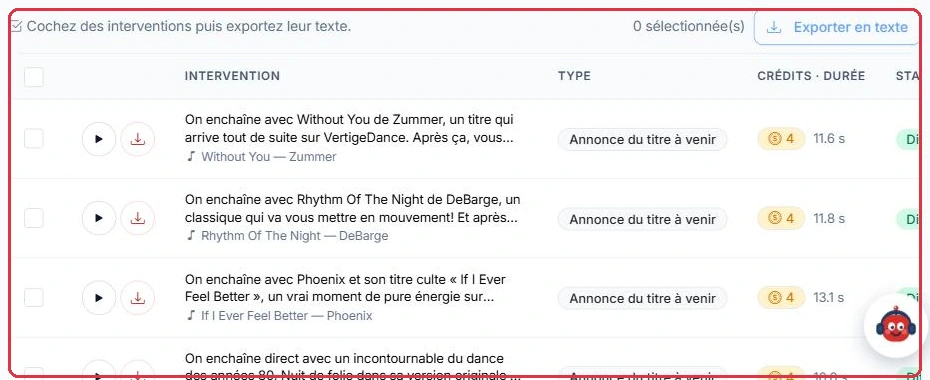
La tabella elenca gli interventi della radio selezionata, i più recenti per primi, 50 per pagina. Le sue colonne sono:
Una casella di selezione (con «Seleziona tutto in questa pagina» nell'intestazione).
Una colonna di azioni audio: un pulsante rotondo «Ascolta» e un pulsante rotondo «Scarica il MP3». Compaiono solo se l'intervento è pronto; altrimenti viene visualizzata una clessidra.
«Intervento» — il testo letto in antenna, troncato a due righe, con il brano e l'artista interessati in basso. Cliccateci sopra per aprire la finestra «Intervento» e leggere lo script per intero.
«Tipo» — il tipo di intervento.
«Crediti · Durata» — i crediti addebitati e la durata effettivamente prodotta, in secondi.
«Stato». In caso di errore, l'inizio del messaggio di errore viene visualizzato sotto lo stato.
«Data» — la data di creazione, e in basso la data di generazione quando la voce è stata prodotta.
Nella finestra «Intervento», sono disponibili tre azioni: «Ascolta», «Scarica il MP3» e «Copia il testo».
Le fonti web consultate. Quando l'IA si è basata sull'attualità per scrivere il testo, sotto l'intervento compare un piccolo pulsante che indica il numero di fonti utilizzate («1 fonte», «3 fonti»...). Un clic espande l'elenco dei link consultati; ogni fonte si apre in una nuova scheda, con il titolo della pagina o, in mancanza, il nome del sito come etichetta. È il modo più semplice per verificare l'origine di un'informazione annunciata in antenna.
Da sapere:
Il file scaricato viene rinominato in modo leggibile, nella forma animateur-ia- seguita dal numero dell'intervento e dalla sua data. Il file archiviato, invece, viene sovrascritto a ogni diffusione: scaricatelo se volete conservarne una copia.
La tabella: ascolto, download, testo dell'intervento, tipo, crediti e durata, stato. Cliccare per ingrandire
Selezione multipla ed esportazione in testo
Sopra la tabella, un'istruzione vi invita a «Selezionare gli interventi e poi esportarne il testo».
Spuntate le righe desiderate, oppure usate la casella dell'intestazione per selezionare tutto nella pagina corrente.
Un contatore mostra il numero di interventi «selezionato/i».
Il pulsante «Esporta in testo» rimane disattivato finché non è selezionato nulla.
L'esportazione produce un file .txt contenente, per ogni intervento, la data, il tipo, il contesto musicale e il testo completo. Il file viene generato direttamente nel browser, senza attesa.
Da sapere:
La selezione riguarda solo la pagina visualizzata e gli interventi che hanno un testo. Se cambiate pagina, la selezione riparte da zero.
Il pulsante «Esporta in testo», attivo non appena un intervento è selezionato. Cliccare per ingrandire
Stati, statistiche e avanzamento del lotto
Cinque schede riassumono l'attività della radio selezionata: «In corso», «Creati», «In attesa», «Crediti utilizzati» e «Durata prodotta».
Gli stati possibili di un intervento sono:
«In attesa» — è nella coda, la produzione non è ancora iniziata.
«In corso» — la voce è in fase di elaborazione.
«Diffondibile» — è pronto, ascoltabile e scaricabile.
«Credito insufficiente» — è necessario ricaricare l'account della radio.
«Errore» — un errore, riprovato automaticamente.
Finché ci sono interventi in coda, viene visualizzato un banner blu: indica il numero di interventi in fase di generazione, precisa che vengono creati progressivamente (circa 20 al minuto) e che la pagina si aggiorna automaticamente. Appena sotto, una barra di avanzamento segue il progresso del lotto recente — gli interventi creati negli ultimi 30 minuti — con il dettaglio «X / Y pronti» e la percentuale.
Suggerimento:
L'aggiornamento automatico si mette in pausa mentre ascoltate un estratto: la riproduzione non verrà interrotta a metà.
Non è necessario restare su questa pagina per seguire un lotto: finché delle voci sono in preparazione, un riquadro «Generazione IA» con una barra di avanzamento viene visualizzato nella barra laterale, su tutte le pagine della dashboard. Un clic su di esso riporta qui («Vedere il dettaglio degli interventi in fase di generazione»).
I contatori: in corso, creati, in attesa, crediti utilizzati e durata totale prodotta. Cliccare per ingrandire
Svuotare la coda
Due pulsanti compaiono in cima alla pagina non appena esiste almeno un intervento:
«Svuota la coda» — elimina gli interventi «In attesa» e «In corso». È l'azione da usare per fermare un backlog accumulato e interrompere il consumo di crediti.
«Elimina tutto» — elimina la coda e tutto lo storico della radio selezionata.
In entrambi i casi viene richiesta una conferma, e l'azione riguarda solo la radio attualmente selezionata.
Da sapere:
Svuotare la coda non disattiva l'Animatore IA. Finché la riga «Animatore IA» rimane nella vostra playlist, nuovi interventi verranno ricreati alla diffusione successiva. Per fermare davvero, rimuovete la riga nell'editor di playlist.
Gli angoli d'antenna
Il pulsante «Angoli d'antenna» apre la pagina che decide di cosa parla l'animatore prima di lanciare un brano: il brano stesso, l'artista, l'ora, il tragitto del mattino, chi veglia di notte… Un angolo viene estratto a ogni intervento, in base alla fascia oraria, senza mai riproporre lo stesso argomento consecutivamente. Potete disattivare gli angoli forniti, limitarne il numero al giorno e aggiungerne di propri (il mercato della domenica, la spiaggia, le terrazze…).
Suggerimento:
Se leggete qui più volte la stessa frase sulla meteo o la stessa formula di apertura, si tratta di una mancanza di angoli disponibili in quella fascia oraria, non di un difetto della voce. Aggiungete degli angoli prima di modificare qualsiasi altra cosa.
Animatore IA o voice-track: la vera differenza
È il punto da ricordare, e la fonte più frequente di brutte sorprese sulla fattura dei crediti.
Un voice-track (menu «Produzione» > «Voice Track») viene prodotto una sola volta. Pagate la sua creazione una volta, poi lo diffondete quante volte volete senza ulteriori spese.
Un intervento Animatore IA viene rigenerato a ogni passaggio, per restare aggiornato con il brano in corso e l'attualità. Ogni diffusione addebita quindi dei crediti, calcolati sulla durata effettivamente prodotta.
L'editor di playlist ve lo ricorda del resto quando aggiungete una riga Animatore IA: a ogni diffusione, ogni intervento viene rigenerato e addebita crediti.
Suggerimento:
Monitorate la scheda «Crediti utilizzati» nei primi giorni. Se il consumo aumenta più rapidamente del previsto, diradate le righe Animatore IA nelle vostre playlist invece di eliminare tutto.