Suivez les interventions parlées générées pour votre antenne
À quoi sert « Animateur IA » ?
L'Animateur IA glisse de courtes voix parlées entre vos titres, sans que vous ayez à enregistrer quoi que ce soit. La page « Animateur IA » est la page de suivi : elle liste les interventions déjà produites pour votre radio, avec leur texte, leur audio, leur statut et les crédits consommés.
Vous la trouvez dans le menu « Production » > « Animateur IA ».
Le sous-titre de la page le résume : « Interventions parlées générées automatiquement (annonces de titres, chroniques) — diffusées via vos playlists ».
Bon à savoir :
Cette page est en lecture seule pour la production : on ne crée pas une intervention ici. Tout se déclenche depuis vos playlists, le générateur d'émission ou les rendez-vous de la programmation. Un seul réglage se fait depuis cette page : les « Angles d'antenne », c'est-à-dire les sujets dont l'animateur parle (voir plus bas).
La page « Animateur IA », dans le menu « Production ». Cliquer pour agrandir
Conditions d'accès
Deux conditions doivent être réunies pour ouvrir la page :
Avoir une radio rattachée à votre compte. Sans radio, la page n'a aucune donnée à afficher et le sélecteur reste vide.
Disposer d'un abonnement actif, ou, à défaut, d'au moins une radio installée : sans l'un ni l'autre, vous êtes automatiquement redirigé vers le tableau de bord.
Il faut aussi, bien sûr, des crédits IA disponibles sur le compte : sans crédits, les interventions passent au statut « Crédit insuffisant » et rien n'est diffusé.
Le sélecteur de radio
Si votre compte gère plusieurs radios, une liste déroulante apparaît en haut à droite de la page, à côté des boutons. Elle porte l'infobulle « Radio affichée ».
Toute la page — les cartes de statistiques, le tableau, les crédits — est filtrée sur une seule radio à la fois : celle qui est sélectionnée.
Le choix est mémorisé et reste cohérent avec le reste de votre tableau de bord.
Si vous ne gérez qu'une seule radio, le sélecteur n'est pas affiché du tout.
Astuce :
C'est le piège le plus fréquent : vous voyez « Aucune intervention générée pour le moment » alors que votre antenne parle bien. Vérifiez d'abord la radio choisie dans le sélecteur — les interventions sont peut-être sur une autre radio de votre compte.
Le sélecteur de radio et les actions de la page : vider la file, tout supprimer, ouvrir les playlists. Cliquer pour agrandir
Comment les interventions sont créées
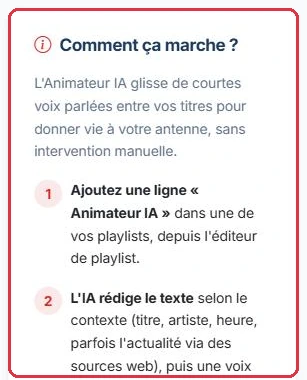
Le bloc « Comment ça marche ? », à gauche de la page, rappelle les quatre étapes :
Vous ajoutez une ligne « Animateur IA » dans une de vos playlists, depuis l'éditeur de playlist (onglet « Animateur », ou le menu d'insertion « Animateur IA (dynamique) »).
L'IA rédige le texte selon le contexte : titre, artiste, heure, et parfois l'actualité via des sources web.
Une voix de synthèse lit ce texte.
La diffusion est automatique : la voix est régénérée en continu pour rester à jour.
Le bouton « Playlists », en haut de la page, vous emmène directement à la liste de vos playlists ; le bouton « Angles d'antenne » ouvre la page du même nom.
Une intervention peut naître de trois endroits :
une ligne « Animateur IA » d'une playlist, réglée dans l'éditeur (onglets « Quand », « Voix & son », « Contenu », « Réglages ») ;
une ligne « Animateur » du générateur d'émission (guide Créer une émission), qui hérite de la voix et du sujet de l'émission ;
une intervention animateur d'un rendez-vous de la page « Programmation » (météo, info, éphéméride ou sujet libre à heure fixe), produite juste avant chaque occurrence.
La colonne « Type » distingue les annonces musicales : « Back-announce (titre passé) » (l'annonce du titre qui vient de passer), « Annonce du titre à venir » et « Annonce de chronique ». Les blocs météo, info, éphéméride et sujet libre apparaissent avec leur propre code, et leur texte se lit comme les autres.
L'encart « Comment ça marche ? » : la ligne de playlist déclenche la rédaction puis la voix. Cliquer pour agrandir
Le tableau des interventions
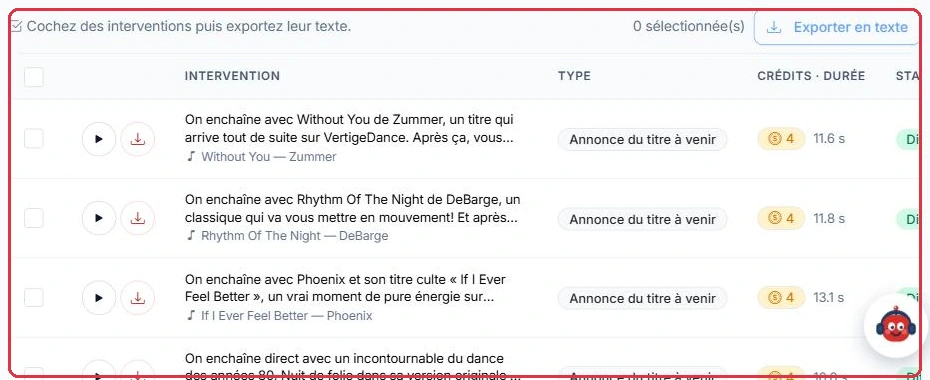
Le tableau liste les interventions de la radio sélectionnée, les plus récentes en premier, 50 par page. Ses colonnes sont :
Une case à cocher (avec « Tout sélectionner sur cette page » dans l'en-tête).
Une colonne d'actions audio : un bouton rond « Écouter » et un bouton rond « Télécharger le MP3 ». Ils n'apparaissent que si l'intervention est prête ; sinon un sablier s'affiche.
« Intervention » — le texte lu à l'antenne, tronqué à deux lignes, avec le titre et l'artiste concernés en dessous. Cliquez dessus pour ouvrir la fenêtre « Intervention » et lire le script en entier.
« Type » — le type d'intervention.
« Crédits · Durée » — les crédits débités et la durée réellement produite, en secondes.
« Statut ». En cas d'échec, le début du message d'erreur s'affiche sous le statut.
« Date » — la date de création, et en dessous la date de génération quand la voix a été produite.
Dans la fenêtre « Intervention », trois actions sont disponibles : « Écouter », « Télécharger le MP3 » et « Copier le texte ».
Les sources web consultées. Quand l'IA s'est appuyée sur l'actualité pour écrire son texte, un petit bouton apparaît sous l'intervention, indiquant le nombre de sources utilisées (« 1 source », « 3 sources »...). Un clic déplie la liste des liens consultés ; chaque source s'ouvre dans un nouvel onglet, avec le titre de la page ou, à défaut, le nom du site en étiquette. C'est le moyen le plus simple de vérifier d'où vient une information annoncée à l'antenne.
Bon à savoir :
Le fichier téléchargé est renommé pour être lisible, sous la forme animateur-ia- suivi du numéro de l'intervention et de sa date. Le fichier stocké, lui, est écrasé à chaque diffusion : téléchargez-le si vous voulez en garder une trace.
Le tableau : écoute, téléchargement, texte de l'intervention, type, crédits et durée, statut. Cliquer pour agrandir
Sélection multiple et export en texte
Au-dessus du tableau, une consigne vous invite à « Cocher des interventions puis exporter leur texte ».
Cochez les lignes voulues, ou utilisez la case de l'en-tête pour tout sélectionner sur la page en cours.
Un compteur affiche le nombre d'interventions « sélectionnée(s) ».
Le bouton « Exporter en texte » reste désactivé tant que rien n'est coché.
L'export produit un fichier .txt contenant, pour chaque intervention, sa date, son type, le contexte musical et le texte complet. Le fichier est généré directement dans votre navigateur, sans attente.
Bon à savoir :
La sélection ne porte que sur la page affichée et sur les interventions qui ont un texte. Si vous changez de page, la sélection repart à zéro.
Le bouton « Exporter en texte », actif dès qu'une intervention est cochée. Cliquer pour agrandir
Statuts, statistiques et progression du lot
Cinq cartes résument l'activité de la radio sélectionnée : « En cours », « Créées », « En attente », « Crédits utilisés » et « Durée produite ».
Les statuts possibles d'une intervention sont :
« En attente » — elle est dans la file, la production n'a pas encore démarré.
« En cours » — la voix est en train d'être fabriquée.
« Diffusable » — elle est prête, écoutable et téléchargeable.
« Crédit insuffisant » — il faut recharger le compte de la radio.
« Erreur » — un échec, réessayé automatiquement.
Tant que des interventions sont en file, un bandeau bleu s'affiche : il indique le nombre d'interventions en cours de génération, précise qu'elles sont créées progressivement (environ 20 par minute) et que la page se rafraîchit automatiquement. Juste en dessous, une barre de progression suit l'avancement du lot récent — les interventions créées dans les 30 dernières minutes — avec le détail « X / Y prêtes » et le pourcentage.
Astuce :
Le rafraîchissement automatique se met en pause pendant que vous écoutez un extrait : la lecture ne sera pas coupée en plein milieu.
Vous n'avez pas besoin de rester sur cette page pour suivre un lot : tant que des voix sont en préparation, un encart « Génération IA » avec une barre de progression s'affiche dans la barre latérale, sur toutes les pages du tableau de bord. Un clic dessus ramène ici (« Voir le détail des interventions en cours de génération »).
Les compteurs : en cours, créées, en attente, crédits utilisés et durée totale produite. Cliquer pour agrandir
Purger la file
Deux boutons apparaissent en haut de la page dès qu'il existe au moins une intervention :
« Vider la file » — supprime les interventions « En attente » et « En cours ». C'est l'action à utiliser pour stopper un backlog qui s'est accumulé et arrêter la consommation de crédits.
« Tout supprimer » — supprime la file et tout l'historique de la radio sélectionnée.
Une confirmation est demandée dans les deux cas, et l'action ne porte que sur la radio actuellement sélectionnée.
Bon à savoir :
Vider la file ne désactive pas l'Animateur IA. Tant que la ligne « Animateur IA » reste dans votre playlist, de nouvelles interventions seront recréées à la diffusion suivante. Pour arrêter vraiment, retirez la ligne dans l'éditeur de playlist.
Les angles d'antenne
Le bouton « Angles d'antenne » ouvre la page qui décide de quoi l'animateur parle avant de lancer un titre : le morceau lui-même, l'artiste, l'heure qu'il est, le trajet du matin, ceux qui veillent la nuit… Un angle est tiré à chaque intervention, selon la tranche horaire, sans jamais rejouer le même sujet coup sur coup. Vous pouvez désactiver les angles fournis, en limiter le nombre par jour, et ajouter les vôtres (le marché du dimanche, la plage, les terrasses…).
Astuce :
Si vous lisez ici plusieurs fois la même phrase sur la météo ou la même formule d'accroche, c'est un manque d'angles disponibles à cette heure-là, pas un défaut de la voix. Ajoutez des angles avant de changer quoi que ce soit d'autre.
Animateur IA ou voice-track : la vraie différence
C'est le point à retenir, et la source la plus fréquente de mauvaises surprises sur la facture de crédits.
Un voice-track (menu « Production » > « Voice Tracks ») est produit une seule fois. Vous payez sa fabrication une fois, puis vous le diffusez autant que vous voulez sans rien redépenser.
Une intervention Animateur IA est régénérée à chaque passage, pour rester à jour avec le titre en cours et l'actualité. Chaque diffusion débite donc des crédits, calculés sur la durée réellement produite.
L'éditeur de playlist vous le rappelle d'ailleurs lorsque vous ajoutez une ligne Animateur IA : à chaque diffusion, chaque intervention est régénérée et débite des crédits.
Astuce :
Surveillez la carte « Crédits utilisés » les premiers jours. Si la consommation monte plus vite que prévu, espacez les lignes Animateur IA dans vos playlists plutôt que de tout supprimer.