Verfolgen Sie die für Ihre Antenne generierten Sprachbeiträge
Wozu dient der „KI-Moderator"?
Der KI-Moderator fügt kurze Sprachbeiträge zwischen Ihre Titel ein, ohne dass Sie selbst etwas aufnehmen müssen. Die Seite „KI-Moderator" ist die Übersichtsseite: Sie listet alle bereits für Ihre Radio produzierten Beiträge auf – mit Text, Audio, Status und verbrauchten Credits.
Sie finden sie im Menü „Produktion" > „KI-Moderator".
Der Untertitel der Seite fasst es zusammen: „Automatisch generierte Sprachbeiträge (Titelansagen, Beiträge) – ausgestrahlt über Ihre Playlists".
Gut zu wissen:
Diese Seite ist für die Produktion schreibgeschützt: Beiträge werden hier nicht erstellt. Alles wird über Ihre Playlists, den Sendungsgenerator oder die Programmtermine ausgelöst. Nur eine Einstellung wird von dieser Seite aus vorgenommen: die „Antennen-Schwerpunkte", also die Themen, über die der Moderator spricht (siehe weiter unten).
Die Seite „KI-Moderator" im Menü „Produktion". Zum Vergrößern klicken
Zugangsbedingungen
Zwei Bedingungen müssen erfüllt sein, um die Seite zu öffnen:
Sie benötigen eine Radio, die Ihrem Konto zugeordnet ist. Ohne Radio hat die Seite keine Daten anzuzeigen, und die Auswahlliste bleibt leer.
Sie benötigen ein aktives Abonnement oder, ersatzweise, mindestens eine installierte Radio: Ohne beides werden Sie automatisch zum Dashboard weitergeleitet.
Außerdem müssen selbstverständlich KI-Credits auf dem Konto verfügbar sein: Ohne Credits erhalten die Beiträge den Status „Unzureichendes Guthaben" und es wird nichts ausgestrahlt.
Die Radio-Auswahl
Wenn Ihr Konto mehrere Radios verwaltet, erscheint oben rechts auf der Seite neben den Schaltflächen eine Dropdown-Liste. Sie trägt den Tooltip „Angezeigte Radio".
Die gesamte Seite – Statistikkarten, Tabelle, Credits – wird auf jeweils eine Radio gefiltert: die ausgewählte.
Die Auswahl wird gespeichert und bleibt mit dem Rest Ihres Dashboards konsistent.
Wenn Sie nur eine Radio verwalten, wird die Auswahlliste gar nicht angezeigt.
Tipp:
Dies ist die häufigste Fehlerquelle: Sie sehen „Noch keine Beiträge generiert", obwohl Ihre Antenne sendet. Prüfen Sie zuerst die in der Auswahlliste gewählte Radio – die Beiträge befinden sich möglicherweise bei einer anderen Radio Ihres Kontos.
Die Radio-Auswahl und die Seitenaktionen: Warteschlange leeren, alles löschen, Playlists öffnen. Zum Vergrößern klicken
Wie Beiträge erstellt werden
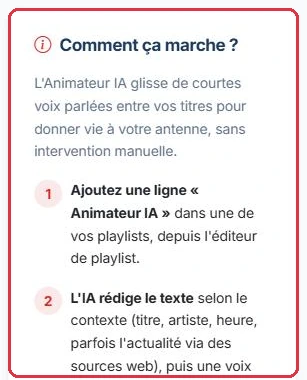
Der Block „Wie funktioniert das?", links auf der Seite, erläutert die vier Schritte:
Sie fügen eine Zeile „KI-Moderator" in eine Ihrer Playlists ein, über den Playlist-Editor (Reiter „Moderator" oder das Einfügemenü „KI-Moderator (dynamisch)").
Die KI verfasst den Text je nach Kontext: Titel, Künstler, Uhrzeit und manchmal aktuelle Ereignisse über Web-Quellen.
Eine Synthesestimme liest diesen Text vor.
Die Ausstrahlung erfolgt automatisch: Die Stimme wird kontinuierlich neu generiert, um aktuell zu bleiben.
Die Schaltfläche „Playlists" oben auf der Seite führt Sie direkt zur Liste Ihrer Playlists; die Schaltfläche „Antennen-Schwerpunkte" öffnet die gleichnamige Seite.
Ein Beitrag kann aus drei Quellen entstehen:
einer Zeile „KI-Moderator" in einer Playlist, konfiguriert im Editor (Reiter „Wann", „Stimme & Ton", „Inhalt", „Einstellungen");
einer Zeile „Moderator" im Sendungsgenerator (Leitfaden Eine Sendung erstellen), die Stimme und Thema der Sendung übernimmt;
einem Moderatorbeitrag eines Termins auf der Seite „Programmierung" (Wetter, Nachrichten, Kalenderblatt oder freies Thema zu einer festen Uhrzeit), der kurz vor jedem Termin produziert wird.
Die Spalte „Typ" unterscheidet die Musikansagen: „Back-Announce (gespielter Titel)" (die Ansage des gerade gespielten Titels), „Ansage des nächsten Titels" und „Beitragsansage". Wetter-, Nachrichten-, Kalenderblatt- und Freitext-Blöcke erscheinen mit ihrem eigenen Code, und ihr Text lässt sich wie die anderen lesen.
Der Kasten „Wie funktioniert das?": Die Playlist-Zeile löst das Verfassen und anschließend die Stimme aus. Zum Vergrößern klicken
Die Beitragstabelle
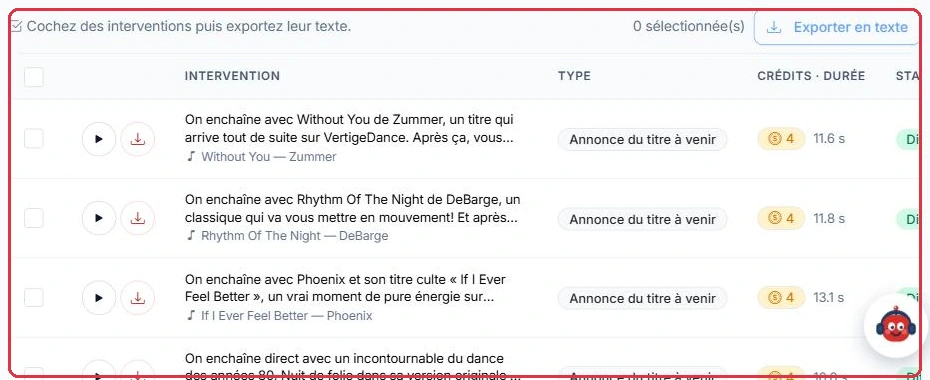
Die Tabelle listet die Beiträge der ausgewählten Radio, die neuesten zuerst, 50 pro Seite. Die Spalten sind:
Ein Kontrollkästchen (mit „Alle auf dieser Seite auswählen" in der Kopfzeile).
Eine Spalte mit Audio-Aktionen: eine runde Schaltfläche „Anhören" und eine runde Schaltfläche „MP3 herunterladen". Sie erscheinen nur, wenn der Beitrag bereit ist; andernfalls wird eine Sanduhr angezeigt.
„Beitrag" – der auf Sendung gelesene Text, auf zwei Zeilen gekürzt, mit dem betreffenden Titel und Künstler darunter. Klicken Sie darauf, um das Fenster „Beitrag" zu öffnen und das vollständige Skript zu lesen.
„Typ" – die Art des Beitrags.
„Credits · Dauer" – die abgebuchten Credits und die tatsächlich produzierte Dauer in Sekunden.
„Status". Bei einem Fehler wird der Anfang der Fehlermeldung unter dem Status angezeigt.
„Datum" – das Erstellungsdatum und darunter das Generierungsdatum, wenn die Stimme produziert wurde.
Im Fenster „Beitrag" stehen drei Aktionen zur Verfügung: „Anhören", „MP3 herunterladen" und „Text kopieren".
Die konsultierten Web-Quellen. Wenn die KI aktuelle Ereignisse für ihren Text herangezogen hat, erscheint unter dem Beitrag eine kleine Schaltfläche, die die Anzahl der verwendeten Quellen angibt („1 Quelle", „3 Quellen" …). Ein Klick klappt die Liste der konsultierten Links aus; jede Quelle öffnet sich in einem neuen Tab, mit dem Seitentitel oder, falls nicht vorhanden, dem Sitenamen als Bezeichnung. Dies ist der einfachste Weg, um zu überprüfen, woher eine auf Sendung angekündigte Information stammt.
Gut zu wissen:
Die heruntergeladene Datei wird in lesbarer Form umbenannt: animateur-ia- gefolgt von der Beitragsnummer und dem Datum. Die gespeicherte Datei wird bei jeder Ausstrahlung überschrieben: Laden Sie sie herunter, wenn Sie eine Kopie behalten möchten.
Die Tabelle: Anhören, Herunterladen, Beitragstext, Typ, Credits und Dauer, Status. Zum Vergrößern klicken
Mehrfachauswahl und Textexport
Über der Tabelle werden Sie aufgefordert, „Beiträge anzuhaken und dann ihren Text zu exportieren".
Haken Sie die gewünschten Zeilen an, oder verwenden Sie das Kontrollkästchen in der Kopfzeile, um alle auf der aktuellen Seite auszuwählen.
Ein Zähler zeigt die Anzahl der „ausgewählten" Beiträge an.
Die Schaltfläche „Als Text exportieren" bleibt deaktiviert, solange nichts angehakt ist.
Der Export erzeugt eine .txt-Datei, die für jeden Beitrag Datum, Typ, Musikkontext und vollständigen Text enthält. Die Datei wird direkt in Ihrem Browser generiert, ohne Wartezeit.
Gut zu wissen:
Die Auswahl gilt nur für die angezeigte Seite und für Beiträge, die einen Text haben. Wenn Sie die Seite wechseln, wird die Auswahl zurückgesetzt.
Die Schaltfläche „Als Text exportieren", aktiv sobald ein Beitrag angehakt ist. Zum Vergrößern klicken
Status, Statistiken und Fortschritt des Stapels
Fünf Karten fassen die Aktivität der ausgewählten Radio zusammen: „In Bearbeitung", „Erstellt", „Ausstehend", „Verwendete Credits" und „Produzierte Dauer".
Die möglichen Status eines Beitrags sind:
„Ausstehend" – er befindet sich in der Warteschlange, die Produktion hat noch nicht begonnen.
„In Bearbeitung" – die Stimme wird gerade erzeugt.
„Ausstrahlbar" – er ist bereit, anhörbar und herunterladbar.
„Unzureichendes Guthaben" – das Konto der Radio muss aufgeladen werden.
„Fehler" – ein Fehler ist aufgetreten, wird automatisch erneut versucht.
Solange Beiträge in der Warteschlange sind, wird ein blauer Banner angezeigt: Er gibt die Anzahl der Beiträge an, die gerade generiert werden, weist darauf hin, dass sie schrittweise erstellt werden (etwa 20 pro Minute), und dass die Seite automatisch aktualisiert wird. Direkt darunter verfolgt ein Fortschrittsbalken den Fortschritt des aktuellen Stapels – die in den letzten 30 Minuten erstellten Beiträge – mit der Angabe „X / Y bereit" und dem Prozentsatz.
Tipp:
Die automatische Aktualisierung wird pausiert, während Sie einen Beitrag anhören: Die Wiedergabe wird nicht mittendrin unterbrochen.
Sie müssen nicht auf dieser Seite bleiben, um einen Stapel zu verfolgen: Solange Stimmen in Vorbereitung sind, wird in der Seitenleiste auf allen Dashboard-Seiten ein Bereich „KI-Generierung" mit einem Fortschrittsbalken angezeigt. Ein Klick darauf führt Sie hierher zurück („Details der laufenden Beiträge anzeigen").
Die Zähler: in Bearbeitung, erstellt, ausstehend, verwendete Credits und gesamte produzierte Dauer. Zum Vergrößern klicken
Die Warteschlange leeren
Zwei Schaltflächen erscheinen oben auf der Seite, sobald mindestens ein Beitrag vorhanden ist:
„Warteschlange leeren" – löscht die Beiträge mit dem Status „Ausstehend" und „In Bearbeitung". Dies ist die Aktion, um einen angesammelten Rückstand zu stoppen und den Credit-Verbrauch zu unterbrechen.
„Alles löschen" – löscht die Warteschlange und den gesamten Verlauf der ausgewählten Radio.
In beiden Fällen wird eine Bestätigung angefordert, und die Aktion betrifft nur die aktuell ausgewählte Radio.
Gut zu wissen:
Das Leeren der Warteschlange deaktiviert den KI-Moderator nicht. Solange die Zeile „KI-Moderator" in Ihrer Playlist verbleibt, werden bei der nächsten Ausstrahlung neue Beiträge erstellt. Um ihn wirklich zu stoppen, entfernen Sie die Zeile im Playlist-Editor.
Die Antennen-Schwerpunkte
Die Schaltfläche „Antennen-Schwerpunkte" öffnet die Seite, die festlegt, worüber der Moderator spricht, bevor er einen Titel ankündigt: das Stück selbst, den Künstler, die Uhrzeit, den Berufsverkehr am Morgen, die Nachtschwärmer … Ein Schwerpunkt wird bei jedem Beitrag je nach Tageszeit gezogen, ohne dass dasselbe Thema zweimal hintereinander vorkommt. Sie können die mitgelieferten Schwerpunkte deaktivieren, ihre Anzahl pro Tag begrenzen und eigene hinzufügen (der Sonntagsmarkt, der Strand, die Terrassen …).
Tipp:
Wenn Sie hier mehrfach denselben Satz über das Wetter oder dieselbe Einstiegsformel lesen, liegt das an zu wenigen verfügbaren Schwerpunkten zu dieser Uhrzeit – nicht an einem Fehler der Stimme. Fügen Sie Schwerpunkte hinzu, bevor Sie etwas anderes ändern.
KI-Moderator oder Voice-Track: der entscheidende Unterschied
Dies ist der wichtigste Punkt und die häufigste Ursache für unerwartete Credit-Abrechnungen.
Ein Voice-Track (Menü „Produktion" > „Voice Tracks") wird einmalig produziert. Sie bezahlen die Erstellung einmal und können ihn dann beliebig oft ausstrahlen, ohne weitere Kosten.
Ein KI-Moderator-Beitrag wird bei jeder Ausstrahlung neu generiert, um mit dem aktuellen Titel und den neuesten Ereignissen aktuell zu bleiben. Jede Ausstrahlung bucht daher Credits ab, berechnet auf die tatsächlich produzierte Dauer.
Der Playlist-Editor weist Sie übrigens darauf hin, wenn Sie eine KI-Moderator-Zeile hinzufügen: Bei jeder Ausstrahlung wird jeder Beitrag neu generiert und Credits werden abgebucht.
Tipp:
Beobachten Sie die Karte „Verwendete Credits" in den ersten Tagen. Wenn der Verbrauch schneller als erwartet steigt, verringern Sie die Häufigkeit der KI-Moderator-Zeilen in Ihren Playlists, anstatt alles zu löschen.