Votre dossier commercial PDF pour démarcher des annonceurs
À quoi sert le « Kit média » ?
Le Kit média est un dossier commercial en PDF qui présente votre radio à des acheteurs d'espace publicitaire. La page l'annonce ainsi : « Votre dossier commercial radio en PDF, pret a convaincre annonceurs et partenaires. »
C'est le document que vous envoyez à un commerçant, une marque, une agence ou une mairie quand ils vous demandent « qui vous écoute, et combien ça coûte ». Il regroupe en un seul fichier votre identité, votre audience chiffrée, votre programmation, les formats publicitaires que vous proposez et vos tarifs. Sans ce document, chaque prise de contact repart de zéro ; avec lui, vous démarchez avec un support crédible et homogène.
Vous le trouvez dans le menu « Outils › Kit média », à l'adresse /dashboard/kit-media.
Bon à savoir :
Cette page reste accessible même sans abonnement d'hébergement radio actif. Le Kit média n'apparaît pas dans la barre de services en haut des tableaux de bord : passez par le menu « Outils ».
Exemple
Le garage de la zone commerciale vous demande « ça coûte combien, la pub chez vous ? ». Le kit répond à votre place.
Premier contact→Kit média envoyé par email→Rendez-vous de 20 minutes→Devis sur un format du kit
Le document a déjà répondu aux trois questions qui bloquent toujours : qui vous écoute, quand, et quels formats existent. Le rendez-vous porte alors sur le budget, pas sur la crédibilité de votre antenne.
Pourquoi : un annonceur local compare. Entre une proposition orale et un dossier chiffré, il retient celui qui ressemble à un média.
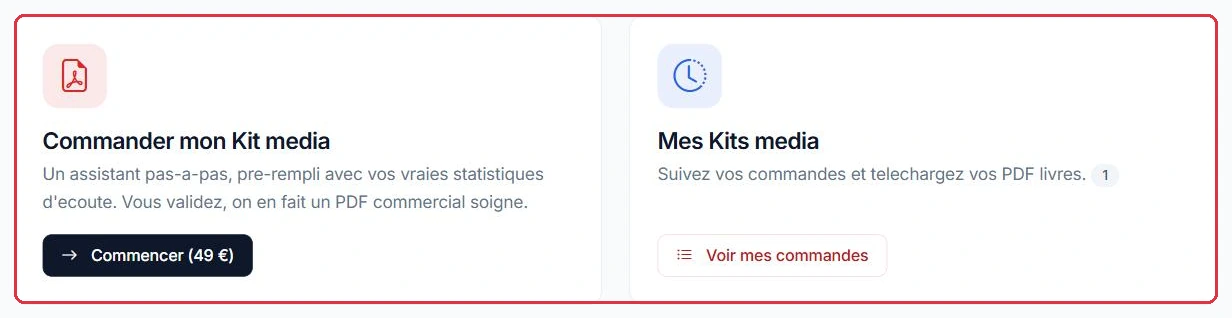
Les deux cartes : commander un kit, ou retrouver vos commandes Cliquer pour agrandir
Le prix et l'option supervision
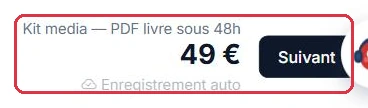
Le Kit média coûte 49 €, en paiement unique. Le montant est rappelé sur le bouton « Commencer (49 €) » de l'écran d'accueil et dans la barre de paiement en bas de l'assistant.
Une option facultative est proposée à la dernière étape : « Supervision par un expert marketing VestaRadio » à +69 €. Elle est décrite ainsi : « Un expert de notre equipe marketing relit et optimise votre kit (accroches, mise en avant des chiffres, coherence, choix des visuels) avant la livraison finale. »
Bon à savoir :
L'option est cochée à l'étape « Recap ». Elle apparaît alors dans le récapitulatif sous la ligne « Supervision expert marketing » et s'ajoute au total avant paiement.
Exemple
Deux usages, deux additions.
Radio Soleil démarche cinq commerçants de sa rue : 49 €, sans option. Le kit sert de support de rendez-vous.
Studio Nova répond à une agence média et à une communauté de communes : 49 € + 69 € = 118 €. Un expert relit les accroches, met les chiffres en avant et vérifie la cohérence avant livraison.
Pourquoi : l'option se justifie quand le document part chez un lecteur qui en voit dix par semaine. Pour un commerçant de proximité, le kit standard fait très bien le travail.
Le prix et le délai, rappelés en bas de l assistant Cliquer pour agrandir
Les étapes de la commande
L'écran d'accueil propose deux entrées : « Commander mon Kit media » et « Mes Kits media ». La commande se déroule ensuite dans un assistant en sept étapes, affichées en haut de page :
« Objectif » — votre cible principale : « Annonceurs / marques », « Communes / institutions » ou « Les deux ». L'accent du document s'adapte à ce choix.
« Identite » — logo, « Nom de la radio » (obligatoire), « Zone de diffusion », « Ligne editoriale », « Positionnement / promesse ».
« Audience » — « Ecoutes / mois », « Duree d'ecoute », « Localisation des auditeurs », « Appareils d'ecoute », « Tranches d'age », « Profil des auditeurs (CSP) » et « Pics d'ecoute ».
« Formats & tarifs » — les dispositifs à valoriser (spots, sponsoring, habillage, mentions antenne, chroniques natives, bannière player, réseaux sociaux, bundle) et le modèle tarifaire souhaité.
« References » — références et preuves, « Contact commercial », « Email de contact », « Telephone », « Lien de prise de RDV » et « Notes libres ».
« Recap » — le récapitulatif, l'option de supervision et le paiement.
Si vous cochez la zone « Locale », un champ supplémentaire vous demande la ou les villes ciblées : il est obligatoire, car c'est cette zone qui sera mise en avant dans le kit.
Astuce :
Votre saisie est enregistrée automatiquement (mention « Enregistrement auto » en bas de page). Si vous quittez la page, un bandeau « Brouillon repris » vous remet où vous en étiez. Le bouton « Recommencer » efface le brouillon et repart de zéro.
Exemple
Ambiance FM prépare ses réponses avant même d'ouvrir l'assistant. Quatre champs font toute la différence.
« Objectif » : « Annonceurs / marques », parce que la cible est le commerce local et non la mairie.
Zone « Locale » puis les villes ciblées — champ obligatoire dès que la case est cochée : « Bordeaux et sa métropole ».
« Positionnement / promesse » : une phrase, pas un paragraphe — « la webradio des sorties de l'agglomération ».
« Formats & tarifs » : ne cochez que ce que vous savez réellement livrer. Un format vendu et non tenu vous coûte l'annonceur.
Pourquoi : l'équipe met en forme ce que vous fournissez, elle ne l'invente pas. Un champ bâclé ressort tel quel dans le PDF final.
Le bouton qui lance l assistant Cliquer pour agrandir Les sept étapes de l assistant, de l objectif au récapitulatif Cliquer pour agrandir Étape 1 : à qui le document s adresse Cliquer pour agrandir
Ce qui est repris automatiquement de votre compte
L'assistant n'est pas une page blanche : il se pré-remplit avec les données déjà présentes sur votre compte.
Le logo de votre radio, avec le message « Logo de votre radio recupere automatiquement. »
Le nom de la radio, sa description (reprise comme positionnement), son genre (repris en ligne éditoriale) et son site web.
Vos animateurs actifs, repris dans le champ « Animateurs / chroniques emblematiques ».
Les noms de programmes de votre grille, repris dans « Grille & temps forts ».
Vos vraies statistiques d'écoute des 30 derniers jours (valeurs mensuelles, hors auditeurs uniques) : écoutes, durée, localisation, appareils et pics d'écoute.
L'email de votre compte dans « Email de contact ».
Tout reste modifiable : chaque champ pré-rempli peut être corrigé avant l'envoi.
Bon à savoir :
Si vous gérez plusieurs radios, un sélecteur « Radio concernee » apparaît en haut : les informations et statistiques se re-remplissent selon la radio choisie. Vérifiez ce sélecteur avant de commencer, sinon vous décrivez la mauvaise antenne.
Exemple
Vous gérez deux stations. Avant de saisir quoi que ce soit, le sélecteur « Radio concernee » doit afficher la bonne.
Sélecteur sur Radio Soleil : logo, description, animateurs, noms de programmes et statistiques des 30 derniers jours de Radio Soleil.
Sélecteur laissé sur Studio Nova : le kit décrit l'autre antenne, chiffres compris — et rien ne vous le signale.
Relisez surtout les chiffres d'audience : ils viennent de vos vraies écoutes, mais restent modifiables si une panne ou une série de tests a faussé le mois.
Pourquoi : ces chiffres sont ce qu'un annonceur regarde en premier. Ce sont aussi ceux qu'il vous rappellera si la réalité ne suit pas.
Le choix de la radio : les infos et statistiques se pré-remplissent ensuite Cliquer pour agrandir
Remplacer le logo
Le champ « Logo personnalise (optionnel) » vous laisse envoyer une autre image que celle de la radio. Les contraintes sont indiquées sous le champ :
formats acceptés : JPG, PNG, WEBP ou SVG ;
taille maximale : 4 Mo ;
si vous laissez le champ vide, le logo de la radio est conservé.
Le paiement
À l'étape « Recap », le bloc « Paiement » propose deux moyens :
« Carte bancaire (paiement immediat) » — vous êtes redirigé vers la page de paiement sécurisée, et la préparation démarre dès la validation.
« Virement bancaire (RIB envoye par email) » — la commande est enregistrée, et le détail de commande affiche le bénéficiaire, l'IBAN, le BIC, le montant et la référence à rappeler.
Si un paiement par carte n'a pas abouti, le détail de la commande affiche « Paiement en attente » et un bouton « Payer maintenant » avec le montant, pour reprendre là où vous en étiez.
Bon à savoir :
En virement, indiquez la référence de la commande dans le libellé. Tant que le virement n'est pas reçu, la commande reste en « En attente de paiement » et rien n'est produit.
Un document préparé par l'équipe
Le Kit média n'est pas généré automatiquement au moment du paiement. Vos réponses sont transmises à l'équipe VestaRadio, qui met en forme le document, puis dépose le PDF sur votre commande. C'est donc une prestation humaine, avec un délai.
La commande passe par les statuts suivants : « En attente de paiement », « Payee », « En preparation », « Livree » ou « Annulee ».
Une fois le paiement confirmé, la page affiche : « Votre paiement est confirme. Notre equipe prepare votre Kit media — vous recevrez un email des que le PDF sera pret (sous 48h ouvrees). » Le délai annoncé est donc de 48 heures ouvrées.
Bon à savoir :
Ne rouvrez pas une seconde commande parce que le PDF n'est pas là au bout de quelques heures : c'est normal, un humain le prépare. Le délai court en jours ouvrés, et à partir de l'encaissement, pas de la validation du formulaire.
Exemple
Vous payez par carte le jeudi à 17h. Comptez en jours ouvrés, pas en heures.
Jeudi 17h : paiement→Vendredi : préparation→Lundi : PDF livré
Le samedi et le dimanche ne comptent pas. En virement, le compteur ne démarre qu'à la réception des fonds, ce qui ajoute facilement deux jours de plus.
Pourquoi : si vous avez un rendez-vous annonceur en vue, commandez au moins une semaine avant. Une seconde commande passée par impatience se paie une seconde fois.
Récupérer votre PDF
Depuis l'écran d'accueil, l'entrée « Mes Kits media » liste vos commandes. En ouvrant une commande, vous retrouvez sa référence, son statut, la date, la radio concernée, la cible choisie, le mode de paiement, votre logo et le bloc « Informations transmises » qui reprend tout ce que vous avez saisi.
Dès que le document est déposé, un bandeau vert affiche « Votre Kit media est pret. » avec le bouton « Telecharger le PDF ». Le fichier est également listé en dessous, avec sa taille.
Astuce :
Le bloc « Informations transmises » sert de mémoire : relisez-le avant une prochaine commande pour ne réécrire que ce qui a changé (audience, nouveaux formats, nouveaux tarifs).