Ihr kommerzielles PDF-Dossier zur Akquise von Werbepartnern
Wozu dient der „Medienkit"?
Der Medienkit ist ein kommerzielles Dossier im PDF-Format, das Ihren Sender potenziellen Werbetreibenden vorstellt. Die Seite beschreibt ihn so: „Ihr kommerzielles Radio-Dossier als PDF – überzeugend für Werbepartner und Kooperationspartner."
Es ist das Dokument, das Sie einem Händler, einer Marke, einer Agentur oder einer Gemeinde schicken, wenn diese fragen: „Wer hört euch, und was kostet das?" Es fasst in einer einzigen Datei Ihre Identität, Ihre Hörerzahlen, Ihr Programm, die von Ihnen angebotenen Werbeformate und Ihre Tarife zusammen. Ohne dieses Dokument beginnt jede Kontaktaufnahme von vorn; mit ihm treten Sie mit einem glaubwürdigen und einheitlichen Unterlagen auf.
Sie finden ihn im Menü „Werkzeuge › Medienkit" unter der Adresse /dashboard/kit-media.
Gut zu wissen:
Diese Seite ist auch ohne aktives Radio-Hosting-Abonnement zugänglich. Der Medienkit erscheint nicht in der Dienste-Leiste oben im Dashboard: Verwenden Sie das Menü „Werkzeuge".
Beispiel
Die Autowerkstatt im Gewerbegebiet fragt: „Was kostet Werbung bei euch?" Der Kit antwortet an Ihrer Stelle.
Erstkontakt→Medienkit per E-Mail versandt→20-minütiges Gespräch→Angebot für ein Format aus dem Kit
Das Dokument hat bereits die drei Fragen beantwortet, die immer wieder stocken: Wer hört zu, wann, und welche Formate gibt es? Das Gespräch dreht sich dann um das Budget – nicht um die Glaubwürdigkeit Ihres Senders.
Warum: Ein lokaler Werbetreibender vergleicht. Zwischen einem mündlichen Angebot und einem belegten Dossier entscheidet er sich für das, was wie ein echtes Medium aussieht.
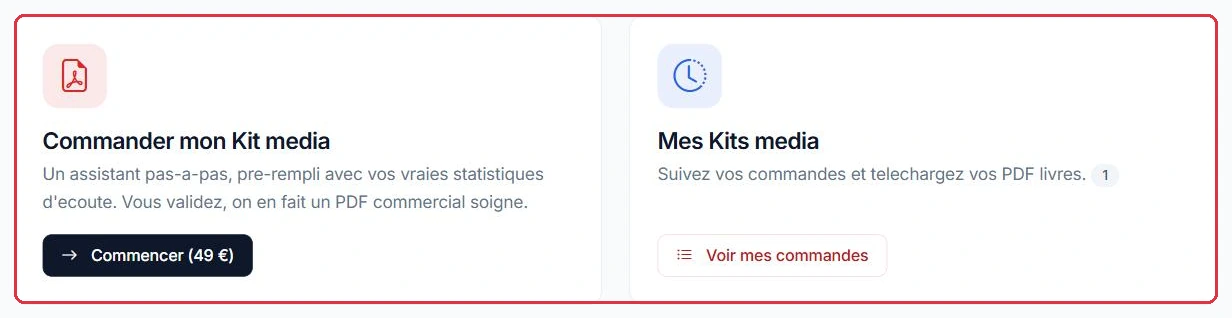
Die zwei Kacheln: einen Kit bestellen oder Ihre Bestellungen abrufen Zum Vergrößern klicken
Der Preis und die Supervisions-Option
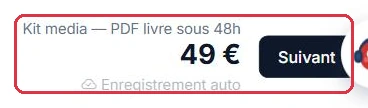
Der Medienkit kostet 49 € als Einmalzahlung. Der Betrag wird auf der Schaltfläche „Jetzt starten (49 €)" auf der Startseite sowie in der Zahlungsleiste am unteren Rand des Assistenten angezeigt.
Im letzten Schritt wird eine optionale Erweiterung angeboten: „Supervision durch einen VestaRadio-Marketing-Experten" für +69 €. Sie wird wie folgt beschrieben: „Ein Experte unseres Marketing-Teams liest Ihren Kit Korrektur und optimiert ihn (Aufhänger, Hervorhebung der Zahlen, Kohärenz, Bildauswahl) vor der endgültigen Lieferung."
Gut zu wissen:
Die Option wird im Schritt „Zusammenfassung" angehakt. Sie erscheint dann in der Übersicht unter der Zeile „Supervision Marketing-Experte" und wird vor der Zahlung zum Gesamtbetrag addiert.
Beispiel
Zwei Anwendungsfälle, zwei Summen.
Radio Soleil akquiriert fünf Händler in der Nachbarschaft: 49 €, ohne Option. Der Kit dient als Gesprächsunterlage.
Studio Nova antwortet auf eine Medienagentur und eine Gemeindeverwaltung: 49 € + 69 € = 118 €. Ein Experte überarbeitet die Aufhänger, hebt die Zahlen hervor und prüft die Kohärenz vor der Lieferung.
Warum: Die Option lohnt sich, wenn das Dokument an jemanden geht, der wöchentlich zehn solcher Unterlagen sieht. Für einen lokalen Händler leistet der Standard-Kit hervorragende Arbeit.
Preis und Lieferfrist, unten im Assistenten angezeigt Zum Vergrößern klicken
Die Bestellschritte
Die Startseite bietet zwei Einstiegspunkte: „Meinen Medienkit bestellen" und „Meine Medienkits". Die Bestellung läuft dann in einem Assistenten mit sieben Schritten ab, die oben auf der Seite angezeigt werden:
„Ziel" — Ihre Hauptzielgruppe: „Werbetreibende / Marken", „Gemeinden / Institutionen" oder „Beide". Der Schwerpunkt des Dokuments passt sich dieser Wahl an.
„Formate & Tarife" — die zu vermarktenden Werbeformen (Spots, Sponsoring, Jingle-Umrahmung, Sendererwähnungen, Native-Rubriken, Player-Banner, Social Media, Bundle) und das gewünschte Tarifmodell.
„Referenzen" — Referenzen und Belege, „Kommerzieller Ansprechpartner", „Kontakt-E-Mail", „Telefon", „Link zur Terminbuchung" und „Freie Anmerkungen".
„Zusammenfassung" — die Übersicht, die Supervisions-Option und die Zahlung.
Wenn Sie das Feld „Lokal" ankreuzen, erscheint ein zusätzliches Feld, in dem Sie die Zielstadt oder -städte angeben müssen: Es ist Pflicht, da dieses Gebiet im Kit besonders hervorgehoben wird.
Tipp:
Ihre Eingaben werden automatisch gespeichert (Hinweis „Automatische Speicherung" am unteren Seitenrand). Wenn Sie die Seite verlassen, bringt Sie ein Banner „Entwurf wiederhergestellt" genau dorthin zurück, wo Sie aufgehört haben. Die Schaltfläche „Neu beginnen" löscht den Entwurf und startet von vorn.
Beispiel
Ambiance FM bereitet seine Antworten vor, bevor es den Assistenten öffnet. Vier Felder machen den entscheidenden Unterschied.
„Ziel": „Werbetreibende / Marken", weil die Zielgruppe der lokale Handel ist und nicht die Gemeinde.
Feld „Lokal" und anschließend die Zielstädte — Pflichtfeld, sobald die Option angehakt ist: „Bordeaux und seine Metropolregion".
„Positionierung / Versprechen": ein Satz, kein Absatz — „der Webradiosender für Freizeitangebote in der Agglomeration".
„Formate & Tarife": Haken Sie nur an, was Sie tatsächlich liefern können. Ein verkauftes Format, das nicht eingehalten wird, kostet Sie den Werbepartner.
Warum: Das Team gestaltet, was Sie liefern – es erfindet nichts dazu. Ein nachlässig ausgefülltes Feld erscheint genauso im fertigen PDF.
Die Schaltfläche, die den Assistenten startet Zum Vergrößern klicken Die sieben Schritte des Assistenten, vom Ziel bis zur Zusammenfassung Zum Vergrößern klicken Schritt 1: an wen sich das Dokument richtet Zum Vergrößern klicken
Was automatisch aus Ihrem Konto übernommen wird
Der Assistent ist keine leere Seite: Er wird mit den bereits in Ihrem Konto vorhandenen Daten vorausgefüllt.
Das Logo Ihres Senders, mit dem Hinweis „Logo Ihres Senders automatisch übernommen."
Der Name des Senders, seine Beschreibung (als Positionierung übernommen), sein Genre (als redaktionelle Linie übernommen) und seine Website.
Ihre aktiven Moderatoren, übernommen in das Feld „Moderatoren / emblematische Rubriken".
Die Programmnamen aus Ihrem Raster, übernommen in „Programmraster & Highlights".
Ihre echten Hörstatistiken der letzten 30 Tage (monatliche Werte, ohne Unique Listeners): Hörungen, Dauer, Standort, Abspielgeräte und Spitzenzeiten.
Die E-Mail-Adresse Ihres Kontos im Feld „Kontakt-E-Mail".
Alles bleibt bearbeitbar: Jedes vorausgefüllte Feld kann vor dem Absenden korrigiert werden.
Gut zu wissen:
Wenn Sie mehrere Sender verwalten, erscheint oben eine Auswahlliste „Betreffender Sender": Die Informationen und Statistiken werden je nach gewähltem Sender neu befüllt. Prüfen Sie diese Auswahl, bevor Sie beginnen, sonst beschreiben Sie den falschen Sender.
Beispiel
Sie verwalten zwei Sender. Bevor Sie irgendetwas eingeben, muss die Auswahlliste „Betreffender Sender" den richtigen anzeigen.
Auswahl auf Radio Soleil: Logo, Beschreibung, Moderatoren, Programmnamen und Statistiken der letzten 30 Tage von Radio Soleil.
Auswahl versehentlich auf Studio Nova belassen: Der Kit beschreibt den anderen Sender, einschließlich dessen Zahlen – und nichts weist Sie darauf hin.
Überprüfen Sie vor allem die Hörerzahlen: Sie stammen aus Ihren echten Statistiken, können aber angepasst werden, falls eine Störung oder eine Testreihe den Monat verfälscht hat.
Warum: Diese Zahlen sind das Erste, was ein Werbetreibender prüft. Und es sind auch die Zahlen, die er Ihnen vorhält, wenn die Realität nicht mitspielt.
Die Senderauswahl: Informationen und Statistiken werden anschließend vorausgefüllt Zum Vergrößern klicken
Das Logo ersetzen
Das Feld „Benutzerdefiniertes Logo (optional)" ermöglicht es Ihnen, ein anderes Bild als das des Senders hochzuladen. Die Anforderungen sind unter dem Feld angegeben:
Akzeptierte Formate: JPG, PNG, WEBP oder SVG;
Maximale Dateigröße: 4 MB;
Wenn Sie das Feld leer lassen, wird das Logo des Senders beibehalten.
Die Zahlung
Im Schritt „Zusammenfassung" bietet der Bereich „Zahlung" zwei Möglichkeiten:
„Bankkarte (Sofortzahlung)" — Sie werden zur sicheren Zahlungsseite weitergeleitet, und die Vorbereitung beginnt unmittelbar nach der Bestätigung.
„Banküberweisung (IBAN wird per E-Mail zugesandt)" — Die Bestellung wird erfasst, und die Bestelldetails zeigen Empfänger, IBAN, BIC, Betrag und den anzugebenden Verwendungszweck.
Wenn eine Kartenzahlung nicht abgeschlossen wurde, zeigt die Bestelldetailseite „Zahlung ausstehend" sowie eine Schaltfläche „Jetzt bezahlen" mit dem Betrag, um dort weiterzumachen, wo Sie aufgehört haben.
Gut zu wissen:
Geben Sie bei einer Überweisung die Bestellreferenz im Verwendungszweck an. Solange die Überweisung nicht eingegangen ist, bleibt die Bestellung auf „Zahlung ausstehend" und es wird nichts produziert.
Ein vom Team erstelltes Dokument
Der Medienkit wird nicht automatisch zum Zeitpunkt der Zahlung generiert. Ihre Antworten werden an das VestaRadio-Team übermittelt, das das Dokument gestaltet und das PDF anschließend Ihrer Bestellung beifügt. Es handelt sich also um eine menschliche Dienstleistung mit einer entsprechenden Bearbeitungszeit.
Die Bestellung durchläuft folgende Status: „Zahlung ausstehend", „Bezahlt", „In Bearbeitung", „Geliefert" oder „Storniert".
Sobald die Zahlung bestätigt ist, zeigt die Seite: „Ihre Zahlung ist bestätigt. Unser Team bereitet Ihren Medienkit vor – Sie erhalten eine E-Mail, sobald das PDF fertig ist (innerhalb von 48 Werktags-Stunden)." Die angegebene Frist beträgt also 48 Arbeitsstunden.
Gut zu wissen:
Eröffnen Sie keine zweite Bestellung, weil das PDF nach einigen Stunden noch nicht da ist: Das ist normal, ein Mensch erstellt es. Die Frist läuft in Werktagen und beginnt mit dem Zahlungseingang, nicht mit der Formularbestätigung.
Beispiel
Sie zahlen per Karte am Donnerstag um 17 Uhr. Rechnen Sie in Werktagen, nicht in Stunden.
Donnerstag 17 Uhr: Zahlung→Freitag: Bearbeitung→Montag: PDF geliefert
Samstag und Sonntag zählen nicht. Bei einer Überweisung beginnt die Frist erst mit dem Zahlungseingang, was leicht zwei weitere Tage hinzufügt.
Warum: Wenn Sie ein Werbegespräch in Aussicht haben, bestellen Sie mindestens eine Woche im Voraus. Eine aus Ungeduld aufgegebene zweite Bestellung wird ein zweites Mal berechnet.
Ihr PDF herunterladen
Über die Startseite listet der Einstiegspunkt „Meine Medienkits" Ihre Bestellungen auf. Wenn Sie eine Bestellung öffnen, sehen Sie deren Referenz, Status, Datum, den betreffenden Sender, die gewählte Zielgruppe, die Zahlungsart, Ihr Logo sowie den Bereich „Übermittelte Informationen", der alles zusammenfasst, was Sie eingegeben haben.
Sobald das Dokument hinterlegt ist, erscheint ein grünes Banner mit „Ihr Medienkit ist fertig." und der Schaltfläche „PDF herunterladen". Die Datei wird darunter ebenfalls mit ihrer Größe aufgeführt.
Tipp:
Der Bereich „Übermittelte Informationen" dient als Gedächtnisstütze: Lesen Sie ihn vor einer nächsten Bestellung durch, um nur das neu zu schreiben, was sich geändert hat (Hörerzahlen, neue Formate, neue Tarife).