De console die uw antenne een echt broadcast-geluid geeft
Optie nog niet beschikbaar:
De geluidsverwerking wordt momenteel afgerond. Op uw dashboard toont de pagina vandaag
« Binnenkort beschikbaar »: de hieronder beschreven console kan nog niet
vanuit uw account worden bediend. Deze handleiding wordt vooraf gepubliceerd zodat u precies
weet wat eraan komt, wat het voor uw antenne verandert en wat het zal kosten.
Waarvoor dient « Geluidsverwerking »?
Een webradio speelt nummers af die niet allemaal hetzelfde volume of dezelfde balans hebben: een recent nummer klinkt luid en helder, een nummer uit de jaren 80 klinkt zwak en dof, en een stem opgenomen met een microfoon verdwijnt achter de muziek. De geluidsverwerking is de audioketen die dit alles corrigeert aan de uitgang van uw antenne, op de stream, continu.
Dit is precies wat een FM-zender doet vóór zijn zendmast: egaliseren, niveaus uniformeren, verdichten, de stereo verbreden en vervolgens begrenzen zodat er nooit overbelasting optreedt. Het resultaat is het « radiogeluid » — dat constant blijft ongeacht het nummer, en de vergelijking doorstaat wanneer een luisteraar van uw webradio naar een groot station overschakelt.
De verwerking wordt toegepast op de stream, niet op uw bestanden: uw muziek en producties worden nooit gewijzigd.
Het werkt 24 uur per dag, op alles wat op de antenne wordt uitgezonden: muziek, jingles, bijdragen, live.
Het wordt per radio ingesteld: elk van uw antennes heeft zijn eigen instellingen.
Goed om te weten:
Niet te verwarren met de audio-instellingen van een productie. Die doseren de stem en het achtergrondgeluid in een bestand, eenmalig. De geluidsverwerking bewerkt de volledige stream, permanent.
Voorbeeld
Radio Soleil speelt drie nummers achter elkaar. Zonder verwerking draait de luisteraar voortdurend aan het volume:
Nummer 2024 — luid→Nummer 1985 — zacht→Eigen jingle — zeer luid
Met actieve verwerking en de fader Consistentie op 40 komen alle drie op hetzelfde ervaren niveau uit.
Waarom: dit is geen luxe voor een geluidstechnicus, maar wat voorkomt dat de luisteraar aan zijn volume draait — en dus uw antenne verlaat.
Waar u het vindt en wat u vandaag ziet
De pagina staat al in uw dashboard, onder « Geluidsverwerking ». Bovenaan herinnert een banner aan de werking en de voorwaarden: instellingen worden in ongeveer 3 seconden naar de antenne gestuurd, u hoort ze met de normale vertraging van de speler (10 tot 30 seconden), de proefperiode van 20 minuten is gratis, daarna kost de optie € 20/maand.
Zolang de optie niet is geopend, is de console bedekt met een scherm met de melding « Binnenkort beschikbaar »: u ziet het scherm, maar kunt er nog niet aan komen. Er is geen actie van uw kant vereist en er wordt u in dit stadium niets in rekening gebracht.
Tip:
Zoek niet naar een knop « toegang aanvragen »: de opening gebeurt voor alle radio\'s tegelijk. Op de dag zelf verdwijnt het scherm en wordt de schakelaar « Verwerking activeren » klikbaar.
De informatiebanner bovenaan de pagina: vertraging, gratis proefperiode en prijs van de optie Klikken om te vergroten
De verwerkingsconsole
Alles staat op één scherm, de « Verwerkingsconsole ». Van links naar rechts in de titelbalk:
Een statusindicator: « Klik op Verwerking activeren — 20 min gratis proefperiode », « Proef: 12:04 resterend », « Optie actief », of « Toegepast — hoorbaar over ~20 s » na elke instelling.
Een radioselector: de console stuurt slechts één antenne tegelijk aan. Als u meerdere radio\'s heeft, wisselt u hier van radio — de faders worden opnieuw geladen met de instellingen van die radio.
De schakelaar « Verwerking activeren »: ingeschakeld wordt de keten op de antenne toegepast; uitgeschakeld gaat uw stream onbewerkt door, zonder enige verwerking.
Goed om te weten:
Het uitschakelen van de schakelaar wist uw instellingen niet: de faderposities blijven opgeslagen voor deze radio en worden bij de volgende activering precies zo hervat.
De titelbalk: status, radioselector en schakelaar « Verwerking activeren » Klikken om te vergroten
De zes gebruiksklare geluiden
De rij « GELUIDEN: » biedt zes startpunten. Eén klik plaatst alle negen faders tegelijk; daarna past u aan wat u wilt. Dit zijn geen vergrendelde modi, alleen startposities.
Hit / Dance — het meest uitgesproken: uitgesproken bassen, open hoge tonen, dichtheid 75, brede stereo (130 %). Voor een muzikale antenne voor het grote publiek.
Punch — dezelfde stijl, maar gematigder: dichtheid 60, stereo 115 %. Een goed compromis als « Hit / Dance » u te uitgesproken lijkt.
Urban / Bass — het meest bassgericht: bassen op +4,5 dB en telefoonversterking op +3 dB, voor rap, R&B en elektronica.
Gold / Warmte — hoge tonen licht teruggenomen (-1 dB), gematigde dichtheid (45): vleit oude opnames zonder ze agressief te maken.
Stem / Talk — aanwezigheid op +3 dB, verlichte bassen, consistentie op 60: voor een gesproken antenne, nieuws of podcasts.
Natuurlijk — bijna transparant: alle correctoren op nul, dichtheid 15, consistentie 10. Corrigeert volumeverschillen, en verder niets.
Tip:
Begin altijd met een gebruiksklaar geluid, nooit met de faders. U hoort onmiddellijk een duidelijk verschil en weet daarna wat u nog wilt bijstellen.
Voorbeeld
Studio Nova beheert twee zeer verschillende antennes en stelt ze niet op dezelfde manier in.
Nova Hits → « Hit / Dance »→Breedte teruggebracht naar 115 %
Nova Talk → « Stem / Talk »→Dichtheid verlaagd naar 45
Waarom: een muzikale antenne moet breed en dicht zijn om op te vallen tussen de andere; een gesproken antenne moet verstaanbaar zijn, niet krachtig. Te veel dichtheid op een stem laat ademhalingen en achtergrondgeluiden van de microfoon opkomen.
De rij « GELUIDEN: » en de zes startpunten Klikken om te vergroten
De negen faders, één voor één
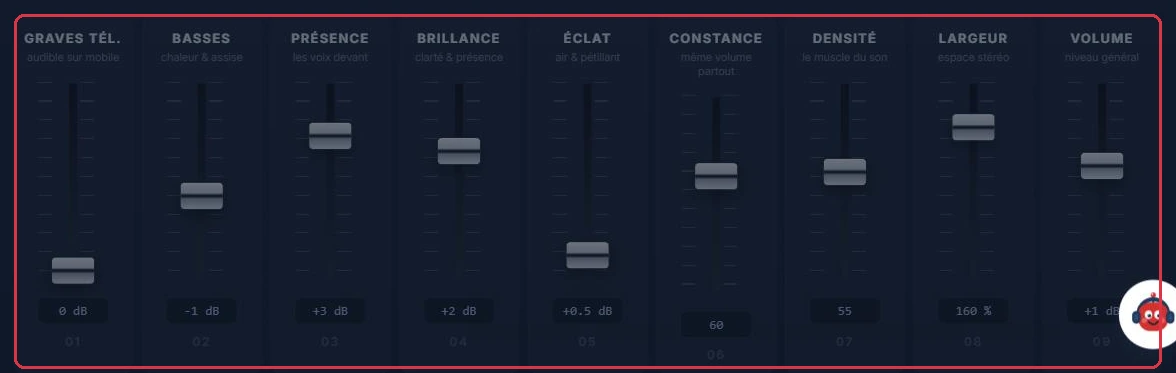
De kanalen zijn genummerd van 01 tot 09, in de volgorde van de verwerking. De regel is overal dezelfde: omhoog om te versterken, omlaag om te verzachten, en de huidige waarde wordt onder elke fader weergegeven.
01 — Telefoonbassen(hoorbaar op mobiel): versterking van de lage midden-frequenties, rond 150 Hz. Van 0 tot +6 dB. Dit maakt bassen waarneembaar op een telefoon of kleine luidspreker, waar echte bassen niet doorkomen.
02 — Bassen(warmte & fundament): de eigenlijke lage tonen, rond 90 Hz. Van -6 tot +6 dB.
03 — Aanwezigheid(stemmen naar voren): de midden-frequenties van de stem, rond 2,8 kHz. Van -6 tot +6 dB. De fader om omhoog te zetten wanneer uw presentatoren achter de muziek verdwijnen.
04 — Helderheid(duidelijkheid & aanwezigheid): de hoge tonen, rond 8,5 kHz. Van -6 tot +6 dB.
05 — Glans(lucht & sprankel): de luchtband, rond 12 kHz. Van 0 tot +6 dB. De sprankel van cimbalen en de adem van stemmen.
06 — Consistentie(overal hetzelfde volume): van 0 tot 100. Langzame nivellering die het volume van het ene nummer naar het andere egalisert. Dit is de instelling die volumeverschillen tussen nummers wegneemt.
07 — Dichtheid(de kracht van het geluid): van 0 tot 100. De compressie, het eigenlijke « radiogeluid ». Richtwaarden: 40 tot 60 voor een natuurlijk resultaat, 70 en hoger voor het geluid van een grote FM-zender.
08 — Breedte(stereoruimte): van 0 tot 200 %, standaard ingesteld op 100 %. Onder 100 % wordt het geluid smaller, daarboven wordt het breder.
09 — Volume(algemeen niveau): van -6 tot +6 dB. Het uitgangsniveau; een daarna geplaatste begrenzer voorkomt overbelasting, wat u ook doet.
Goed om te weten:Consistentie en Dichtheid lijken op elkaar maar doen niet hetzelfde. Consistentie werkt langzaam, van het ene nummer naar het andere. Dichtheid werkt per seconde, binnen het nummer zelf. Een ongelijk volume tussen nummers corrigeert u met Consistentie; een geluid dat body mist corrigeert u met Dichtheid.
Voorbeeld
Ambiance FM vertrekt vanuit « Punch » en corrigeert twee gebreken die op de antenne te horen zijn, één fader tegelijk.
« Punch »→Aanwezigheid +3 dB→30 s luisteren→Telefoonbassen +2 dB→30 s luisteren
De presentatoren verdwenen achter de muziek: Aanwezigheid brengt hen naar voren. Luisteraars op mobiel hoorden geen bassen: Telefoonbassen maakt ze hoorbaar op een kleine luidspreker, zonder de echte bassen aan te raken.
Waarom één fader tegelijk: als u er vier beweegt en het resultaat u niet bevalt, weet u niet welke de oorzaak is. Eén fader, dertig seconden luisteren, dan de volgende.
De negen kanalen, genummerd 01 tot 09, met hun waarde onder elke fader Klikken om te vergroten
« Antenne beluisteren » en de vertraging
De knop « Antenne beluisteren » start het afspelen van uw stream op de pagina. Zo kunt u het effect van uw instellingen horen zonder een andere speler te openen.
Het punt dat iedereen verrast: wat u hoort heeft vertraging. Een instelling wordt in 3 seconden naar de antenne gestuurd, maar uw speler heeft altijd 10 tot 30 seconden stream vooraf in de buffer. Met andere woorden: een fader die u nu beweegt, is een halve minuut later hoorbaar.
Bij elke klik op « Antenne beluisteren » wordt de stream opnieuw geladen zonder cache: dit is de manier om na een reeks instellingen opnieuw vers te beginnen.
De statusindicator toont « Toegepast — hoorbaar over ~20 s » om te voorkomen dat u te snel conclusies trekt.
Tip:
Raak nooit twee keer achter elkaar dezelfde fader aan zonder te hebben gewacht. Dat is de beste manier om hem veel te ver te duwen en vervolgens veel te ver terug te trekken.
De knop « Antenne beluisteren », boven de visualisatoren Klikken om te vergroten De herinnering aan de buffervertraging, onder de visualisatoren Klikken om te vergroten
De twee visualisatoren en de VU-meter
Tijdens het luisteren geven drie weergaven u een beeld van wat u hoort.
« Energie van het geluid » — de golfvorm. Hoe meer u Dichtheid en Volume verhoogt, hoe meer deze zijn kader vult. Een golf die permanent de bovenkant raakt, wijst op een te ver doorgevoerde instelling.
« Bassen ↔ Hoge tonen » — het spectrum. De faders Bassen en Helderheid zijn hier direct af te lezen: de curve daalt of stijgt aan de overeenkomstige kant.
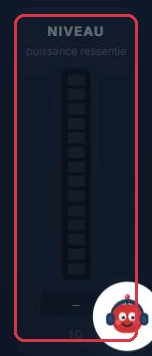
« Niveau »(ervaren vermogen) — kanaal 10, helemaal rechts. Dit is een VU-meter, geen instelling: hij geeft het ervaren vermogen van uw antenne aan tijdens het luisteren.
Goed om te weten:
De visualisatoren werken alleen als het luisteren is gestart. Bevroren scherm en VU-meter op nul: klik gewoon op « Antenne beluisteren ».
« Energie van het geluid »: de golfvorm vult zich met Dichtheid en Volume Klikken om te vergroten Kanaal 10, « Niveau »: een VU-meter, geen instelling Klikken om te vergroten
De proefperiode van 20 minuten en de optie van € 20/maand
Geluidsverwerking verbruikt continu serverresources op elke verwerkte stream: het is een betalende optie, los van uw abonnement.
Bij de allereerste klik op « Verwerking activeren » wordt u een gratis proefperiode van 20 minuten aangeboden. Deze start onmiddellijk en een venster bevestigt dit.
Tijdens de proefperiode toont de statusindicator het aftellen — « Proef: 12:04 resterend » — elke seconde bijgewerkt.
Na afloop van de 20 minuten wordt de verwerking automatisch uitgeschakeld en gaat uw antenne terug naar onbewerkt geluid. U riskeert geen onderbreking van de antenne, noch een onverwachte afschrijving.
De proefperiode wordt slechts eenmalig aangeboden. Om de verwerking te behouden, neemt u de optie af voor € 20/maand, toegevoegd aan uw abonnement en gefactureerd naar rato van de resterende maanden.
De betaling verloopt zelfstandig via de pagina, zonder tussenkomst van de support. Zodra de optie is genomen, toont de status « Optie actief ».
Goed om te weten:
De optie is gekoppeld aan het abonnement van één radio. Als u meerdere antennes beheert en ze allemaal verwerkt wilt hebben, moet de optie voor elk afzonderlijk worden genomen.
Voorbeeld
Radio Soleil wil eerst zelf oordelen voor ze betaalt. Twintig minuten is kort: dat vraagt voorbereiding.
« Antenne beluisteren » openen→2 min onbewerkt geluid beluisteren→Activeren — proef start→« Hit / Dance »→30 s wachten→Vergelijken op mobiel
De beheerder start de proef tijdens een gevarieerd muziekblok, niet tijdens een gesproken uitzending, en luistert twee minuten naar het onbewerkte geluid vóór het activeren: zonder vergelijkingspunt went het oor zich in dertig seconden en valt er niets meer te beoordelen.
Waarom ook op mobiel testen: daar luistert de meerderheid van de luisteraars, en dat is de enige plek waar de fader « Telefoonbassen » echt te beoordelen is.
Wat de verwerking niet doet
Dit wordt meteen gezegd, om onaangename verrassingen te voorkomen:
Het repareert geen slecht bestand. Een te laag gecodeerde MP3 of een verzadigde micro-opname blijft slecht — de verwerking maakt het zelfs beter hoorbaar.
Het wijzigt uw bibliotheek niet. De bestanden in « Mijn muziek » en uw producties blijven strikt identiek.
Het vervangt de instellingen van een productie niet. Een bijdrage waarbij de muziek de stem overstemt, wordt gecorrigeerd in de audio-editor, niet hier.
Het wordt niet eenmalig blind ingesteld. Te ver doorgevoerd vermoeit het oor: een zeer dicht geluid geeft de eerste minuten impact, maar wordt na een uur luisteren vervelend.
Tip:
Als u twijfelt, blijf dan bij een gebruiksklaar geluid zonder er iets aan te veranderen. Ze zijn ingesteld om lang mee te gaan — dat is het criterium dat telt voor een antenne die de hele dag als achtergrond wordt beluisterd.