Diese Seite misst die Reichweite Ihres Senders: wie viele Hörer, woher, wann und mit welchen Geräten. Sie finden sie im Menü Radio > Statistiken.
Gut zu wissen:
Diese Seite verbraucht keine Credits. Die erforderliche Berechtigung für einen Unterbenutzer lautet „stats". Ist kein Sender eingerichtet, wird ein leerer Bildschirm angezeigt.
Zeitraum auswählen
Wählen Sie oben auf der Seite den Analysezeitraum aus:
7 Tage, 30 Tage (Standard), 90 Tage oder 1 Jahr.
Oder einen benutzerdefinierten Datumsbereich, der mit der Schaltfläche „Anwenden" bestätigt wird.
Die vordefinierten Zeiträume und der benutzerdefinierte Bereich mit dem Bestätigungspfeil. Zum Vergrößern klicken
Die wichtigsten Kennzahlen (KPI)
Eindeutige Hörer
Verbindungen gesamt
Gesamte Hördauer
Anzahl der Länder
Die vier Kennzahlen: eindeutige Hörer, Verbindungen gesamt, Gesamthördauer und Anzahl der Länder. Zum Vergrößern klicken
Die Diagramme
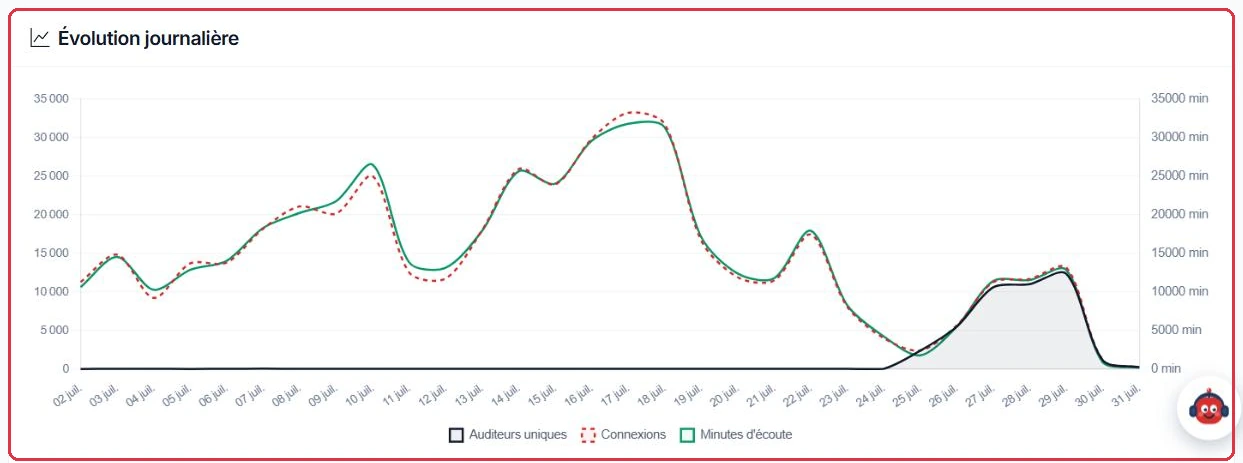
Täglicher Verlauf — der Trend von Tag zu Tag.
Stundenverteilung — die Verteilung über 24 Stunden in Serverzeit (UTC): Addieren Sie den Versatz Ihrer Zeitzone (z. B. +1 Std. oder +2 Std. in Deutschland je nach Jahreszeit), um Ihre Höchstwerte in Ortszeit abzulesen.
Verteilung nach Wochentag — Ihre stärksten Tage.
Der tägliche Verlauf: eindeutige Hörer, Verbindungen und Hörminuten überlagert. Zum Vergrößern klicken
Geolokalisierung und Endgeräte
Geolokalisierung
Eine interaktive „Weltkarte" (Zoom, Verschieben per Maus oder Finger) sowie ein „Top-Länder"-Ranking (bis zu 30 Länder) zeigt die Herkunft Ihrer Hörer: Länder werden in Schiefergrau dargestellt, und jeder rote Punkt markiert eine Hörstadt im gewählten Zeitraum.
Oberhalb der Karte erscheinen Zonenbuttons nur für tatsächlich gehörte Regionen: „Welt", „Karibik", „Indischer Ozean", „Südpazifik", „Polynesien". Ein Klick zentriert die Karte auf die jeweilige Zone; die Auswahl bleibt beim Wechsel des Zeitraums erhalten.
Kleine Inseln (Martinique, Guadeloupe, Réunion …) sind auf diesem Kartenhintergrund nicht eingezeichnet: Die roten Punkte markieren dort Ihre Hörer.
Im Dashboard kombiniert die Karte „Hörerkarte" zwei Ebenen: grün für aktuell verbundene Hörer und rot für die Hörer der „Letzten 24 Std.". Klicken Sie auf einen Legendenpunkt, um eine Ebene ein- oder auszublenden.
Endgeräte
Die Geräteverteilung unterscheidet: PC, Smartphone, Tablet, TV, Lautsprecher, Skript und Unbekannt.
Exportieren
Die Schaltfläche „PDF exportieren" erstellt einen Bericht in Ihrem Corporate Design, der sich praktisch an Partner oder Werbetreibende weiterleiten lässt.
Tipp:
Vergleichen Sie die Stundenverteilung mit Ihrem Programm: Platzieren Sie Ihre besten Inhalte in den Zeitfenstern, in denen Ihr Publikum am stärksten vertreten ist.
Die Schaltfläche „PDF exportieren", aktiv sobald die Daten geladen sind. Zum Vergrößern klicken