Nu este necesar un card bancar
Nu este necesar un card bancar
VestaSync este o mică aplicație Windows de instalat pe calculatorul studioului dvs. Descarcă automat cronicile dvs. — cronicile automate ale contului și cronicile radio PAD (gata de difuzare) — și le depune într-un dosar la alegerea dvs., în format MP3.
O găsiți în meniul „Instrumente" > „VestaSync". Acesta este singurul loc din VestaRadio unde instalați un program pe propriul calculator: în rest, totul se desfășoară în browser.
Un al doilea acces există pentru abonații „Cronică Radio": pagina /dashboard/chroniques-pad conține un tab „VestaSync" (licență și cheie de acces, în versiune compactă) și un tab „Acces SFTP". Ambele pagini gestionează aceeași licență și aceeași cheie: ceea ce generați dintr-o parte este vizibil și în cealaltă.

VestaSync funcționează cu o licență pe viață, cu o plată unică de 90 €, fără abonament suplimentar. Butonul din partea de sus a paginii indică „Activați licența — 90 €" și vă direcționează către plata securizată.

Cheia API este cea care leagă aplicația de cronicile dvs. Există o singură cheie per cont.
Radio Soleil tocmai a plătit licența și pregătește instalarea pe PC-ul studioului. Totul se face în același tab, fără a-l închide.
De ce: cheia completă apare doar în acel moment precis. După o reîmprospătare a paginii, aceasta nu mai afișează decât începutul și sfârșitul, cu insigna „activă" — restul este definitiv mascat.
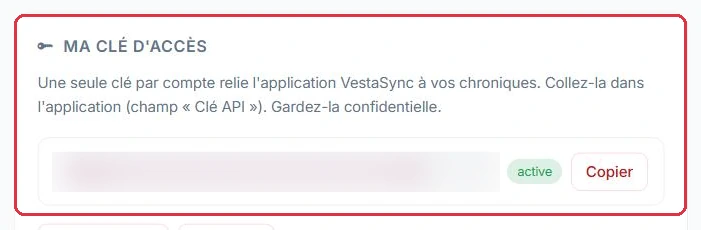
Sub cheie se află două butoane:
Blocul „Statistici de utilizare" vă ajută să monitorizați utilizarea cheii: „Apeluri totale", „Ultimele 7 zile", „Adrese IP" și „Ultimul apel", cu detaliul adreselor IP care s-au conectat.
Tehnicianul de la Studio Nova a părăsit postul și nimeni nu a notat cheia. Aceasta nu mai este lizibilă în întregime în pagină: trebuie înlocuită.
Înainte de a regenera, consultați tabelul adreselor IP: dacă apare doar cea a studioului, cheia nu a circulat în altă parte — este vorba de o simplă pierdere.
De ce: nu există nicio modalitate de recuperare a cheii, regenerarea este singura soluție. Dar cea veche încetează să funcționeze imediat: lipiți noua cheie de îndată, altfel sincronizarea de a doua zi dimineață nu va aduce nimic.

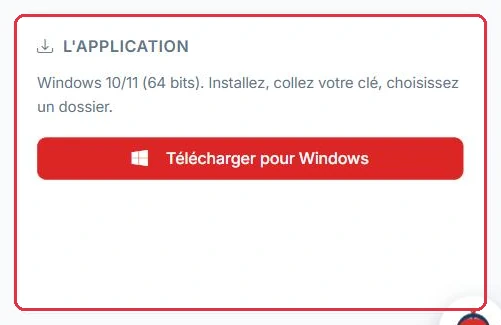
Blocul „Aplicația" precizează configurația necesară: Windows 10/11 (64 de biți). Rezumatul se reduce la o singură propoziție: „Instalați, lipiți cheia, alegeți un dosar."
Nu mai este nimic altceva de configurat: adresa serverului este fixă, iar aplicația nu solicită decât aceste două informații.
Instalare completă pe PC-ul de difuzare al Radio Soleil, stație sub Windows 11, în patru pași.
D:\Radio\Chroniques
Dosarul este ales pe discul D:, cel care găzduiește deja fonoteca: spațiu suficient și o cale pe care automatul o poate citi.
De ce: alegerea Desktop-ului sau a unui dosar sincronizat în cloud este capcana clasică. Fișierele MP3 sosesc corect, dar automatul nu le vede, sau le vede în dublu în timpul sincronizării cloud.
Sincronizarea automată este activă implicit, la fiecare 5 minute. De îndată ce o cronică nouă este disponibilă în contul dvs., aceasta este descărcată automat.
Rezumatul „Cum funcționează", în partea de jos a paginii, reia parcursul în patru etape: generați cheia, instalați VestaSync și lipiți cheia, alegeți dosarul de destinație, lăsați sincronizarea automată să facă restul.
Tot la Radio Soleil: în loc să aștepte ciclul de 5 minute, se face clic imediat pe „Sincronizați acum", apoi se deschide D:\Radio\Chroniques.
Dosarul conține câte un MP3 pentru fiecare cronică disponibilă în cont, denumit după titlul său: Meteo, Horoscop, Flash Info, plus cronicile PAD la care oferta dă drept. Totul este depus plat, în acest singur dosar.
A doua zi, doar cronicile noi se adaugă: fișierele deja prezente nu sunt reluate.
De ce: această primă sincronizare manuală servește drept test. Dacă dosarul rămâne gol, problema este la cheie sau la dosar — o vedeți imediat, nu a doua zi la ora 6 înainte de primul jurnal.
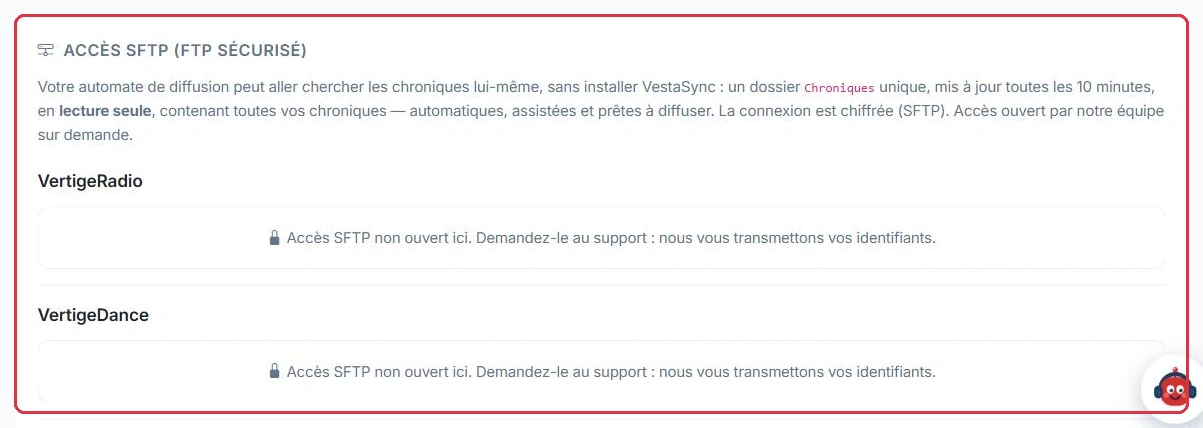
Dacă preferați ca automatul dvs. de difuzare să preia singur fișierele, fără a instala VestaSync pe un PC, utilizați blocul „Acces SFTP (FTP securizat)".
Acest acces nu este în regim de autoservire: este deschis de echipa noastră la cerere. Cât timp nu este deschis, pagina afișează „Acces SFTP nedeschis aici. Solicitați-l la suport: vă transmitem datele de autentificare."
Ambiance FM difuzează de pe un automat instalat pe un server, fără ecran și fără sesiune Windows deschisă permanent. Instalarea VestaSync nu ar avea sens: automatul se conectează prin SFTP.
Chroniques
Se copiază „Gazdă", „Port", „Utilizator" și parola afișată o singură dată, apoi se configurează citirea dosarului la fiecare 10 minute, în ritmul actualizării sale. Fișierele din dosar poartă un nume stabil, de tipul Meteo-du-jour-auto1842.mp3.
De ce: acest nume nu se mai schimbă, chiar dacă cronica este redenumită în catalog — automatul nu reimportă niciodată același element de două ori. Și deoarece dosarul este în mod citire, nicio manevră greșită a automatului nu poate șterge cronicile dvs.