
Nu este necesar un card bancar
Nu este necesar un card bancar
Aceasta arată exact unde se duce spațiul pe disc al contului dvs. și cât vă mai rămâne față de cota ofertei. Este pagina de deschis atunci când un transfer de fișier eșuează sau când indicatorul din bara laterală începe să devină roșu.
O găsiți în meniul „Instrumente" > „Stocare". Există și o comandă rapidă în partea de jos a barei laterale: micul indicator de stocare trimite direct către aceasta.
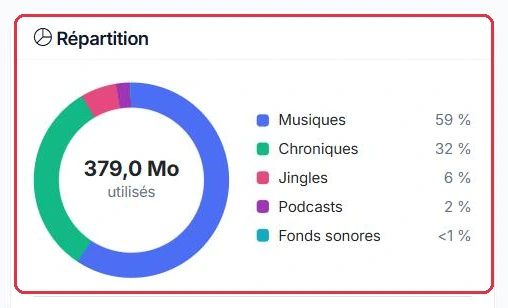
Cardul „Repartiție" afișează un inel colorat cu, în centru, totalul „utilizat", și alături ponderea fiecărei categorii în procente. O categorie care ocupă foarte puțin, dar nu este goală, apare ca „<1 %".
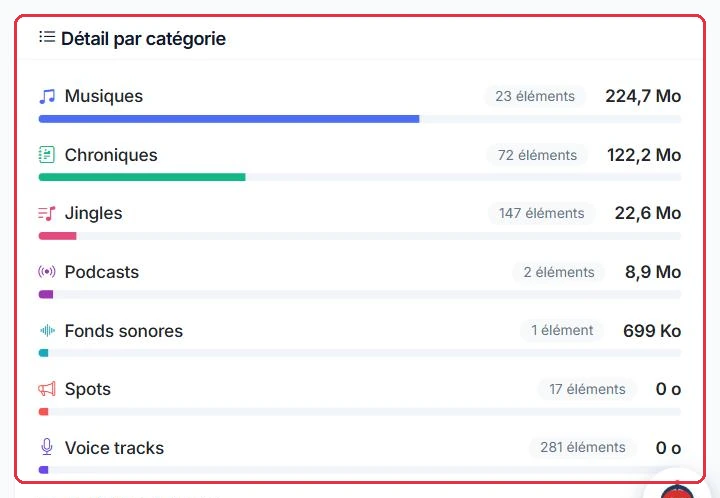
Cardul „Detaliu pe categorie" reia aceleași date în valori reale, cu numărul de elemente și o bară de progres. Categoriile contabilizate sunt:
Radio Soleil nu mai reușește să importe o piesă. Primul reflex: deschideți „Instrumente" > „Stocare" și citiți cardul „Detaliu pe categorie" de sus în jos.
Categoriile sunt ordonate de la cea mai grea la cea mai ușoară: prima linie este întotdeauna cea care trebuie tratată. Aici este „Muzică", cu numărul de elemente afișat chiar lângă etichetă.
De ce: nu are rost să faceți curățenie în „Coperți & imagini" când aceasta afișează „<1 %". Pe majoritatea conturilor, totul se joacă pe una sau două categorii.
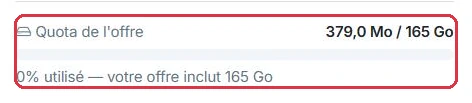
Sub inel, linia „Cota ofertei" afișează consumul dvs. sub forma „spațiu utilizat / X GB", cu o bară de progres care își schimbă culoarea:
Cota este o rezervă comună întregului cont, compusă din trei părți:
Linia de sub bară detaliază: „X GB incluse în oferta dvs." apoi „+Y GB opțiuni" și „Spațiu disponibil". Dacă nicio cotă nu este definită pentru oferta dvs., pagina indică „Nicio cotă definită pentru oferta dvs."
La Radio Soleil, bara este roșie și linia indică „92 % utilizat". Două posturi sunt găzduite pe cont: cele două cote sunt deja adunate în cifra afișată.
Ordinea operațiunilor, de la cea mai rentabilă la cea mai puțin rentabilă:
De ce: nu există o rezervă per post de radio, ci o singură rezervă comună. Eliberând spațiu de pe oricare dintre posturile dvs., beneficiați ambele.
Când ștergeți o piesă din „Muzica mea" sau o producție din meniul „Producție", elementul dispare din ecranele și listele dvs. de redare, dar fișierul rămâne păstrat o perioadă, în cazul în care doriți să îl recuperați. Continuă, prin urmare, să ocupe spațiu, iar totalul acestei pagini nu scade.
Cardul „Coș de gunoi" face acest spațiu vizibil: „N elemente pe care le-ați șters ocupă încă X din spațiul dvs." Butonul „Golire coș de gunoi" șterge fizic aceste fișiere și eliberează definitiv spațiul. Confirmarea avertizează: „N element(e) vor fi șterse definitiv și X vor fi eliberate. Această acțiune este ireversibilă." Odată golit, pagina se recalculează automat.
Radio Soleil șterge vreo treizeci de podcasturi, revine la „Stocare", face clic pe „Recalculare"… și totalul nu s-a modificat.
De ce: ștergerea este o arhivare, nu o eliminare. Atât timp cât coșul de gunoi nu este golit, nimic nu a părăsit discul — acesta este primul lucru de verificat înainte de a șterge alte fișiere inutil.
Sub cotă, cardul „Aveți nevoie de mai mult spațiu?" propune nivelurile de stocare suplimentară: „+4 GB" la 4,00 €/lună, „+8 GB" la 7,00 €/lună, „+12 GB" la 10,00 €/lună și „+24 GB" la 18,00 €/lună. Așa cum indică cardul: „Adăugați stocare la oferta dvs. oricând. Nivelurile sunt cumulabile și facturate proporțional până la scadența abonamentului dvs., apoi reînnoite odată cu acesta."
Butonul „Adăugare stocare" vă duce direct la blocul „Adăugare opțiuni" din pagina „Abonament". Dacă ați achiziționat deja, cardul amintește „+X GB deja adăugate". Trimite, de asemenea, către „Optimizare stocare" pentru a elibera spațiu gratuit.
Calculul spațiului pe disc este costisitor: este, prin urmare, stocat în cache și actualizat automat în fiecare oră. Data ultimului calcul este indicată în partea de jos a cardului de detaliu: „Calculat la …".
Consecință practică: dacă tocmai ați golit coșul de gunoi sau ați înlocuit titluri, cifrele nu se modifică imediat. Pentru a forța un nou calcul imediat, utilizați butonul „Recalculare" din partea dreaptă sus a paginii.
Radio Soleil tocmai a golit coșul de gunoi. Pagina afișează totuși același total ca înainte, iar mențiunea „Calculat la …" poartă încă ora de dinaintea curățeniei.
După recalculare, cifra poate scădea mai puțin decât era de așteptat. Este normal: măsurarea citește discul real, care conține și versiunile normalizate și fișierele de lucru legate de importurile dvs.
De ce: fără acest clic, trageți concluzia greșită că curățenia nu a eliberat nimic — și ștergeți alte fișiere inutil.


Dacă muzica dvs. personală ocupă cea mai mare parte din spațiu, un instrument vă poate ajuta să recuperați mult. Se accesează din „Muzica mea": bannerul „Câștigați spațiu de stocare" propune butonul „Scanare fișiere".
Scanarea compară fișierele dvs. personale cu catalogul Audiotech al VestaRadio și listează titlurile pe care le-ați importat, deși există deja acolo. Bannerul de rezultate anunță numărul de corespondențe și spațiul recuperabil.
Deoarece „Muzică" este prima linie a repartiției, Radio Soleil lansează scanarea înainte de a șterge orice.
Bannerul anunță apoi numărul de corespondențe găsite și spațiul recuperabil. Dacă scanarea nu găsește nimic, pagina afișează pur și simplu „Nimic de optimizat" și trebuie să treceți la ștergerea clasică.
De ce: optimizarea recuperează doar spațiul titlurilor deja prezente în Audiotech. Jingle-urile dvs. proprii, voice tracks-urile și producțiile nu sunt niciodată vizate — ceea ce anunță instrumentul este, prin urmare, maximul posibil, nu totalul muzicii dvs.

Să fim perfect clari, deoarece operațiunea este distructivă. Când faceți clic pe „Înlocuire selecție" și confirmați prin „Înlocuire și eliberare":
Fereastra de confirmare o spune fără ambiguitate: „Această acțiune este ireversibilă." Spre deosebire de o ștergere clasică, înlocuirea nu trece prin coșul de gunoi: nu există cale de întoarcere, nicio restaurare posibilă din partea suportului. Dacă aveți cel mai mic dubiu cu privire la un fișier — o versiune rară, un montaj propriu, o înregistrare exclusivă — păstrați-l pe al dvs.
Radio Soleil parcurge lista titlu cu titlu, în loc să facă clic pe „Înlocuire totală". Apar două cazuri.
Înainte de a valida, se verifică insigna cu numărul de liste de redare vizate: aceasta indică câte emisiuni vor pointa către noua versiune.
De ce: înlocuirea este ireversibilă și suportul nu poate restaura nimic. Pe o înregistrare unică, spațiul câștigat nu valorează niciodată fișierul pierdut — iar dacă doriți să păstrați o copie, descărcați-o din „Muzica mea" înainte de a valida.

Un mesaj de confirmare indică numărul de titluri înlocuite și spațiul eliberat, apoi scanarea se relansează automat pentru a afișa ce mai rămâne de optimizat.
O parte din spațiu poate fi semnalată ca „programat(e) pentru eliberare amânată": fișierul este retras din catalogul dvs., dar ștergerea sa fizică se face puțin mai târziu, în fundal. Totalul paginii „Stocare" se va actualiza, prin urmare, la următoarea recalculare.
Bannerul verde al Radio Soleil anunță titlurile înlocuite, spațiul eliberat, și adaugă o mențiune „programat(e) pentru eliberare amânată". Se revine apoi pe pagina „Stocare".
Dacă bara nu a revenit încă la verde, așteptați puțin și recalculați din nou: partea amânată nu a părăsit încă discul.
De ce: spațiul anunțat de banner este cel pe care operațiunea urmează să îl elibereze, nu neapărat cel care a părăsit deja discul în acea secundă. Pagina „Stocare", după recalculare, este cea care oferă cifra reală.
