Nu este necesar un card bancar
Nu este necesar un card bancar
Montajul audio vă permite să asamblați mai multe producții ale dvs. într-o singură pistă MP3: o compilație, un best-of, un habillage înlănțuit etc.
Găsiți acest instrument în meniul Instrumente > Montaj audio. Necesită permisiunea „montages-audio". Din lista montajelor, butonul „Montaj nou" deschide editorul.

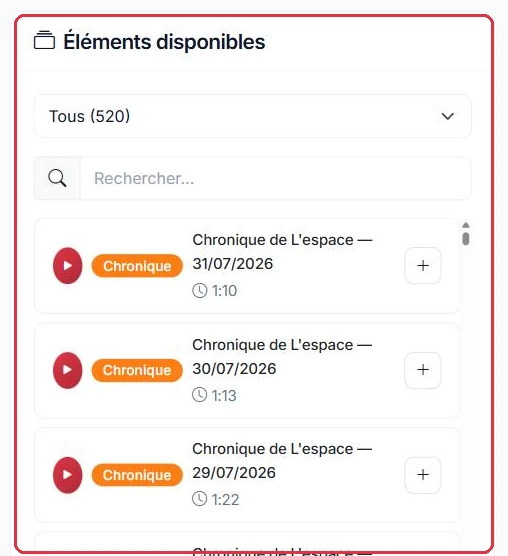
În coloana din stânga, „Elemente disponibile" reunește toate producțiile dvs. Un filtru pe tip permite afișarea: „Toate", „Spoturi", „Jingle-uri", „Voice Track-uri", „Cronici", „Podcasturi" sau „Fișierele mele". Un câmp de căutare și un buton de previzualizare (play) completează coloana.
Pentru a adăuga un element în timeline, folosiți butonul „+" sau un dublu-clic.
Studio Nova pregătește trailerul noii sale cronici și reunește trei elemente deja produse.
ouverture → previzualizare → dublu-clic pe „Jingle de deschidere".fin → dublu-clic pe „Jingle de final".De ce: previzualizarea înainte de adăugare evită montarea versiunii greșite a unui jingle. Două fișiere cu nume aproape identice se confundă ușor în listă.
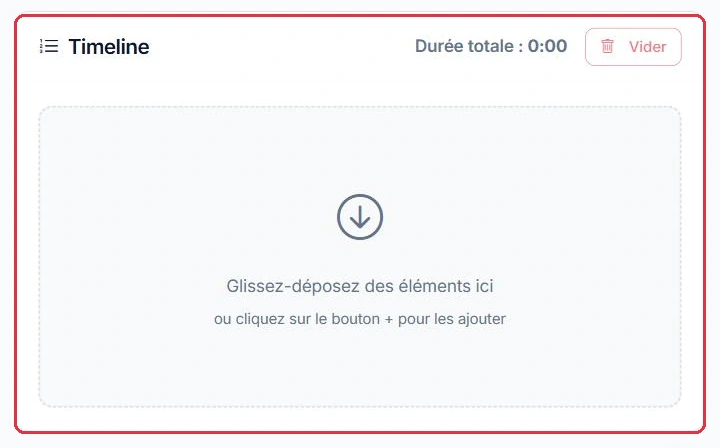
Timeline-ul afișează elementele în ordinea de difuzare. Puteți:
Durata totală a compilației este calculată și afișată în timp real pe măsură ce adăugați elemente.
Trailerul Studio Nova cuprinde trei blocuri, în această ordine.
Cronica completă a fost adăugată prima din greșeală: o glisare și plasare o repune la mijloc, iar durata totală afișată ajunge la aproximativ 40 de secunde.
De ce: urmăriți acest contor pe parcursul montajului. Un trailer de peste un minut nu va găsi loc într-o grilă de programe, iar dacă așteptați exportul pentru a vă da seama, va fi prea târziu.
Faceți clic pe „Generează MP3" pentru a lansa procesarea: veți fi redirecționat către o pagină de urmărire (consultați tutorialul „Exporturi").
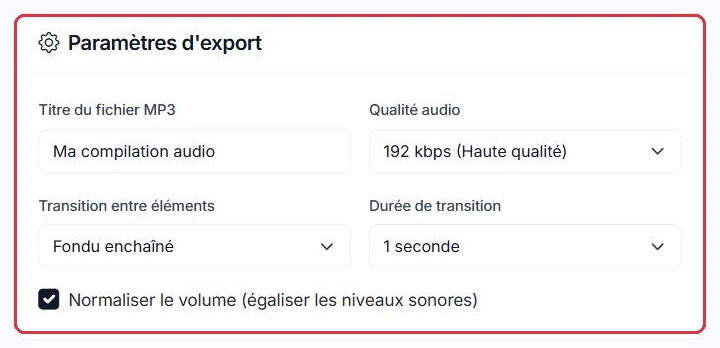
Studio Nova configurează exportul trailerului său, destinat antenei și rețelelor sociale.
Bande-annonce Le conseil jardin.De ce: 256 kbps oferă o marjă de calitate pentru un fișier care va fi reencoded de platforme, fără a ajunge la 320. Iar pe trei blocuri scurte, un crossfade de 1 secundă ar tăia finalul jingle-ului de deschidere: 0,5 secunde sunt suficiente pentru a lega fără a reteza.
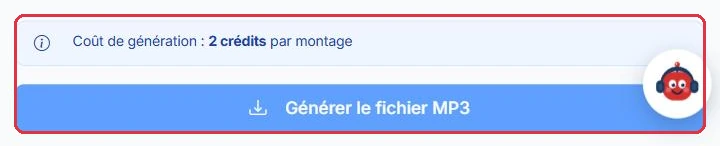
Interfața indică „2 credite per montaj". Reamintim că creditele IA sunt folosite doar pentru generare (1 credit ≈ 3 secunde), în timp ce difuzarea rămâne gratuită. Pentru detalii despre funcționarea creditelor, consultați tutorialul „Credit IA".
Trailerul Studio Nova este facturat cu 2 credite, exact ca un best-of de 30 de minute care asamblează douăzeci de elemente.
În schimb, fiecare export relansat după corectarea timeline-ului costă din nou 2 credite.
De ce: tariful nu depinde nici de numărul de elemente, nici de durata finală, ci de numărul de exporturi. Verificați ordinea și durata totală înainte de a face clic pe „Generează MP3", nu după.