Não é necessário cartão bancário
Não é necessário cartão bancário
VestaSync é uma pequena aplicação Windows a instalar no computador do seu estúdio. Ela descarrega automaticamente as suas crónicas — as crónicas automáticas da conta e as crónicas rádio PAD (prontas a difundir) — e deposita-as numa pasta à sua escolha, em formato MP3.
Encontra-a no menu «Ferramentas» > «VestaSync». É o único lugar do VestaRadio onde instala um programa no seu próprio computador: em todo o resto, tudo se passa no navegador.
Existe um segundo acesso para os subscritores «Crónica Rádio»: a página /dashboard/chroniques-pad inclui um separador «VestaSync» (licença e chave de acesso, em versão compacta) e um separador «Acesso SFTP». As duas páginas gerem a mesma licença e a mesma chave: o que gerar num lado é visível no outro.

O VestaSync funciona com uma licença vitalícia, mediante um pagamento único de 90 €, sem subscrição adicional. O botão no topo da página indica «Ativar a licença — 90 €» e encaminha-o para o pagamento seguro.

A chave API é o que liga a aplicação às suas crónicas. Existe uma única chave por conta.
A Rádio Soleil acabou de pagar a licença e prepara a instalação no PC do estúdio. Tudo se faz no mesmo separador, sem o fechar.
Porquê: a chave completa só aparece nesse preciso momento. Após uma atualização da página, esta mostra apenas o início e o fim, com o distintivo «ativa» — o restante fica definitivamente mascarado.
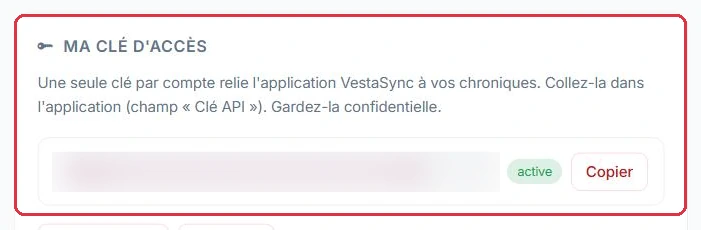
Dois botões encontram-se por baixo da chave:
O bloco «Estatísticas de utilização» ajuda-o a monitorizar o uso da chave: «Chamadas totais», «Últimos 7 dias», «Endereços IP» e «Última chamada», com o detalhe dos endereços IP que se ligaram.
O técnico do Studio Nova saiu da estação e ninguém anotou a chave. Ela já não é legível na íntegra na página: é necessário substituí-la.
Antes de regenerar, consulte a tabela de endereços IP: se apenas constar o do estúdio, a chave não circulou — trata-se simplesmente de uma perda.
Porquê: não existe qualquer recuperação de chave; regenerar é a única saída. Mas a antiga deixa de funcionar imediatamente: cole a nova de seguida, caso contrário a sincronização da manhã seguinte não trará nada.

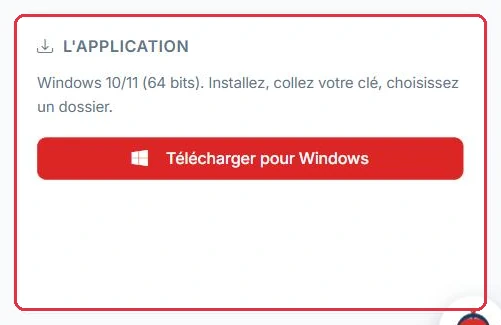
O bloco «A aplicação» especifica a configuração necessária: Windows 10/11 (64 bits). O resumo cabe numa frase: «Instale, cole a sua chave, escolha uma pasta.»
Não há mais nada a configurar: o endereço do servidor é fixo e a aplicação apenas solicita estas duas informações.
Instalação completa no PC de difusão da Rádio Soleil, posto com Windows 11, em quatro passos.
D:\Radio\Chroniques
A pasta fica no disco D:, o mesmo que já aloja a mediateca: tem espaço disponível e é um caminho que o sistema de difusão sabe ler.
Porquê: escolher o Ambiente de Trabalho ou uma pasta sincronizada com a nuvem é o erro clássico. Os MP3 chegam bem, mas o sistema de difusão não os vê, ou vê-os em duplicado durante a sincronização da nuvem.
A sincronização automática está ativa por defeito, a cada 5 minutos. Assim que uma nova crónica estiver disponível na sua conta, é descarregada automaticamente.
O resumo «Como funciona», no fundo da página, apresenta o percurso em quatro etapas: gerar a chave, instalar o VestaSync e colar a chave, escolher a pasta de destino, deixar a sincronização automática tratar do resto.
Ainda na Rádio Soleil: em vez de aguardar o ciclo de 5 minutos, clica-se imediatamente em «Sincronizar agora» e abre-se D:\Radio\Chroniques.
A pasta contém um MP3 por crónica disponível na conta, com o nome do seu título: a Meteorologia, o Horóscopo, o Flash Informativo, mais as crónicas PAD incluídas na oferta. Tudo depositado diretamente, nessa única pasta.
No dia seguinte, apenas as novas crónicas são adicionadas: os ficheiros já presentes não são retomados.
Porquê: esta primeira sincronização manual serve de teste. Se a pasta ficar vazia, o problema está na chave ou na pasta — vê-se de imediato, não no dia seguinte às 6h antes do primeiro noticiário.
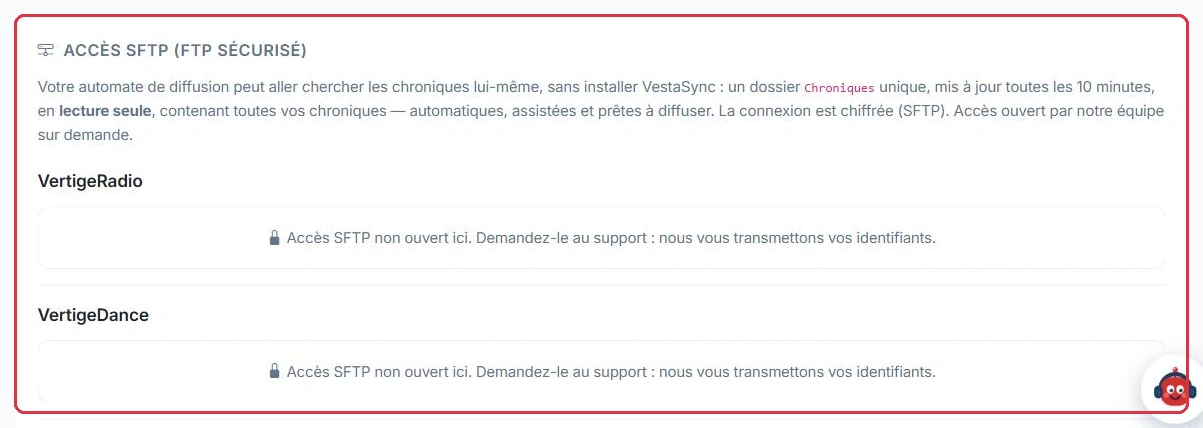
Se preferir que o seu sistema de difusão automática vá buscar os ficheiros por si próprio, sem instalar o VestaSync num PC, utilize o bloco «Acesso SFTP (FTP seguro)».
Este acesso não está disponível em livre-serviço: é aberto pela nossa equipa mediante pedido. Enquanto não o estiver, a página apresenta «Acesso SFTP não aberto aqui. Solicite-o ao suporte: transmitir-lhe-emos as suas credenciais.»
A Ambiance FM difunde a partir de um sistema de difusão instalado num servidor, sem ecrã nem sessão Windows permanentemente aberta. Instalar o VestaSync não faria sentido: liga-se o sistema de difusão por SFTP.
Chroniques
Copiam-se o «Servidor», a «Porta», o «Utilizador» e a palavra-passe apresentada uma única vez, depois configura-se a leitura da pasta a cada 10 minutos, ao ritmo da sua atualização. Os ficheiros têm um nome estável, do tipo Meteo-du-jour-auto1842.mp3.
Porquê: este nome não muda, mesmo que a crónica seja renomeada no catálogo — o sistema de difusão nunca importa o mesmo elemento duas vezes. E como a pasta é de leitura, nenhuma operação incorreta do sistema de difusão pode apagar as suas crónicas.