
Não é necessário cartão bancário
Não é necessário cartão bancário
Ela mostra exatamente onde é utilizado o espaço em disco da sua conta e quanto lhe resta em relação à quota da sua oferta. É a página a abrir quando o envio de um ficheiro falha ou quando o indicador da barra lateral começa a ficar vermelho.
Encontra-a no menu « Ferramentas » > « Armazenamento ». Existe também um atalho na parte inferior da barra lateral: o pequeno indicador de armazenamento redireciona diretamente para esta página.
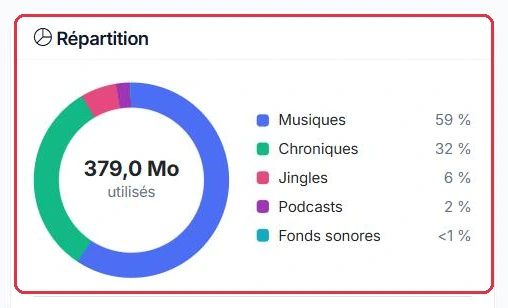
O cartão « Distribuição » apresenta um anel colorido com, ao centro, o total « utilizado », e ao lado a percentagem de cada categoria. Uma categoria que ocupa muito pouco mas não está vazia é apresentada como « <1 % ».
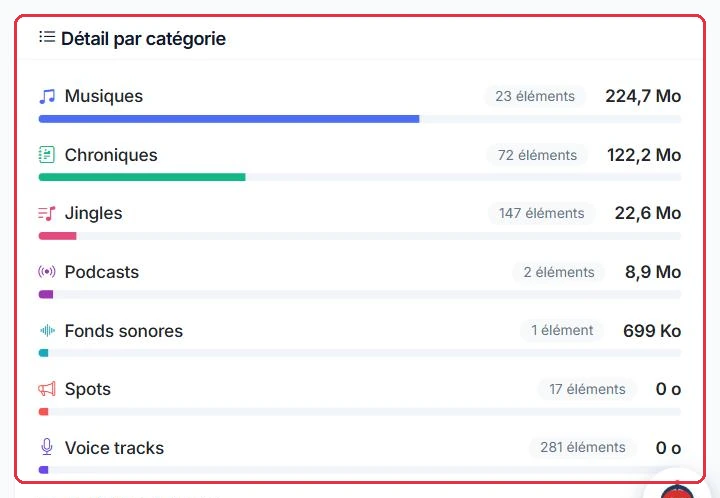
O cartão « Detalhe por categoria » retoma os mesmos dados em valores reais, com o número de elementos e uma barra de progresso. As categorias contabilizadas são:
A Rádio Soleil já não consegue importar uma faixa. Primeiro reflexo: abrir « Ferramentas » > « Armazenamento » e ler o cartão « Detalhe por categoria » de cima para baixo.
As categorias estão ordenadas da mais pesada para a mais leve: a primeira linha é, portanto, sempre aquela que deve ser tratada. Neste caso é « Músicas », com o número de elementos apresentado mesmo ao lado do rótulo.
Porquê: não vale a pena fazer limpeza em « Capas & imagens » quando esta apresenta « <1 % ». Na maioria das contas, tudo se decide numa ou duas categorias.
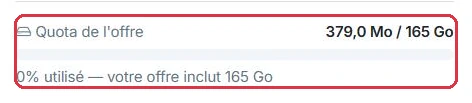
Sob o anel, a linha « Quota da oferta » apresenta o seu consumo na forma « espaço utilizado / X GB », com uma barra de progresso que muda de cor:
A quota é uma reserva comum a toda a conta, composta por três partes:
A linha sob a barra detalha: « X GB incluídos na sua oferta » e depois « +Y GB de opções », e « Espaço disponível ». Se nenhuma quota estiver definida para a sua oferta, a página indica « Nenhuma quota definida para a sua oferta. »
Na Rádio Soleil, a barra está vermelha e a linha indica « 92 % utilizado ». Duas antenas estão alojadas na conta: as suas duas quotas já estão somadas no valor apresentado.
A ordem das operações, da mais rentável para a menos rentável:
Porquê: não existe uma reserva por rádio, mas uma única reserva comum. Libertar espaço a partir de qualquer uma das suas antenas beneficia, portanto, as duas.
Quando elimina uma faixa em « As minhas músicas » ou uma produção no menu « Produção », o elemento desaparece dos seus ecrãs e das suas playlists, mas o ficheiro é conservado durante algum tempo, caso queira recuperá-lo. Continua, portanto, a ocupar o seu espaço, e o total desta página não diminui.
O cartão « Reciclagem » torna este espaço visível: « N elementos que eliminou ainda ocupam X do seu espaço. » O botão « Esvaziar a reciclagem » apaga fisicamente esses ficheiros e liberta o espaço definitivamente. A confirmação avisa: « N elemento(s) serão eliminados permanentemente e X serão libertados. Esta ação é irreversível. » Uma vez esvaziada, a página recalcula-se automaticamente.
A Rádio Soleil elimina uma trintena de podcasts, regressa a « Armazenamento », clica em « Recalcular »… e o total não mudou.
Porquê: a eliminação é um arquivamento, não um apagamento. Enquanto a reciclagem não for esvaziada, nada saiu do disco — é a primeira coisa a verificar antes de eliminar outros ficheiros desnecessariamente.
Sob a quota, o cartão « Precisa de mais espaço? » propõe os escalões de armazenamento adicional: « +4 GB » a 4,00 €/mês, « +8 GB » a 7,00 €/mês, « +12 GB » a 10,00 €/mês e « +24 GB » a 18,00 €/mês. Como indica o cartão: « Adicione armazenamento à sua oferta a qualquer momento. Os escalões são cumuláveis e faturados pro rata até ao vencimento da sua subscrição, sendo depois renovados com ela. »
O botão « Adicionar armazenamento » leva-o diretamente ao bloco « Adicionar opções » da página « Subscrição ». Se já adquiriu algum, o cartão recorda « +X GB já adicionados ». Remete também para « Otimizar o armazenamento » para libertar espaço gratuitamente.
O cálculo do espaço em disco é dispendioso: é, portanto, colocado em cache e atualizado automaticamente a cada hora. A data do último cálculo é indicada na parte inferior do cartão de detalhe: « Calculado em … ».
Consequência prática: se acabou de esvaziar a reciclagem ou de substituir títulos, os valores não mudam imediatamente. Para forçar um novo cálculo imediato, utilize o botão « Recalcular » no canto superior direito da página.
A Rádio Soleil acabou de esvaziar a reciclagem. A página apresenta, no entanto, o mesmo total de antes, e a menção « Calculado em … » ainda indica a hora anterior à limpeza.
Após o recálculo, o valor pode baixar menos do que o esperado. É normal: a medição lê o disco real, que também contém as versões normalizadas e os ficheiros de trabalho associados às suas importações.
Porquê: sem este clique, conclui erroneamente que a limpeza não libertou nada — e elimina outros ficheiros desnecessariamente.

Se as suas músicas pessoais ocupam a maior parte do espaço, uma ferramenta pode ajudá-lo a recuperar muito. Acede-se a ela a partir de « As minhas músicas »: o banner « Ganhar espaço de armazenamento » propõe o botão « Analisar os meus ficheiros ».
A análise compara os seus ficheiros pessoais com o catálogo Audiotech da VestaRadio e lista os títulos que importou e que já existem nesse catálogo. O banner de resultado anuncia o número de correspondências e o espaço recuperável.
Como « Músicas » é a primeira linha da distribuição, a Rádio Soleil lança a análise antes de eliminar qualquer coisa.
O banner anuncia então o número de correspondências encontradas e o espaço recuperável. Se a análise não encontrar nada, a página apresenta simplesmente « Nada a otimizar » e é necessário recorrer à eliminação clássica.
Porquê: a otimização apenas recupera o espaço dos títulos já presentes no Audiotech. Os seus jingles próprios, os seus voice tracks e as suas produções nunca são afetados — o que a ferramenta anuncia é, portanto, o máximo atingível, não o total das suas músicas.

Sejamos completamente claros, pois a operação é destrutiva. Quando clica em « Substituir a seleção » e confirma com « Substituir e libertar »:
A janela de confirmação é inequívoca: « Esta ação é irreversível. » Ao contrário de uma eliminação clássica, a substituição não passa pela reciclagem: não há retrocesso possível, nem restauração pelo suporte. Se tiver a menor dúvida sobre um ficheiro — uma versão rara, uma montagem própria, uma gravação exclusiva — guarde o seu.
A Rádio Soleil percorre a lista título a título em vez de clicar em « Substituir tudo ». Dois casos surgem.
Antes de validar, consulta-se o distintivo com o número de playlists afetadas: indica quantas emissões vão apontar para a nova versão.
Porquê: a substituição é irreversível e o suporte não pode restaurar nada. Numa gravação única, o espaço ganho nunca vale o ficheiro perdido — e se quiser guardar uma cópia, transfira-a a partir de « As minhas músicas » antes de validar.

Uma mensagem de confirmação indica o número de títulos substituídos e o espaço libertado, e a análise relança-se automaticamente para apresentar o que resta a otimizar.
Uma parte do espaço pode ser assinalada como « programado(s) para libertação diferida »: o ficheiro foi retirado do seu catálogo, mas a sua eliminação física ocorre um pouco mais tarde, em segundo plano. O total da página « Armazenamento » será atualizado no próximo recálculo.
O banner verde da Rádio Soleil anuncia os títulos substituídos, o espaço libertado, e acrescenta uma menção « programado(s) para libertação diferida ». Regressa-se então à página « Armazenamento ».
Se a barra ainda não voltou ao verde, aguarde um momento e recalcule novamente: a parte diferida ainda não saiu do disco.
Porquê: o espaço anunciado pelo banner é o que a operação vai libertar, não necessariamente o que já saiu do disco naquele preciso momento. É a página « Armazenamento », após recálculo, que fornece o valor real.
