Crie mensagens de áudio curtas para os seus anunciantes
O que é um spot?
Um spot publicitário é uma mensagem de áudio curta (15 a 60 segundos) destinada a promover um produto, um serviço, um evento ou um estabelecimento. É o elemento central da publicidade radiofónica, que pode vender aos seus anunciantes.
Esta funcionalidade requer a permissão «spots»: se for um subutilizador, o seu administrador deve tê-la concedido previamente.
Onde encontrar os spots?
Aceda ao menu Produção > Spots. A página apresenta-se em duas colunas:
À esquerda, um painel de adição com dois separadores: «Carregar» para importar um ou vários ficheiros de áudio existentes, e «Criação IA» para gerar um spot com síntese de voz.
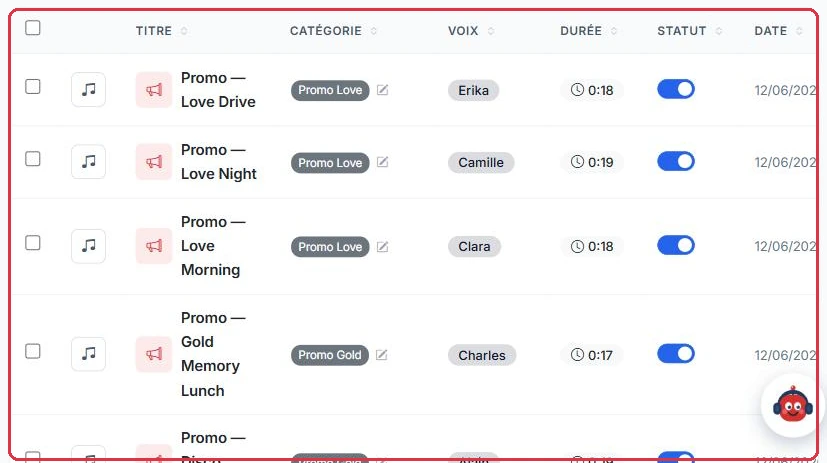
À direita, a tabela dos seus spots, com filtros: pesquisa por título, filtro por estado («Ativo», «Rascunho», «Arquivado») e por categoria. Cada linha dispõe de um interruptor «Ativo / Rascunho» para ativar ou desativar o spot.
A página «Spots», no menu «Produção». Clique para ampliar A barra de filtros: pesquisa, estado e categoria. Clique para ampliar
O painel «Carregar» e as categorias
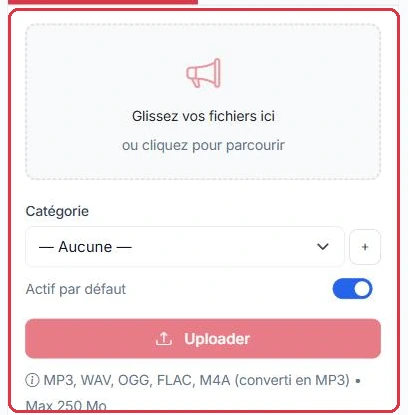
O painel de importação é comum a todas as páginas de produção (spots, jingles, voice tracks, crónicas, podcasts). Aceita arrastar e largar ou clique; os formatos e o tamanho máximo são indicados no próprio local: «MP3, WAV, OGG, FLAC, M4A (convertido em MP3) • Máx. 250 MB». Cada ficheiro recebe um título (deduzido do nome), uma categoria e o estado «Ativo por defeito»; é possível adicionar uma capa.
Substituição por nome — se um ficheiro tiver o nome de uma produção já existente, a janela «Substituir produções existentes» é aberta: «N ficheiro(s) têm o nome de uma produção já existente e vão substituí-la (ficheiro + informações atualizados, sem duplicado)», e «Os outros ficheiros serão adicionados normalmente.» Confirme com «Substituir e carregar». Esta é a forma correta de atualizar uma versão sem afetar as playlists que a utilizam.
Capa de categoria — no painel «Categorias», cada categoria aceita uma imagem («Adicionar uma imagem» / «Alterar a imagem», JPG, PNG ou WEBP, máximo 5 MB). A ajuda esclarece o seu papel: «Imagem apresentada ao lado do título no leitor de rádio. Sem capa, a imagem da categoria e depois o logótipo da rádio são utilizados.»
Eliminação de uma categoria — a janela «Eliminar a categoria» indica o número de «ficheiro(s) nesta categoria» e pergunta «O que fazer com as produções classificadas nesta categoria?»: «Eliminar apenas a categoria» («As produções são conservadas e movidas para «Sem categoria»») ou «Eliminar a categoria E os ficheiros» («Elimina definitivamente todas as produções desta categoria.»).
Mover — a partir da lista, uma seleção pode ser movida para outra categoria com «Mover para…».
Bom saber:
Uma produção eliminada vai para o lixo da página «Armazenamento» e continua a ocupar o seu espaço até que o esvazie (consulte o tutorial «Armazenamento»).
Criar um spot com IA
No separador «Criação IA», clique em «Gerar o spot» para abrir o formulário de criação. Preencha:
«Título do spot» (obrigatório): um nome interno para o identificar.
«Voz» (obrigatório): a voz de síntese, selecionada no painel lateral (offcanvas).
«Entoação»: «Standard» por defeito.
«Fundo sonoro»: «Sem fundo sonoro» por defeito.
Definições avançadas: volume da voz (50 a 200 %), silêncios de introdução e de conclusão (0 a 5000 ms), volume do fundo sonoro (5 a 50 %).
«Script do spot» (obrigatório): o texto a ser lido, introduzido na área de texto.
Um contador apresenta em tempo real o número de palavras, de caracteres e a duração estimada, bem como uma «Estimativa: X créditos».
As duas entradas: «Carregar» para um ficheiro existente, «Criação IA» para gerar um. Clique para ampliar O separador «Carregar»: depósito do ficheiro, categoria e formatos aceites. Clique para ampliar
Redigir o script com o assistente IA
Se precisar de inspiração, clique em «Gerar com IA» para abrir a janela de assistência ao script. Aí deverá preencher:
«Modelo de publicidade»: uma lista de modelos, «livre» por defeito.
«Descrição do spot» (obrigatório): o que pretende comunicar.
«Tom»: Dinâmico, Profissional, Caloroso ou Urgente.
«Duração»: 20, 30 (por defeito) ou 45 segundos.
A IA redige então o script, que pode rever e ajustar antes da geração de áudio.
Gerar, ouvir e transferir
Assim que o script estiver pronto, clique em «Gerar o spot». Cada geração produz automaticamente duas versões: «Voz apenas» e «Com fundo sonoro».
Transfira as duas versões de uma só vez com «Transferir ZIP».
Ouça ou retoque o resultado com «Editar a produção».
Se modificar o texto, a voz, a entoação ou o fundo sonoro, utilize o botão «Regenerar» para relançar a produção.
Também pode duplicar um spot existente para criar rapidamente uma variante.
Dica:
Um bom spot responde a três perguntas: O quê? Para quem? Porquê agora? Conte aproximadamente 75 palavras para um spot de 30 segundos: evite sobrecarregar a mensagem.
A lista dos spots: título, categoria, voz, duração, estado e data. Clique para ampliar
Créditos
A síntese de voz consome créditos: 1 crédito = 3 segundos de áudio. Durante a introdução do texto, a «Estimativa: X créditos» é calculada arredondando por excesso o número de palavras dividido por 2,5 (para estimar os segundos), e depois os segundos divididos por 3. O débito real é aplicado na geração, de acordo com a duração final do spot.
Bom saber:
A criação por IA requer uma subscrição ativa ou um saldo de créditos superior a zero. Sem isso, será redirecionado para a página das ofertas. A importação de um MP3 existente através do separador «Carregar» não consome créditos.