O site web público da sua rádio, sem escrever código
Para que serve o «Site de Rádio»?
«Site de Rádio» cria o site web público da sua estação: página inicial, notícias, podcasts, equipa, programas, contacto… Encontra-o no menu «Difusão web» > «Site de Rádio».
O seu site é servido num endereço do tipo votreradio.vestaradio.eu, podendo depois associar o seu próprio nome de domínio. O mesmo conteúdo alimenta também a sua aplicação móvel (menu «Difusão web» > «Aplicação»): introduz as informações apenas uma vez.
Acesso: a opção «Site de Rádio» no seu pack, ou um período de teste gratuito de 7 dias (botão «Experimentar gratuitamente 7 dias»).
No final do período de teste, o botão «Adicionar a opção ao meu pack» leva-o à página de subscrição.
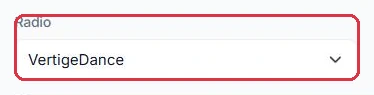
Se gerir várias rádios, um menu suspenso no topo da página permite escolher a rádio em causa: cada rádio tem o seu próprio site.
Bom saber:
Uma conta sem rádio instalada pode mesmo assim ter um site: basta indicar o URL do seu stream no separador «Rádio(s)». Sem esse stream, o leitor do site público não tem nada para difundir.
A página «Site de Rádio», no menu «Difusão web». Clique para ampliar O seletor de rádio: cada rádio da conta tem o seu próprio site. Clique para ampliar
Publicar o seu site (e a pré-visualização em direto)
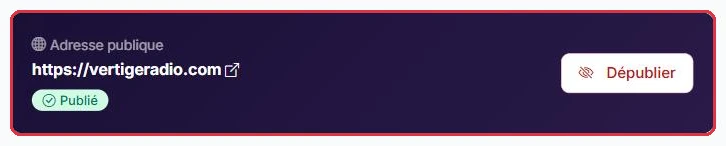
A faixa escura no topo da página mostra o seu «Endereço público» e o estado do site:
«Rascunho»: prepara com tranquilidade, mais ninguém vê o site.
«Publicado»: o site está online para os seus ouvintes.
O botão alterna entre os dois estados: «Publicar o site» ou «Despublicar».
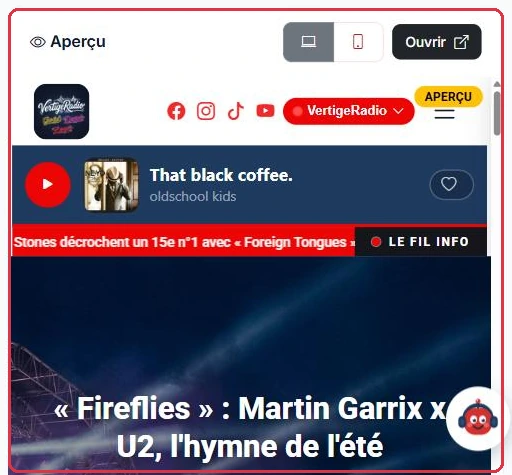
À direita, o painel «Pré-visualização» mostra o seu site em tempo real, mesmo em modo rascunho. Dois botões alternam entre a vista «Computador» e «Telemóvel», e o botão «Abrir» abre o site real num novo separador.
Dica:
Verifique sempre o aspeto em «Telemóvel» antes de publicar: a maioria dos seus ouvintes acede a partir de um telemóvel.
O cartão de endereço público: o link do site, o seu estado e o botão «Despublicar». Clique para ampliar A pré-visualização em direto, com a alternância computador / telemóvel e o botão «Abrir». Clique para ampliar
Separador «Aparência»
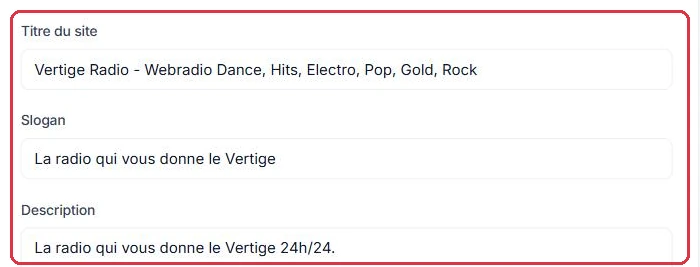
É a identidade visual do site: «Título do site», «Slogan», «Descrição» e «Logótipo».
«Magazine» — cabeçalho escuro com logótipo centrado, ticker de notícias, títulos em difusão, barra lateral.
«Portal hit-music» — mosaico de rádios em capas, filas de podcasts, cartões de notícias, tom jovem e colorido.
Sob o título e o slogan, dois campos decoram o cabeçalho: «Texto ao lado do logótipo» e «Slogan sob esse texto». São apresentados à direita do logótipo; deixe-os em branco para mostrar apenas o logótipo.
De seguida, regula a «Largura do cabeçalho» («Largura total» ou «Alinhado ao conteúdo», sem efeito no telemóvel), as quatro cores — «Cor principal», «Secundária», «Fundo», «Texto» — e depois a «Fonte dos títulos» e a «Fonte do texto» entre 16 fontes Google Fonts. Termine com «Guardar aparência».
Dois ajustes adicionais dizem respeito ao tema «Magazine»:
«Posição do leitor»: «Em cima» (a barra do leitor está integrada sob o cabeçalho e permanece visível ao fazer scroll) ou «Em baixo» (barra fixada na parte inferior do ecrã, por cima do conteúdo). O bloco só aparece com o tema Magazine: os temas Clássico e Portal mostram sempre o leitor em baixo.
«Ticker de notícias»: o interruptor «Mostrar o banner deslizante «Ticker de notícias» sob o cabeçalho» faz desfilar automaticamente as suas 8 últimas notícias. Sem nenhuma notícia publicada, o banner não é apresentado de qualquer forma.
Bom saber:
O logótipo aceita os formatos JPG, PNG, GIF ou WebP, com o limite de 3 MB. Um ficheiro mais pesado ou noutro formato é ignorado sem mensagem de erro: se o seu logótipo não mudar, é quase sempre isso.
Os cinco separadores: Aparência, Conteúdo, Menu, Rádio(s), Nome de domínio. Clique para ampliar O início do separador «Aparência»: título do site, slogan e descrição. Clique para ampliar
Separador «Conteúdo»: as páginas do seu site
Cada cartão abre um painel de edição lateral, e o interruptor no canto superior direito do cartão mostra ou oculta a página no site público. Os cartões disponíveis são «Início», «Equipa», «Notícias», «Eventos», «Programas», «Podcasts», «Vídeos», «Contacto», «Parceiros», «Redes sociais», «Dedicatórias», «Banner de alerta» e «Páginas & legal».
«Início»: um carrossel de slides seguido de secções livres, detalhados na secção seguinte deste guia.
«Programas»: para cada emissão, assinala os «Dias de emissão» (atalhos «Todos os dias», «Seg – Sex», «Seg – Sáb», «Sáb – Dom») e o «Horário» (hora de início, fim facultativo). No site, a grelha semanal é apresentada em separadores por dia, aberta no dia atual, e o horário em curso tem o distintivo «Agora».
«Podcasts»: assinala os podcasts já concluídos a publicar, com uma estrela para destacar um e uma categoria facultativa. A capa de cada episódio é utilizada automaticamente (cartões, página do episódio, partilha nas redes sociais), e a página Podcasts disponibiliza um link «Subscrever o feed RSS»: o seu site serve um feed /podcast.xml que os seus ouvintes adicionam à sua aplicação de podcasts.
«Contacto»: «Email destinatário», telefone, texto de introdução e links Facebook, Instagram, TikTok, YouTube, X. O formulário público é protegido por um sistema anti-robô e limitado a 3 envios por hora e por visitante.
«Páginas & legal»: crie páginas livres («Menu» ou «Rodapé»), utilize os modelos prontos a usar — «Sobre nós», «Parceiros», «Publicidade», «Junte-se a nós», «FAQ» — e redija as suas menções legais. Encontra também a «Política de privacidade»: um modelo RGPD preenchido automaticamente com o nome da sua rádio, o email da página de Contacto, o endereço do site e a data da última modificação. Enquanto não guardar nada, a página segue este modelo; pode reescrevê-la inteiramente, e o botão «Voltar ao texto predefinido» cancela a sua versão. Estas duas páginas são exigidas por lei: o seu nome e localização (rodapé) não podem ser alterados.
O catálogo inclui também uma página «Horóscopo»: o seu texto é fornecido automaticamente todos os dias, não tem nada para redigir. Para o mostrar na página inicial, adicione uma secção «Pré-visualização de um módulo» e escolha «Horóscopo do dia».
Aquando da criação do site, apenas quatro páginas estão ativas: «Início», «Parceiros», «Menções legais» e «Política de privacidade». Todas as outras estão em espera, para ativar uma a uma. A página inicial permanece sempre ativa.
Bom saber:
Desativar uma página não apaga nada: o conteúdo é conservado e reaparece assim que reativar o interruptor. As imagens de secções e artigos estão limitadas a 5 MB (JPG, PNG, GIF, WebP).
Compor a página inicial: carrossel e secções
O cartão «Início» abre o painel «Início — Hero & secções», em dois separadores: «Carrossel» e «Secções».
O carrossel
Cada slide aceita uma «Imagem PC (paisagem)» (máx. 5 MB, ideal 1920 × 800 px) e uma «Imagem telemóvel (retrato)» facultativa (apresentada abaixo de 768 px, ideal 1080 × 1350 px), um título, um subtítulo, um «Texto do botão» e o seu «Link». O botão «Adicionar um slide» cria um novo. Sem nenhum slide, a página inicial mostra o logótipo, o título e o slogan.
Dois interruptores independentes: «Mostrar o carrossel no site» e «Mostrar o carrossel na aplicação». Quando desmarcado, os seus slides ficam guardados, simplesmente deixam de ser apresentados no suporte desmarcado.
O bloco «Estilo do carrossel» aplica-se a todos os slides: «Altura» («Pequena», «Média», «Grande»), «Sombra (escurecimento)» («Nenhuma», «Ligeira», «Média», «Forte»), «Posição do texto» («Esquerda», «Centrado», «Direita»), «Fonte do texto», «Cor do texto do carrossel» e «Largura do carrossel» («Largura total (de borda a borda)»).
Termine com «Guardar página inicial».
Dica:
Assim que um único slide tiver uma imagem para telemóvel, o carrossel passa para o formato retrato no telemóvel: adicione então uma em todos os slides, caso contrário os outros serão fortemente recortados.
As secções
O separador «Secções» empilha blocos de conteúdo sob o carrossel. O botão «Adicionar uma secção» propõe nove tipos:
«Texto», «Imagem em largura total», «Texto + imagem» (com «Posição da imagem» à direita ou à esquerda), «Chamada para ação» (texto do botão e link);
«Pré-visualização de um módulo»: um teaser de um módulo dinâmico — Notícias, Eventos, Programas, Equipa, Podcasts, Vídeos ou «Horóscopo do dia» — com o «Número de elementos» e um botão «Ver tudo»; lembre-se de ativar a página correspondente;
«Código HTML»: inserido tal qual na página pública (iframes, widgets, scripts…), máximo de 20 000 caracteres;
«Vídeo (YouTube…)»: um URL do YouTube, Vimeo, Dailymotion, ou um ficheiro de vídeo .mp4;
«Carrossel de imagens»: até 20 imagens no formato quadrado 800 × 800 px (máx. 5 MB cada, recortadas ao centro), podendo cada uma redirecionar para uma página do site ou outro URL, com uma legenda facultativa. Duas apresentações: «Carrossel» (uma imagem de cada vez, que desliza) ou «Miniaturas» (todas lado a lado), e duas larguras: «LARGA» (mesmas margens que o carrossel da página inicial, recomendado) ou «ESTREITA» (centrada em 1000 px);
«Redes sociais»: uma fila de ícones para as suas redes. Nada a introduzir aqui: os endereços vêm do cartão «Redes sociais» do builder, modifica-os uma vez e todas as secções seguem.
Cada secção pode ser reordenada por arrastar e largar ou com «Subir» / «Descer», pode ser recolhida, eliminada, e possui dois ajustes comuns:
o ícone em forma de olho mostra ou oculta a secção no site público sem a eliminar (fica então com a menção «— oculta»);
«Localização na página inicial», no fundo da ficha: «No topo, ACIMA do carrossel da página inicial» (logo sob o cabeçalho), «Logo ABAIXO do carrossel da página inicial (largura total)» ou «Mais abaixo na página (no conteúdo)». Este ajuste só tem efeito na página inicial.
Termine com «Guardar secções». As páginas personalizadas de «Páginas & legal» aceitam os mesmos blocos.
Bom saber:
Estas secções são também apresentadas na sua aplicação móvel, na mesma ordem e na mesma localização, em formato de uma coluna. Apenas o tipo «Pré-visualização de um módulo» não é retomado: a aplicação já tem um separador por módulo.
Separador «Apresentação»: o layout de cada módulo
Os painéis «Equipa», «Notícias», «Programas», «Eventos» e «Vídeos» têm dois separadores: «Conteúdo» (a lista de elementos) e «Apresentação», que escolhe a disposição da página pública. A escolha é guardada imediatamente («Apresentação guardada»).
Equipa: «Grelha de retratos», «Retratos redondos», «Fichas detalhadas».
Programas: «Grelha semanal», «Cartões», «Agenda por dia».
Eventos: «Grelha de cartões», «Destaque + próximos», «Agenda cronológica».
Vídeos: «Grelha», «Um grande + miniaturas».
Podcasts (no painel Podcasts): «Grelha de cartões» ou «Lista».
Ilustrar os seus conteúdos com uma imagem IA
Nos painéis «Equipa», «Notícias», «Programas», «Eventos» e «Vídeos», pode descrever a imagem pretendida no campo previsto para o efeito e clicar em «Gerar». Aguarde cerca de dez segundos. A paleta do seu site é utilizada para manter a coerência com a sua identidade visual.
A quota é mensal e por site: 4 imagens oferecidas por mês.
Além disso, a opção «Imagens IA» adiciona 15 ou 35 imagens por mês consoante a fórmula escolhida, a adicionar à sua oferta a partir da página de subscrição.
Apenas as gerações bem-sucedidas são contabilizadas: uma falha não tem qualquer custo.
Bom saber:
Estas imagens não consomem os seus créditos IA: utilizam uma quota dedicada, distinta da da produção áudio.
As avaliações dos seus ouvintes
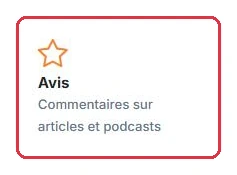
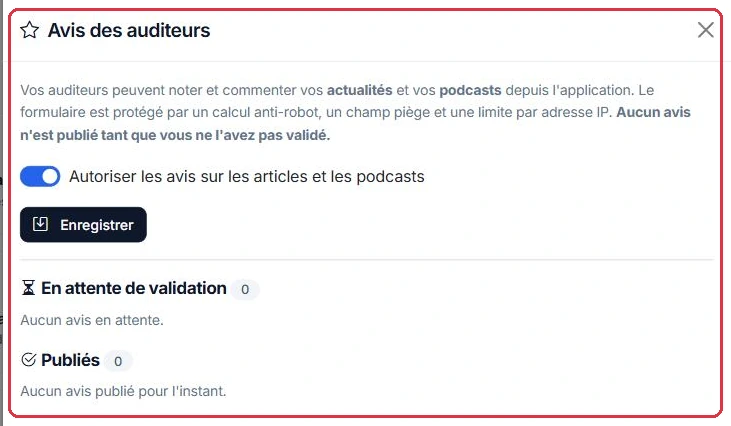
A partir do separador «Conteúdo», o cartão «Avaliações» abre o painel «Avaliações dos ouvintes». Os seus ouvintes podem aí classificar e comentar as suas notícias e os seus podcasts, diretamente a partir do seu site e da sua aplicação.
O cartão «Avaliações» no separador «Conteúdo» do builder. Clique para ampliar
Ativar as avaliações
O interruptor «Permitir avaliações nos artigos e nos podcasts» controla toda a funcionalidade. Enquanto estiver desligado, nenhum formulário aparece do lado do ouvinte. Depois de o ativar, clique em «Guardar».
O interruptor de ativação e o seu botão «Guardar». Clique para ampliar
Nada é publicado sem a sua aprovação
Este é o ponto mais importante: nenhuma avaliação aparece no seu site enquanto não a tiver validado. Cada avaliação recebida fica em «Aguardando validação», com um distintivo vermelho no título do painel que indica quantas estão à espera.
Em cada avaliação pendente, três botões:
o botão verde publica a avaliação no seu site;
o botão cinzento recusa-a: fica na base de dados mas nunca é apresentada;
o caixote do lixo elimina-a definitivamente, após confirmação.
As avaliações já publicadas encontram-se mais abaixo, na lista «Publicadas». Pode despublicá-las a qualquer momento com o ícone de olho riscado, ou eliminá-las.
O painel «Avaliações dos ouvintes»: o ajuste, as avaliações pendentes e as avaliações publicadas. Clique para ampliar
A proteção anti-spam
O formulário está protegido sem que tenha de configurar nada: um pequeno cálculo anti-robô, um campo armadilha invisível para um humano, e um limite por endereço IP. Um mesmo visitante não pode deixar mais de 3 avaliações por hora nem 10 por dia.
Uma avaliação inclui um primeiro nome ou pseudónimo de 2 a 60 caracteres, e uma mensagem de 5 a 1 000 caracteres.
Exemplo
A Rádio Sol publica uma notícia sobre o seu festival de verão e ativa as avaliações.
Um ouvinte comenta→«1 para validar» é apresentado→Publica→a avaliação aparece sob o artigo
Porquê: a moderação prévia evita que descubra uma mensagem inadequada no seu site público. Habitue-se a abrir o painel após cada publicação de artigo ou episódio: é aí que chegam as avaliações.
Bom saber:
As avaliações referem-se a um conteúdo específico — um artigo ou um episódio de podcast — e são apresentadas sob esse conteúdo. Não se trata de um livro de visitas geral sobre a rádio.
Separador «Menu»
Este separador define a ordem das entradas do menu do seu site público. Move cada linha com os botões «Subir» e «Descer» ou por arrastar e largar, depois clica em «Guardar ordem».
As páginas desativadas permanecem visíveis na lista, a cinzento, com a menção «desativada»: mantêm a sua posição mas não aparecem no menu.
As suas páginas livres têm o distintivo «página pessoal».
As menções legais e a política de privacidade não figuram nesta lista: são apresentadas apenas no rodapé.
Separador «Rádio(s)»
Aqui indica o «Stream de rádio (URL do stream)»: é este link Icecast ou Shoutcast que o leitor do site público irá reproduzir. É especialmente útil se a sua rádio estiver alojada noutra plataforma, e é indispensável para um site sem rádio instalada na nossa plataforma.
Se a sua conta gerir pelo menos duas rádios, pode também ativar o «Seletor multi-rádios»: assinale as rádios a propor, ordene-as com as setas e guarde. A primeira da lista tem o distintivo «à chegada»: é ela que arranca no leitor quando o site é aberto.
Separador «Nome de domínio (.pt, .com)»
Coexistem dois níveis de endereço.
O subdomínio oferecido. Em «Endereço do seu site», introduza o nome pretendido: apenas letras e números, de 3 a 63 caracteres. A disponibilidade é verificada durante a digitação, e muitos nomes técnicos estão reservados («www», «admin», «player», «demo»…). Valide com «Validar o subdomínio».
O seu próprio nome de domínio. Dois casos:
«Já tenho um domínio»: indique-o, depois crie junto do seu fornecedor (OVH, Gandi, IONOS…) dois registos A, em @ e em www, apontando para o endereço IP apresentado no ecrã. A propagação DNS demora de alguns minutos a 24 h; a ativação e o certificado HTTPS são depois automáticos (verificação a cada 5 minutos), e o botão «Verificar a configuração» força a verificação. O botão «Remover» desassocia o domínio do site.
«Encomendar um domínio — 50 €/ano»: tratamos do registo, da configuração DNS e da renovação anual. O botão «Verificar» controla a disponibilidade do nome antes da compra, depois «Encomendar» abre o pagamento seguro por cartão. Após o pagamento, a nossa equipa regista o domínio e ativa-o em 24 a 48 horas úteis, com uma confirmação por email.
Bom saber:
Alterar o subdomínio muda o endereço público do seu site imediatamente: lembre-se de atualizar os links que já partilhou, nomeadamente o da sua aplicação móvel.