Uma playlist é uma rotação : uma sequência de linhas (músicas, géneros, tags, jingles, spots, crónicas, locutor IA) que a sua rádio reproduz em loop. É o conteúdo que a página « Programação » coloca depois na grelha horária.
Acede à página através da entrada de menu « Playlists » da barra lateral.
Sem subscrição, a página apresenta « Nenhuma rádio configurada » e propõe subscrever uma oferta de rádio.
Com uma subscrição mas sem rádio, propõe « Configurar a minha rádio ».
Enquanto a rádio não estiver instalada, apresenta « Rádio em curso de instalação » : as playlists ainda não são editáveis.
Bom saber :
O botão redondo com um ponto de interrogação no canto superior direito relança a visita guiada da página. Está presente tanto na lista como no editor.
A página « Playlists » e o seu botão « Nova Playlist ». Clicar para ampliar
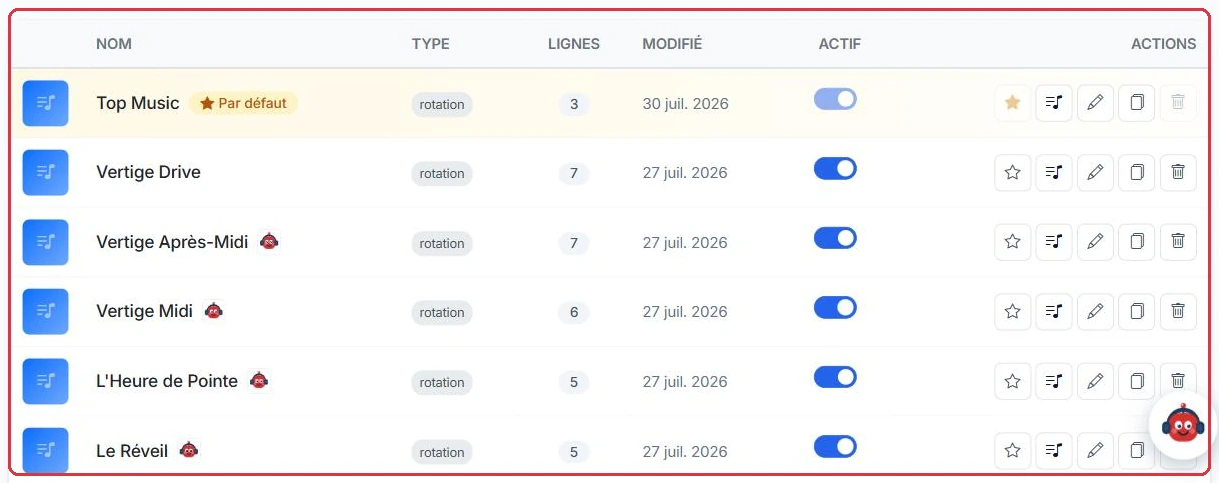
A lista das suas playlists
A tabela apresenta as colunas « Nome », « Tipo », « Linhas », « Modificado », « Ativo » e « Ações ». O campo de pesquisa no topo filtra instantaneamente por nome ou por descrição.
O botão « Nova Playlist » abre um formulário com um « Nome » obrigatório, uma « Descrição » e uma « Capa » facultativas.
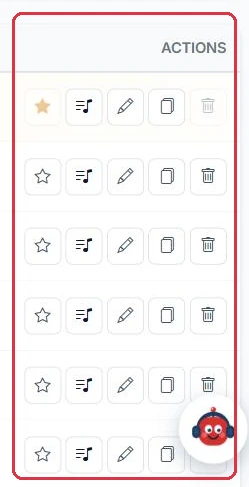
Cada linha propõe 5 ações, nesta ordem :
A estrela — « Definir como predefinição ».
A lista de notas — « Editar as linhas de rotação », ou seja, o editor de playlist.
O lápis — « Modificar o nome, a descrição e a capa ».
As folhas — « Duplicar esta playlist », que cria uma cópia com todas as suas linhas.
O caixote — « Eliminar ».
Bom saber :
A capa aceita os formatos JPG, PNG e WebP. O tamanho recomendado é de 400 × 400 px.
A lista : nome, tipo, número de linhas, data de modificação e interruptor « Ativo ». Clicar para ampliar As cinco ações de cada linha : predefinição, ouvir, editar, duplicar, eliminar. Clicar para ampliar A barra de pesquisa e o lembrete da rádio em causa. Clicar para ampliar
A playlist predefinida
Uma playlist tem o distintivo « Predefinição » : é a que é difundida como preenchimento quando nada está programado na grelha. Aparece sempre no topo da lista.
Não pode ser desativada : o seu interruptor « Ativo » está bloqueado.
Não pode ser eliminada. Para a remover, designe primeiro outra playlist como playlist predefinida.
Um logótipo VestaRadio junto ao nome assinala uma playlist criada pelo assistente VestaRadio.
Sugestão :
Mantenha como playlist predefinida uma rotação generalista, longa e sem locutor IA. É ela que toca em caso de lacuna na grelha : é preferível que não consuma créditos e que não canse os ouvintes.
Exemplo
A Rádio Soleil cria duas playlists de natureza muito diferente.
« Fundo de antena Soleil », marcada como « Predefinição » : quatro linhas de género apenas (Pop, Variedades francesas, Rock, Baladas), um jingle de estação, e nenhuma linha « Locutor ». Nunca é colocada na grelha.
« Despertar Soleil », playlist de horário : jingles de emissão, voice tracks e uma intervenção « Locutor IA ». É difundida apenas no seu horário das 6h às 9h.
Porquê : a playlist predefinida só é ativada nos buracos da grelha, em horas que não escolhe. Sem locutor IA, um esquecimento de programação custa-lhe tempo de antena, nunca créditos.
O distintivo « Predefinição » e o seu interruptor bloqueado : esta playlist não pode ser desativada nem eliminada. Clicar para ampliar
O editor de rotação
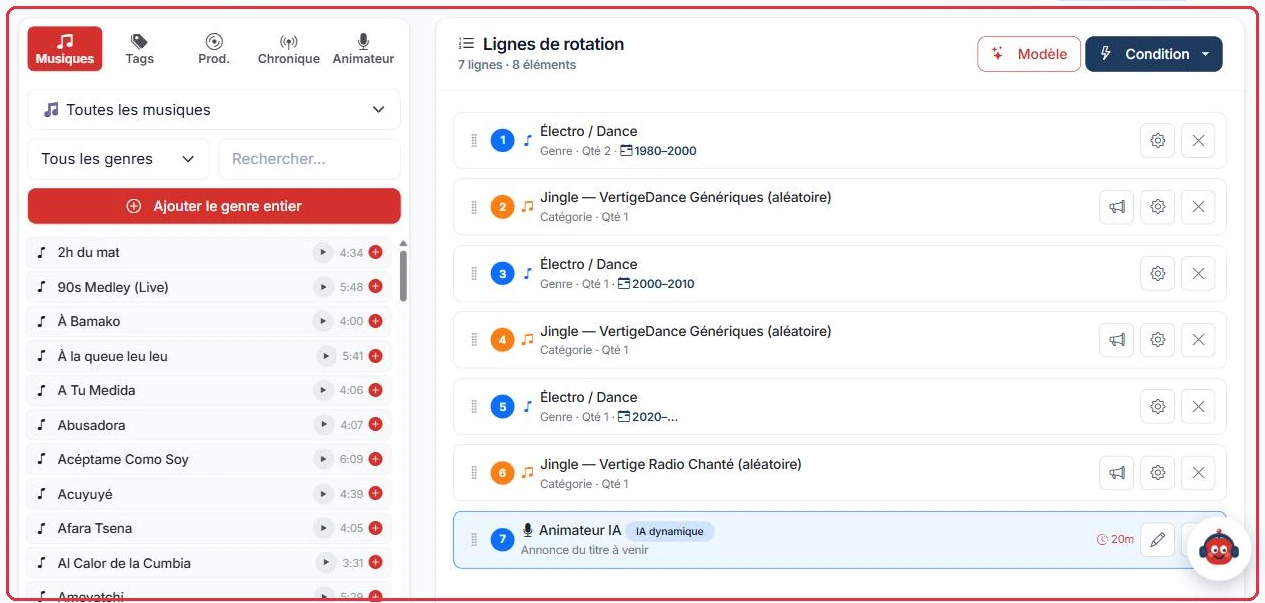
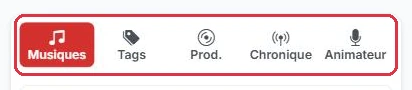
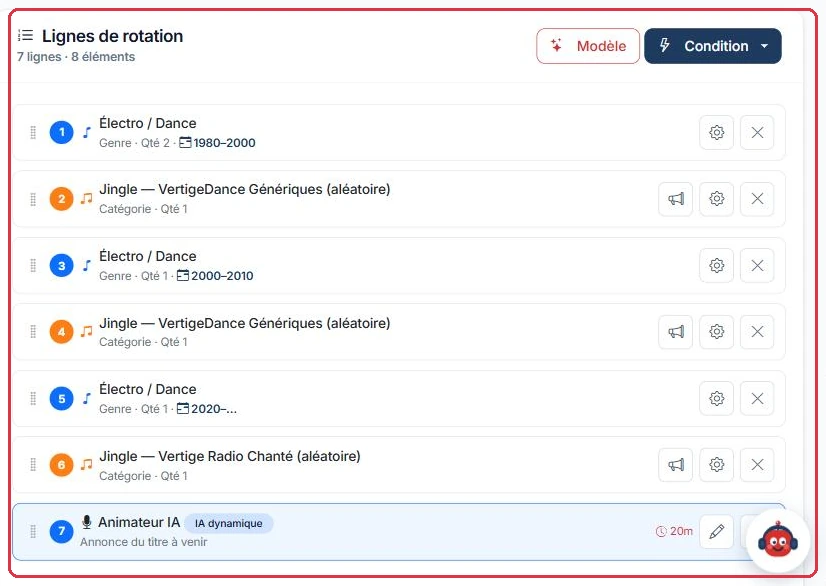
O editor divide-se em duas colunas. À esquerda, a paleta com 5 separadores ; à direita, as « Linhas de rotação ».
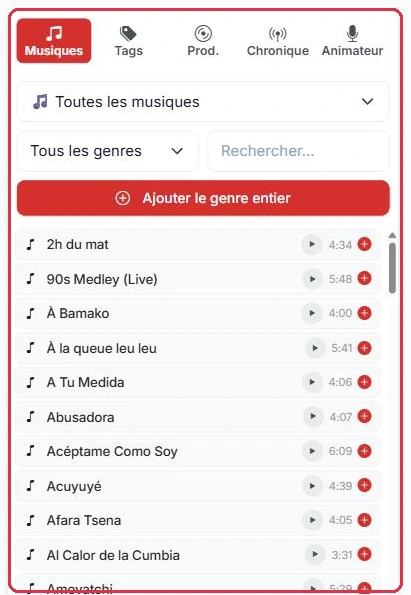
« Músicas » — a biblioteca VestaRadio e os seus próprios ficheiros. Filtros por fonte, por género, pesquisa e botão « Adicionar o género inteiro ».
« Tags » — as seleções temáticas transversais. Uma linha Tag escolhe entre todos os títulos etiquetados.
« Prod. » — os seus « Spots », « Jingles », « Voice Tracks », « Crónicas » e « Podcasts », com os botões « Adicionar categoria (aleatório) » e « Criar novo ».
« Crónica » — os conteúdos prontos a difundir entregues automaticamente (flash informativo, horóscopo…). A última versão é sempre a que passa na antena.
« Locutor » — o botão « Adicionar uma intervenção » que insere um locutor IA na rotação.
Adiciona-se um elemento arrastando-o para a direita ou clicando no +. As linhas reordenam-se por arrastar e largar : a rotação repete-se nessa ordem. O botão + entre duas linhas insere um elemento nesse ponto exato.
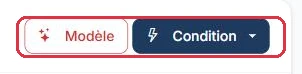
O botão « Modelo » abre « Escolha do modelo de emissão » : um assistente rápido (tipo de emissão, voz do locutor, música, jingles, PAD a integrar) que termina com « Inserir & verificar » e prossegue para a janela « Análise do alinhamento ». Insere linhas na playlist aberta, sem tocar na grelha.
Para construir uma emissão completa — o seu nome, os seus dias, o seu horário, o seu locutor, o seu alinhamento e o seu horário na grelha — utilize antes o gerador de emissão : botão « Criar uma emissão » da página « Programação », descrito no guia Criar uma emissão. Produz uma playlist normal que encontrará aqui, editável neste editor.
Exemplo
O Studio Nova monta a sua matinal « Despertar Nova ». Oito linhas de rotação, nesta ordem exata :
Jingle « Despertar Nova »→3 músicas Pop→Voice track « Bom dia »→2 músicas Variedades francesas→Locutor IA→3 músicas Pop→Jingle de estação→2 músicas Rock
As linhas de género são adicionadas a partir do separador « Músicas » com « Adicionar o género inteiro » ; o número de títulos é ajustado depois em « Opções », campo « Quantidade a selecionar em cada passagem » (3 por defeito, de 1 a 99). Os jingles e o voice track vêm do separador « Prod. », a intervenção do separador « Locutor ».
Porquê : uma única linha « Locutor », colocada a meio do loop, deixa cinco músicas entre duas intervenções. A rotação mantém-se animada sem se tornar demasiado falada, e o consumo de créditos permanece previsível.
Bom saber :
Um ficheiro muito curto inserido como música desencadeia o alerta « Duração atípica para uma música », com a proposta de o classificar em « Jingles ». Um jingle tratado como música fica sujeito a fades de canção e torna-se inaudível.
O editor completo : a paleta à esquerda, as linhas de rotação à direita. Clicar para ampliar Os cinco separadores da paleta. O quarto chama-se « Crónica », não « PAD ». Clicar para ampliar Uma rotação real : género, jingle, género, jingle, género, jingle, depois o locutor IA no fim do loop. Clicar para ampliar O separador « Músicas » : filtro por fonte, por género, pesquisa e « Adicionar o género inteiro ». Clicar para ampliar
As condições
O botão « Condição » cria uma linha inteligente que escolhe o seu ficheiro no momento da difusão. São propostos quatro tipos :
« Condição Dia » — um ficheiro diferente por dia, de « Segunda-feira » a « Domingo ». Um dia deixado em branco não difunde nada.
« Condição Hora » — um ficheiro por faixa horária : « Manhã 6h-12h », « Tarde 12h-18h », « Noite 18h-22h » e « Madrugada 22h-6h ».
« Condição Aleatório » — sorteio ao acaso numa lista, com o campo « Quantidade a selecionar ». Coloque pelo menos dois ficheiros.
« Condição Data » — um ficheiro para « Datas especiais » (Natal, Ano Novo, aniversário da rádio) e um « Ficheiro predefinido » no restante do tempo.
Cada tipo dispõe de um botão « Guia » que recorda o seu funcionamento. No seletor de ficheiro, pode filtrar por fonte (« Músicas VestaRadio », « As minhas músicas », « Spots », « Jingles », « Voice Tracks », « Crónicas », « Podcasts », « PAD ») e por género.
Exemplo
A Ambiance FM quer uma única playlist generalista, mas com uma identidade sonora adaptada à hora. Coloca uma única linha « Condição Hora » no início da rotação e associa quatro jingles :
« Manhã 6h-12h » → Ambiance FM - Bonjour
« Tarde 12h-18h » → Ambiance FM - L'après-midi
« Noite 18h-22h » → Ambiance FM - Votre soirée
« Madrugada 22h-6h » → Ambiance FM - Nuit douce
Porquê : uma linha de condição substitui quatro playlists quase idênticas. A mesma rotação pode ser colocada em toda a grelha : é o momento da difusão que escolhe o jingle certo, não você.
As duas ferramentas no topo das linhas de rotação : « Modelo » e o menu « Condição ». Clicar para ampliar
Configurar uma linha
A roda dentada de uma linha abre a janela « Opções » :
« Passar apenas uma vez por horário » — a linha mantém o seu lugar na rotação : sai na primeira volta e não volta a passar até ao fim do horário. Desmarcada, regressa a cada volta. É a configuração de uma abertura ou de uma crónica do dia.
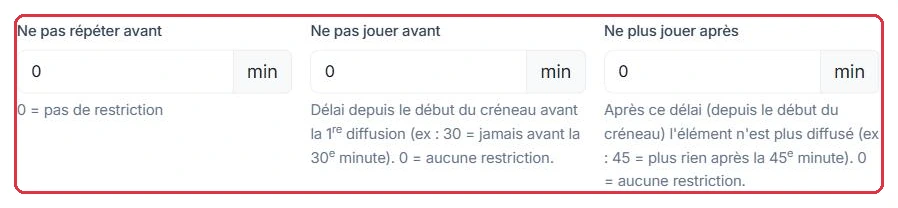
« Não repetir antes de » — o intervalo mínimo antes de um mesmo elemento poder regressar. 0 = sem restrição.
« Não tocar antes de » — o intervalo desde o início do horário antes da primeira difusão. Por exemplo 30 : nunca antes do 30.º minuto. 0 = sem restrição.
« Não tocar depois de » — passado este intervalo, sempre contado desde o início do horário, a linha deixa de ser difundida. Por exemplo 45 : nada depois do 45.º minuto. 0 = sem restrição. Útil para uma abertura reservada ao início de uma emissão.
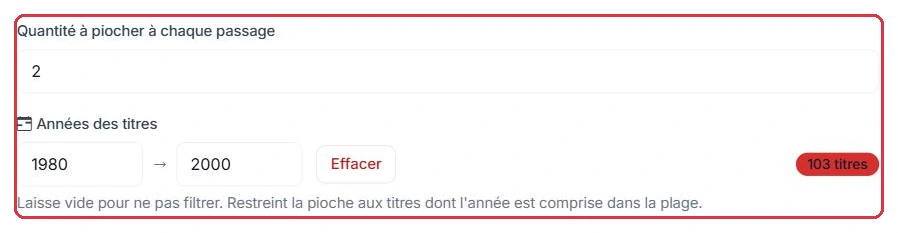
« Quantidade a selecionar em cada passagem » — o número de títulos retirados da fonte em cada volta de rotação.
« Anos dos títulos » — um filtro por intervalo de anos, com um botão « Limpar » para o remover. Um contador indica o número de títulos correspondentes.
« Géneros difundidos & percentagens » — seleciona os géneros e ajusta a proporção de cada um.
Os três intervalos expressam-se todos em minutos, e 0 significa « sem restrição » — é o valor predefinido. Não confunda os dois últimos : « Não repetir antes de » conta-se desde a última passagem do elemento, enquanto « Não tocar antes de » e « Não tocar depois de » contam-se desde um ponto de partida que depende do modo de programação da sua rádio.
Bom saber — a programação dinâmica :
Por defeito, a sua rádio está em programação dinâmica : não lê uma lista fixa, prepara a sequência seguinte em lotes de cerca de 20 minutos, aplicando em tempo real o anti-repetição, os encontros marcados e as publicidades (é o que mostra « Simular o resultado »). Neste modo, « Não tocar antes de » e « Não tocar depois de » são contados desde o início do lote em preparação, não desde o início do horário : um valor superior a um quarto de hora em « Não tocar antes de » impede a linha de sair. Mantenha estes dois limites pequenos e utilize « Passar apenas uma vez por horário » para o que deve marcar o início de uma emissão. Em modo estático (playlist fixa), os dois limites contam-se a partir do início do horário.
Os três intervalos da janela « Opções », em minutos : 0 significa sem restrição. Clicar para ampliar A quantidade selecionada em cada passagem e o filtro por anos, com o seu contador de títulos. Clicar para ampliar
O total das percentagens deve ser exatamente 100 % : o distintivo fica verde quando é o caso, e o registo é recusado caso contrário. Os botões « Selecionar tudo », « Desselecionar tudo » e « Equilibrar » (distribuição em partes iguais) poupam-lhe tempo.
Exemplo
Na sua playlist de dia, o Studio Nova configura o anti-repetição linha a linha. Todos estes campos estão em minutos.
Linha 3 músicas Pop → « Não repetir antes de » = 180 : um mesmo título não pode regressar antes de 3 horas.
Linha Jingle de estação → « Não repetir antes de » = 20 : no máximo três passagens por hora.
Linha Voice track « Bem-vindo » → « Não tocar depois de » = 15 : a abertura desaparece após o primeiro quarto de hora do horário.
Linha Crónica meteorológica → « Não tocar antes de » = 10 : nunca nos primeiros 10 minutos, para deixar a emissão instalar-se.
Porquê : sem estes intervalos, uma rotação curta traz o mesmo jingle de dez em dez minutos e o mesmo título três vezes durante a manhã. Atenção para não configurar « Não tocar antes de » com um valor superior ou igual a « Não tocar depois de » : a linha nunca passaria.
Nas linhas do tipo jingle e spot apenas, aparece um botão de altifalante adicional : « Ativar uma publicidade (midroll publicitário) nesta linha ». Uma vez ativado, a linha apresenta o distintivo vermelho « PUB » e a dica de ferramenta passa a « Pub midroll ativada — clicar para desativar » ; um segundo clique cancela-o. O botão não existe nas músicas, nos géneros nem nas tags.
Exemplo
A Rádio Soleil quer uma pausa publicitária a meio da sua rotação, num ponto escolhido.
O jingle Top pub é adicionado a partir do separador « Prod. », depois clica-se no seu botão de altifalante : o distintivo vermelho « PUB » aparece na linha, e a dica de ferramenta passa a « Pub midroll ativada — clicar para desativar ».
Porquê : a publicidade insere-se no ponto marcado, portanto logo após um jingle de anúncio e nunca a meio de uma canção. Não vale a pena procurar este botão na linha « 3 músicas Pop » : só existe nos jingles e nos spots.
Bom saber :
O distintivo « PUB » marca o ponto onde uma publicidade pode ser inserida na rotação. Só tem efeito se a monetização da sua antena tiver sido ativada pela equipa VestaRadio.
As regras de anti-repetição da rádio
Os intervalos acima configuram-se linha a linha. Três regras adicionais aplicam-se a toda a antena, independentemente da playlist. Configuram-se em « Parâmetros » (bloco da rádio) ou em « Configurar a minha rádio » :
« Não repetir um artista antes de » — intervalo mínimo entre dois títulos do mesmo artista, 15 min por defeito (0 a 480, em passos de 5).
« Não repetir um título antes de » — intervalo mínimo entre duas passagens do mesmo título, 60 min por defeito (0 a 480).
« Títulos consecutivos da mesma década » — número máximo de títulos seguidos da mesma década, 2 por defeito (0 a 6, 0 = sem limite). Ultrapassado esse número, a rádio seleciona um título de outra década para arejar a rotação.
Estas regras somam-se às suas configurações de linha : um « Não repetir antes de » de 30 minutos numa linha de género não impede a regra de artista da rádio de se aplicar, e vice-versa.
Uma linha de género : a roda dentada abre as suas opções, a cruz remove-a. Clicar para ampliar A linha « Locutor IA » e o seu distintivo de espaçamento mínimo, aqui 20 minutos. Clicar para ampliar
Simular, guardar, difundir
O bloco « Difusão » na parte inferior do editor agrupa três botões, precedidos de um campo de duração em minutos (0 = uma única passagem) :
« Simular o resultado » — apresenta a janela « Simulação do resultado » com a sequência exata que passaria na antena. O botão « Regenerar » gera uma nova sequência. Nada é difundido : é uma pré-visualização.
« Guardar » — guarda a rotação. O ponto laranja junto ao botão « Guardar » no topo da página assinala modificações não guardadas.
« Colocar na antena » — guarda e coloca a playlist na antena imediatamente. A confirmação permite escolher entre « Crossfade imediato » e « Deixar terminar o título em curso », e recorda que a grelha de programação é ignorada durante a difusão forçada.
Sugestão :
Simule sempre o resultado antes de colocar na antena. É a forma mais rápida de detetar um jingle que regressa demasiado frequentemente ou um género que domina os outros.
O botão « Guardar », no canto superior direito do editor. Clicar para ampliar
Configurar uma intervenção « Locutor IA »
O botão « Adicionar uma intervenção » do separador « Locutor » (e a roda dentada de uma linha Locutor IA existente) abre uma janela com quatro separadores :
« Quando » — « Quando fala o locutor? » : « Back-announce — o título que acabou de passar », « Anúncio — o título a seguir » e « Anúncio — uma crónica a seguir ». Selecione vários tipos para que o locutor varie aleatoriamente em cada passagem. A abertura e o fecho são geridos automaticamente : a primeira linha de locutor da playlist torna-se a abertura, a última o fecho.
« Voz & som » — « Voz », « Entoação » (« Standard » por defeito), « Fundo sonoro » (« Sem fundo sonoro » por defeito), « Vol. fundo » (0,15 por defeito) e « Duração (s) » (12 por defeito, de 5 a 40).
« Conteúdo » — o « Tipo de bloco » : « Auto — anúncio musical » (abertura, back-announce, título a seguir ou fecho consoante a posição), « Meteorologia do dia », « Notícia do dia », « Efeméride · "aconteceu num dia como hoje" » ou « Tema livre » ; o « Estilo / tom dos textos » (« Caloroso & próximo (por defeito) », « Divertido, jovem & enérgico », « Profissional, neutro & elegante », « Locutor local simpático », « Suave / lounge (noite) », « Rádio clássica & serena ») ; o « Tema / fio condutor da emissão » ; para um bloco de meteorologia, notícia ou efeméride, « Anunciar também um título? » e o interruptor « Pesquisar informações atualizadas na internet » (indispensável para os dados do dia) ; por fim « Dossiê progressivo sobre o tema » (a IA pesquisa informações atualizadas e entrega-as progressivamente ao longo das intervenções do horário : abertura, pontos, conclusão) e « Adicionar uma notícia recente sobre o artista (pesquisa web) ».
« Configurações » — « Tocar apenas uma vez » (a intervenção é difundida apenas uma vez por colocação na antena, ideal para a abertura ou o fecho), « Dizer o nome da playlist na antena » (selecionado por defeito : o locutor pode nomear a emissão, sobretudo na abertura e no fecho), « Não repetir antes de (min) », « Não tocar antes de (min) », « Não tocar depois de (min) » e um « Rótulo (apresentação) ».
Os temas abordados pelo locutor entre dois títulos vêm da reserva de « Ângulos de antena » da sua rádio (menu « Produção » > « Locutor IA »), descrita no guia Ângulos de antena.
Sugestão :
Uma linha « Auto » com os três tipos selecionados em « Quando » é suficiente para animar uma playlist musical. Reserve « Meteorologia do dia » e « Notícia do dia » a uma linha com « Tocar apenas uma vez » selecionado, ou melhor ainda a um encontro marcado da página « Programação » : uma meteorologia que regressa a cada volta de rotação é cara e cansa os ouvintes.
Locutor IA : o alerta de créditos
Se a playlist contiver pelo menos uma intervenção « Locutor IA », o registo apresenta a janela « Atenção — consumo de créditos » antes de validar.
Cada intervenção é regenerada a cada difusão para se manter atualizada : é portanto faturada de cada vez.
A janela estima o número de créditos consumidos por 1 hora de difusão e o número de intervenções correspondente.
É necessário clicar em « Compreendi, guardar » para continuar.
Quanto mais tempo ou mais frequentemente a playlist estiver programada na grelha, maior será o consumo.
Exemplo
O Studio Nova adiciona uma intervenção à sua matinal e quer saber quanto custa.
Separador « Voz & som », campo « Duração (s) » = 12, o valor proposto por defeito (ajustável de 5 a 40 s). O custo conta-se por intervalos de 3 segundos, ou seja ≈ 4 créditos por intervenção.
Separador « Configurações », campo « Não repetir antes de » = 20 minutos → a intervenção passa 4 vezes por hora, ou seja ≈ 16 créditos por 1 hora de difusão.
Se o separador « Conteúdo » estiver configurado em « Meteorologia do dia », « Notícia do dia » ou « Efeméride », a pesquisa web acrescenta 1 crédito por pesquisa efetivamente realizada, no máximo 5 por intervenção — na maioria das vezes apenas uma : a mesma hora passa a ≈ 20 créditos.
Este horário é depois programado das 6h às 9h de segunda a sexta : conte ≈ 48 créditos por matinal, ou seja ≈ 240 créditos por semana.
Porquê : é o campo « Não repetir antes de » que controla a fatura, não a duração da playlist. Passá-lo de 20 para 30 minutos reduz a intervenção a 3 passagens por hora.
Bom saber :
A pesquisa web é faturada por pesquisa, não por intervenção : 1 crédito por pesquisa, no máximo 5 por intervenção. As opções « Dossiê progressivo sobre o tema » e « Adicionar uma notícia recente sobre o artista (pesquisa web) » também desencadeiam pesquisas, portanto créditos adicionais para além da voz. Para testar uma estrutura de emissão sem gastar créditos, escolha « Voice tracks VestaRadio » em vez de « Locutor IA dinâmico » no assistente « Modelo ».
Eliminar uma playlist
A eliminação requer uma confirmação. Se a playlist estiver a ser utilizada pela grelha de programação, uma segunda mensagem lista os horários em causa e avisa que serão removidos da grelha.
Após a eliminação, uma notificação indica o número de horários removidos da programação.
Estes horários não são substituídos : as faixas horárias correspondentes ficam vazias e recaem sobre a playlist predefinida.
A playlist predefinida nunca pode ser eliminada diretamente.
Sugestão :
Antes de eliminar, duplique a playlist e reprograme os horários na cópia. Evitará assim lacunas na grelha.