Não é necessário cartão bancário
Não é necessário cartão bancário
A montagem de áudio permite-lhe reunir várias das suas produções numa única faixa MP3: uma compilação, um best-of, uma sequência de habillage, etc.
Encontra esta ferramenta no menu Ferramentas > Montagem de áudio. É necessária a permissão « montages-audio ». A partir da lista de montagens, o botão « Nova montagem » abre o editor.

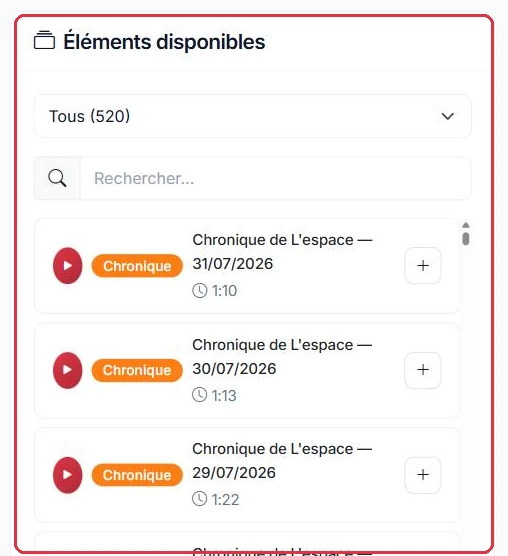
Na coluna da esquerda, « Elementos disponíveis » agrupa todas as suas produções. Um filtro por tipo permite apresentar: « Todos », « Spots », « Jingles », « Voice Tracks », « Crónicas », « Podcasts » ou « Os meus ficheiros ». Um campo de pesquisa e um botão de pré-escuta (play) completam a coluna.
Para adicionar um elemento à timeline, utilize o botão « + » ou um duplo clique.
O Studio Nova prepara o trailer da sua nova crónica e reúne três elementos já produzidos.
ouverture → pré-escuta → duplo clique em « Jingle de abertura ».fin → duplo clique em « Jingle de encerramento ».Porquê: a pré-escuta antes da adição evita montar a versão errada de um jingle. Dois ficheiros com nomes quase idênticos confundem-se facilmente na lista.
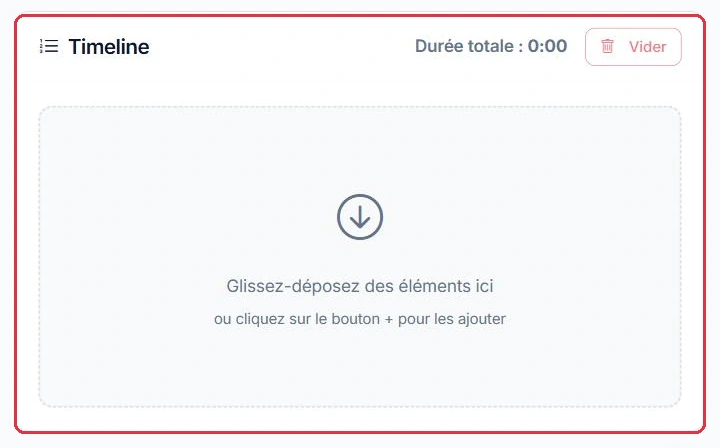
A timeline apresenta os elementos pela ordem de difusão. Pode:
A duração total da compilação é calculada e apresentada em tempo real à medida que adiciona elementos.
O trailer do Studio Nova é composto por três blocos, nesta ordem.
A crónica completa foi adicionada primeiro por engano: um arrastar e largar coloca-a no meio, e a duração total apresentada passa para cerca de 40 segundos.
Porquê: acompanhe este contador durante a montagem. Um trailer com mais de um minuto não encontrará lugar numa grelha, e só se aperceberá disso demasiado tarde se esperar pela exportação.
Clique em « Gerar o MP3 » para iniciar o processamento: será redirecionado para uma página de acompanhamento (consulte o tutorial « Exportações »).
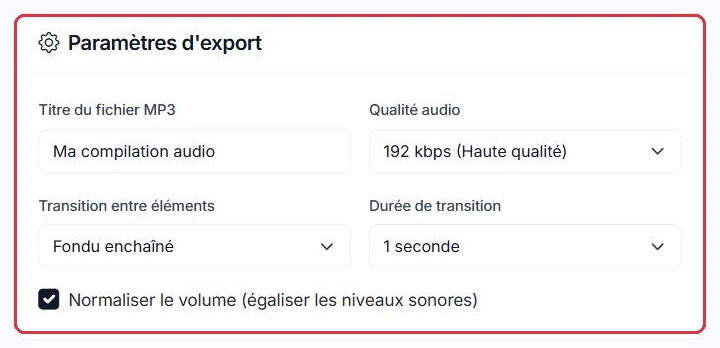
O Studio Nova configura a exportação do seu trailer, destinado à antena e às redes sociais.
Bande-annonce Le conseil jardin.Porquê: 256 kbps oferece uma margem de qualidade para um ficheiro que será recodificado pelas plataformas, sem chegar aos 320. E com três blocos curtos, um crossfade de 1 segundo consumiria o final do jingle de abertura: 0,5 segundos é suficiente para ligar sem cortar.
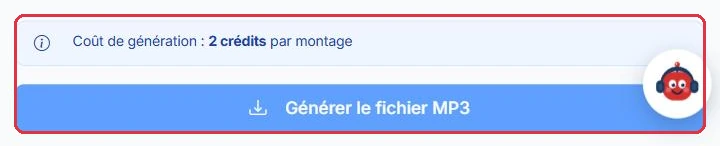
A interface indica « 2 créditos por montagem ». Recorde-se que os créditos de IA servem apenas para a geração (1 crédito ≈ 3 segundos), enquanto a difusão é gratuita. Para mais detalhes sobre o funcionamento dos créditos, consulte o tutorial « Crédito IA ».
O trailer do Studio Nova é faturado em 2 créditos, exatamente como um best-of de 30 minutos que reúna vinte elementos.
Por outro lado, cada exportação relançada após correção da timeline custa novamente 2 créditos.
Porquê: o custo não depende do número de elementos nem da duração final, mas do número de exportações. Verifique a ordem e a duração total antes de clicar em « Gerar o MP3 », não depois.